
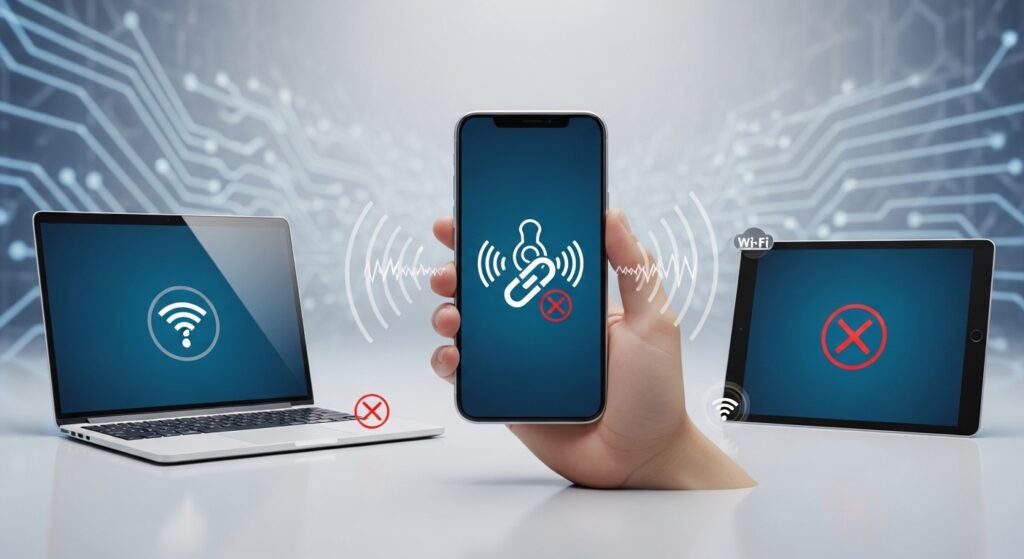
إذا كانت نقطة الاتصال في الهاتف لا تشارك الإنترنت، فالمشكلة غالبًا ليست في زر التفعيل نفسه فقط. أحيانًا تشتغل نقطة الاتصال لكن الأجهزة الأخرى لا تراها، وأحيانًا تراها لكنها لا تتصل، وأحيانًا تتصل لكن بلا إنترنت. هذه ثلاث حالات مختلفة تمامًا، وإذا خلطت بينها ستضيع وقتك في خطوات لا تلمس السبب الحقيقي. لذلك ابدأ بتحديد العرض الظاهر أولًا: هل المشكلة في ظهور الشبكة، أم في الاتصال بها، أم في خروج الإنترنت بعد الاتصال.
افصل بين 3 أعطال متشابهة في الشكل لكن مختلفة في السبب
- نقطة الاتصال لا تظهر أصلًا على الأجهزة الأخرى: ابدأ من اسم الشبكة، التردد، وإيقاف التفعيل وإعادة تشغيله.
- الجهاز الآخر يرى الشبكة لكن لا يستطيع الاتصال: ابدأ من كلمة المرور، عدد الأجهزة المسموح بها، والتوافق بين النطاقات.
- الجهاز الآخر يتصل لكن الإنترنت لا يعمل: ابدأ من بيانات الهاتف نفسها، لا من نقطة الاتصال وحدها.
إذا كانت بيانات الهاتف نفسها لا تعمل على الهاتف الأساسي، فالمقال الأقرب لك قبل الاستمرار هنا هو حل مشكلة بيانات الهاتف لا تعمل لأن نقطة الاتصال لا يمكن أن توزع إنترنت غير موجود أصلًا.
تأكد أولًا أن بيانات الهاتف تعمل على الجهاز الأساسي نفسه
قبل أي خطوة، افصل الواي فاي عن الهاتف الذي سيشارك الإنترنت، ثم جرّب فتح موقع أو تطبيق يعتمد على الشبكة عبر بيانات الجوال فقط. هذه خطوة حاسمة لأنها تمنعك من تشخيص نقطة الاتصال بينما الأصل أن الهاتف نفسه لا يملك اتصال بيانات فعالًا.
- أوقف الواي فاي على الهاتف الأساسي.
- اترك بيانات الجوال مفعلة.
- افتح موقعًا أو تطبيقًا بسيطًا.
- إذا لم يعمل الإنترنت هنا، أصلح بيانات الهاتف أولًا.
إذا كانت البيانات تعمل على الهاتف نفسه لكن لا تصل عبر نقطة الاتصال، فالمشكلة فعلًا في ميزة المشاركة أو في إعداداتها.
أعد تشغيل نقطة الاتصال بالطريقة الصحيحة لا بمجرد سحب الزر
في كثير من الحالات تكون نقطة الاتصال علقت في حالة تشغيل غير مستقرة، خاصة إذا انتقلت بين الواي فاي وبيانات الجوال أو خرجت من تغطية ثم عدت. لذلك نفّذ إعادة تشغيل نظيفة للميزة:
- أوقف نقطة الاتصال تمامًا.
- أوقف بيانات الجوال لمدة 10 إلى 15 ثانية.
- أعد تشغيل بيانات الجوال.
- بعد أن تتأكد أن الإنترنت يعمل على الهاتف الأساسي، فعّل نقطة الاتصال من جديد.
- جرّب البحث عنها من الجهاز الآخر مرة أخرى.
إذا ظهرت الشبكة بعد هذه الخطوة واتصلت طبيعيًا، فالمشكلة كانت تجمّدًا مؤقتًا في دورة المشاركة نفسها لا عطلًا دائمًا.
إذا كانت الأجهزة الأخرى لا ترى نقطة الاتصال أصلًا، افحص اسم الشبكة والتردد
عندما لا تظهر نقطة الاتصال على الجهاز الآخر، لا تبدأ بكلمة المرور. المشكلة هنا غالبًا في البث نفسه أو في التوافق. افحص:
- هل نقطة الاتصال مفعلة فعلًا وما زالت الشاشة داخل إعداداتها مفتوحة؟
- هل الهاتف يشارك على نطاق 5GHz بينما الجهاز الآخر قديم ولا يدعمه جيدًا؟
- هل الاسم مخفي أو تغيّر بطريقة لم تنتبه لها؟
في الحالات التي تدعم تغيير النطاق، جرّب التبديل مؤقتًا إلى 2.4GHz إذا كان الجهاز الآخر لا يرى الشبكة أو يراها أحيانًا فقط. هذا لا يعني أن 5GHz سيئ، بل يعني فقط أن التوافق قد يكون هو العائق في هذه الحالة تحديدًا.
إذا كانت الشبكة تظهر لكن الاتصال يفشل، ابدأ من كلمة المرور والحد الأقصى للأجهزة
هذه الحالة تختلف عن عدم الظهور. هنا يجب أن تفحص:
- أعد إدخال كلمة المرور من الصفر على الجهاز الآخر.
- احذف الشبكة المحفوظة من الجهاز الآخر ثم أعد الاتصال.
- راجع هل هناك عدد أقصى للأجهزة المتصلة وقد تم بلوغه.
- إذا كان لديك أكثر من جهاز متصل، افصل الجميع واختبر جهازًا واحدًا فقط.
إذا نجح الاتصال بعد حذف الشبكة وإعادة إدخال كلمة المرور، فالمشكلة لم تكن في نقطة الاتصال نفسها بل في بيانات اتصال محفوظة أو مشغولة على الجهاز الآخر.
إذا تم الاتصال لكن الإنترنت لا يعمل، فالمشكلة لم تعد “نقطة اتصال” فقط
عندما يتصل الجهاز الآخر بالشبكة لكن لا يفتح أي شيء، فهنا يجب أن تنقل التركيز من اسم الشبكة وكلمة المرور إلى الإنترنت القادم من المصدر. افحص هذه النقاط:
- هل بيانات الهاتف قوية وثابتة على الهاتف الأساسي؟
- هل يوجد VPN أو DNS خاص يمنع مرور الإنترنت المشترك؟
- هل الهاتف الأساسي في وضع توفير بيانات أو بطارية يقيّد المشاركة؟
إذا كنت تستخدم VPN على الهاتف الذي يشارك الإنترنت، فقد يكون هو السبب في أن الاتصال يظهر لكن التصفح لا يعمل. في هذه الحالة من المفيد مراجعة حل مشكلة VPN لا يتصل أو يفصل باستمرار على الهاتف. وإذا كنت تستخدم DNS خاصًا، فقد يمنع المشاركة أو الوصول لبعض الخدمات، وهنا المسار الأقرب هو حل مشكلة DNS الخاص يمنع الإنترنت على الهاتف.
لا تهمل وضع توفير البطارية أو البيانات أثناء مشاركة الإنترنت
بعض الهواتف تقلل نشاط نقطة الاتصال أو تغلقها أو تضعف استقرارها إذا كان وضع توفير البطارية أو البيانات مفعلًا بقوة. لذلك إذا كنت ترى أن نقطة الاتصال تعمل لدقائق ثم تضعف أو تتوقف أو أن الأجهزة تبقى متصلة لكن الإنترنت يتجمد، فافحص:
- وضع توفير البطارية.
- وضع توفير البيانات.
- إعدادات إيقاف نقطة الاتصال تلقائيًا عند عدم النشاط.
إذا كانت البطارية تنخفض بسرعة أصلًا وأنت تعتمد على نقطة الاتصال كثيرًا، فهذا بحد ذاته قد يجر النظام إلى تقييد الأداء. وقتها يفيد أيضًا مراجعة حل مشكلة بطارية الهاتف تخلص بسرعة لأن استهلاك المشاركة قد يكون جزءًا من المشكلة اليومية الأكبر.
اختبر المشاركة بجهاز واحد فقط قبل توسيع التشخيص
إذا كنت تحاول توصيل عدة أجهزة في وقت واحد، فاختبر جهازًا واحدًا فقط أولًا. هذا مهم لأنك تريد أن تعرف هل أصل المشاركة يعمل أم أن المشكلة مرتبطة بجهاز بعينه أو بحد الأجهزة أو بإعداد محفوظ في جهاز معين.
- افصل كل الأجهزة عن نقطة الاتصال.
- اتصل بجهاز واحد فقط.
- اختبر التصفح أو تطبيقًا بسيطًا.
- إذا نجح، أضف جهازًا ثانيًا لاحقًا.
إذا فشل جهاز واحد فقط بينما تعمل باقي الأجهزة، فالمشكلة ليست في الهاتف الأساسي، بل في إعدادات الشبكة أو التوافق داخل ذلك الجهاز الآخر.
متى تكون المشكلة من النظام أو من تحديث غير مستقر؟
إذا كانت نقطة الاتصال تعمل سابقًا ثم تعطلت بعد تحديث أو بعد تعديل إعدادات الشبكة أو بعد تثبيت أداة تتحكم بالاتصال، فضع هذا التوقيت في مركز التشخيص. في هذه الحالة:
- أعد تشغيل الهاتف الأساسي.
- أعد ضبط إعدادات الشبكة فقط إذا فشلت الخطوات المنطقية قبلها.
- راجع إن كانت هناك ميزة جديدة أو إعداد خاص بالشبكة تم تغييره مؤخرًا.
وإذا بدأت المشكلة بعد تحديث فاشل أو غير مستقر أوسع من نقطة الاتصال نفسها، فقد يكون المقال الأقرب لاحقًا هو حل مشكلة تحديث الهاتف يفشل أو يعلق أثناء التثبيت إذا كان العطل جزءًا من سلوك نظام أوسع ظهر بعد التحديث.
أخطاء تطيل العطل رغم أن السبب قريب
- تشخيص نقطة الاتصال قبل التأكد أن بيانات الهاتف تعمل على المصدر نفسه.
- الخلط بين عدم ظهور الشبكة وبين الاتصال بلا إنترنت.
- ترك VPN أو DNS الخاص مفعّلًا أثناء الاختبار ثم الحكم أن نقطة الاتصال معطلة.
- محاولة توصيل عدة أجهزة معًا من أول دقيقة.
- استخدام كلمة مرور قديمة محفوظة على الجهاز الآخر دون حذف الشبكة وإعادة الاتصال.
القرار العملي الذي يحسم أين تبدأ الآن
إذا كان الهاتف لا يشارك الإنترنت عبر نقطة الاتصال، فابدأ بهذا الترتيب فقط: تأكد أن بيانات الهاتف تعمل على الجهاز الأساسي، ثم أعد تشغيل نقطة الاتصال وبيانات الجوال بشكل نظيف، ثم افحص هل الشبكة لا تظهر أم لا تتصل أم تتصل بلا إنترنت، وبعدها راجع التردد وكلمة المرور وعدد الأجهزة وVPN وDNS الخاص. إذا عاد الإنترنت بعد أي خطوة من هذه الخطوات، توقف هناك ولا توسّع التشخيص. وإذا لم يعد بعد هذا التسلسل، فأنت الآن أمام تعارض أعمق في الشبكة أو النظام، لا مجرد زر مشاركة معطل.

