إذا كنت تريد تأمين حساب Google بشكل فعلي، فالمسار الأقوى ليس تغيير كلمة المرور فقط، بل تفعيل التحقق بخطوتين واختيار وسيلة تحقق مناسبة يمكنك الاعتماد عليها عند السفر أو تغيير الهاتف أو فقدان الشريحة. الخطأ الشائع هنا أن المستخدم يفعّل الميزة بسرعة ثم يترك الحساب بلا وسيلة احتياطية، فيتحول التأمين نفسه إلى سبب محتمل لصعوبة الدخول لاحقًا. لهذا سنمشي بالترتيب الصحيح: تفعيل الميزة، اختيار الطريقة الأساسية، ثم إضافة طبقة احتياطية قبل إنهاء الإعداد.
ابدأ بهذا الترتيب الصحيح
- تأكد أنك تستطيع الدخول إلى حسابك وكلمة المرور لديك تعمل.
- حدد الطريقة الأساسية التي تريد استخدامها: Google Prompt أو Authenticator أو الرسائل/المكالمات إذا كانت متاحة لحالتك.
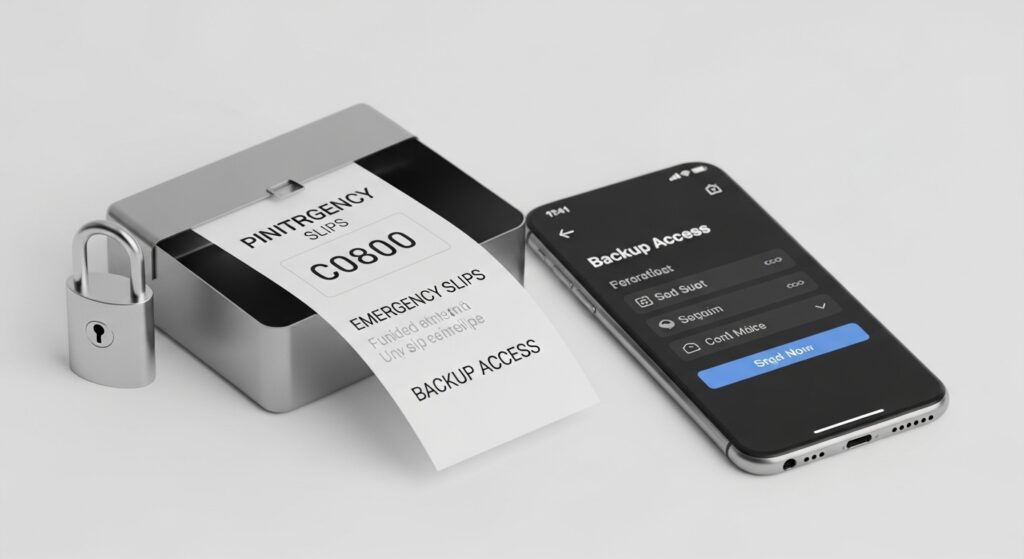
- بعد التفعيل مباشرة، أضف وسيلة احتياطية مثل Backup Codes.
علامة النجاح: لن تصبح الميزة مجرد طبقة حماية، بل نظام دخول آمن يمكن استعادته عند الطوارئ.
طريقة تفعيل التحقق بخطوتين من الكمبيوتر
- افتح حسابك على Google Account.
- من تبويب Security أو Security & sign-in ادخل إلى 2-Step Verification.
- اضغط Turn on أو تفعيل.
- اتبع التعليمات لاختيار وسيلة التحقق الأساسية.
- أكمل التحقق بالموافقة أو بإدخال الرمز المطلوب.
علامة النجاح: يظهر داخل إعدادات الأمان أن التحقق بخطوتين أصبح مفعّلًا.
طريقة التفعيل من الهاتف
- افتح إعدادات حساب Google من الجهاز أو من تطبيق Google.
- ادخل إلى الأمان.
- ضمن كيفية تسجيل الدخول إلى Google اختر التحقق بخطوتين.
- اضغط تفعيل واتبع الخطوات حتى النهاية.
علامة النجاح: يظهر لك مسار إدارة وسائل التحقق بدل شاشة التفعيل فقط.
ما هي أفضل وسيلة كخيار أساسي
Google Prompt
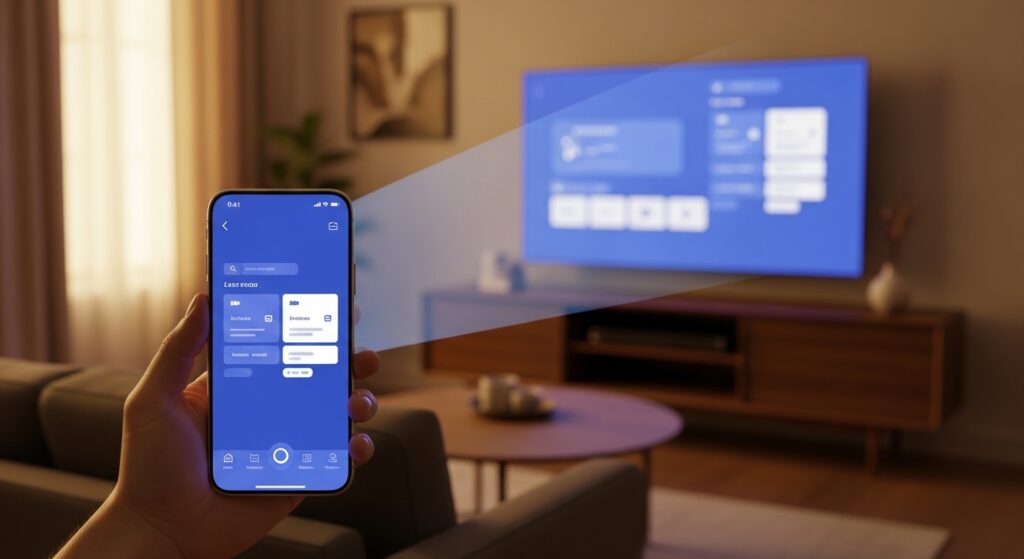
مناسب إذا كان هاتفك الأساسي معك دائمًا ومسجلًا بالحساب. هو غالبًا المسار الأسهل والأسرع لأنك توافق على إشعار تسجيل الدخول بدل إدخال رمز يدوي.
Google Authenticator
مناسب إذا كنت تريد رموزًا تولد محليًا حتى عند ضعف الشبكة. لكنه يحتاج منك تنظيمًا جيدًا خصوصًا عند تغيير الهاتف.
الرسائل النصية أو المكالمة
يمكن أن تكون وسيلة إضافية مفيدة، لكنها ليست الخيار الأكثر قوة إذا كنت تعتمد عليها وحدها. استخدمها إن كانت تناسبك، لكن لا تجعلها الوسيلة الوحيدة دون بديل.
الخطوة التي لا يجب تجاوزها بعد التفعيل
بعد نجاح التفعيل، لا تخرج مباشرة. ادخل إلى وسائل التحقق المتاحة وأضف مسارًا احتياطيًا. أفضل خطوة تالية هنا هي إنشاء رموز احتياطية لحساب Google وحفظها في مكان آمن غير الهاتف نفسه فقط.
علامة النجاح: لديك على الأقل وسيلة أساسية + وسيلة احتياطية، وليس وسيلة واحدة قد تفقدها.
إذا كان لديك أكثر من جهاز
بعد التفعيل، راجع أجهزتك المسجلة بالحساب وتأكد أن الأجهزة التي قد تستقبل مطالبات التحقق ما زالت معك فعلًا. إذا وجدت جهازًا قديمًا أو جهازًا لم تعد تستخدمه، ادخل إلى إدارة الأجهزة المرتبطة بحساب Google وسجّل الخروج منه.
أخطاء شائعة تجعل التفعيل ناقصًا أو مزعجًا
- تفعيل الميزة بدون إنشاء أي بديل احتياطي.
- ربط الحساب بهاتف قديم على وشك التغيير.
- الاعتماد على وسيلة واحدة فقط رغم وجود خيارات أفضل.
- نسيان مراجعة الأجهزة التي ما زالت مسجلة بالحساب.
إذا لم تنجح الخطوات أو لم يظهر لك الخيار
- تحقق أنك تستخدم حسابًا شخصيًا لا حساب مؤسسة يفرض سياسات مختلفة.
- أعد فتح صفحة الأمان من حساب Google مباشرة، لا من شاشة فرعية غير مكتملة.
- جرّب من الكمبيوتر إذا كان المسار في الهاتف غير واضح.
- إذا واجهت مشكلة في الإعداد بعد البدء، انتقل إلى مسار معالجة مشاكل التحقق بخطوتين بدل تكرار المحاولة عشوائيًا.
القرار العملي الصحيح
فعّل التحقق بخطوتين الآن إذا كنت تريد حماية فعلية للحساب، لكن لا تعتبر المهمة انتهت عند ظهور كلمة “مفعّل”. المهمة تكتمل فقط عندما تختار وسيلة مناسبة لك، وتضيف وسيلة احتياطية، وتراجع الأجهزة المرتبطة، ثم تتأكد أنك تستطيع استعادة الوصول دون ارتباك إذا غيّرت الهاتف لاحقًا.