
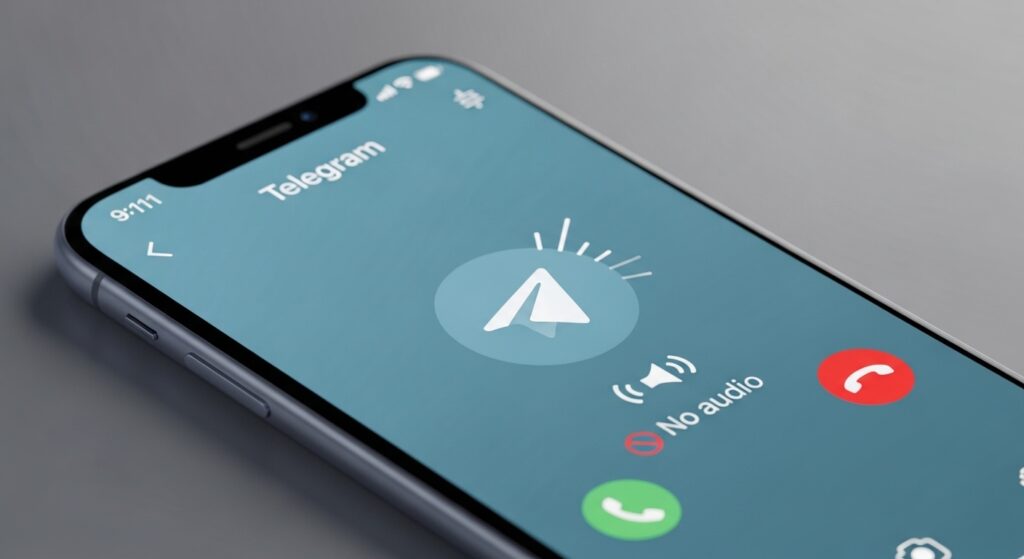
تعطل مكالمات تيليجرام لا يعني دائمًا أن التطبيق كله معطل. أحيانًا لا تبدأ المكالمة أصلًا، وأحيانًا تبدأ لكن بدون صوت، وأحيانًا يسمعك الطرف الآخر ولا تسمعه أنت، وأحيانًا تنجح الرسائل والملفات بينما المكالمات وحدها تفشل. تيليجرام يوضح في FAQ أنه يدعم المكالمات الصوتية والمرئية المشفرة من الطرف إلى الطرف، ما يعني أن أصل المشكلة عادة يكون في أذونات الميكروفون، أو مسار الصوت، أو الشبكة، أو نسخة التطبيق، لا في “عدم وجود الميزة” نفسها. 0
حدد نقطة الانقطاع قبل أي تعديل
- المكالمة لا تبدأ أو تفصل فورًا: ابدأ من الشبكة واستقرار التطبيق.
- المكالمة تبدأ لكن بدون صوت من الجانبين: ابدأ من مسار الصوت والميكروفون.
- تسمعهم ولا يسمعونك: افحص إذن الميكروفون والجهاز الصوتي المختار.
- المشكلة في الويب أو المتصفح فقط: لا تعالجها كأنها مشكلة هاتف. بعض متصفحات الويب لا تدعم مكالمات تيليجرام كما ينبغي. 1
افحص هل العطل في الاتصال أم في الصوت فقط
ابدأ باختبار سريع بدل التنقل بين حلول كثيرة:
- أرسل رسالة عادية في تيليجرام.
- أرسل ملاحظة صوتية قصيرة.
- ثم جرّب مكالمة مع شخص موثوق.
إذا كانت الرسائل والملاحظات الصوتية تعمل لكن المكالمات فقط هي المتعطلة، فالمشكلة ليست في الحساب كله ولا في الاتصال العام وحده. وإذا كانت الرسائل نفسها لا تخرج أو تبقى على الانتظار، فانتقل أولًا إلى حل مشكلة تيليجرام لا يرسل الرسائل أو تبقى علامة الانتظار لأن طبقة الاتصال نفسها متأثرة قبل المكالمة.
راجع الميكروفون ومسار الصوت قبل اتهام تيليجرام
في حالات “لا أسمع شيئًا” أو “لا يسمعني الطرف الآخر”، ابدأ من الهاتف نفسه:
- ارفع صوت المكالمة أثناء الاتصال.
- أوقف أي سماعة بلوتوث أو جهاز سيارة أو سماعة خارجية موصولة.
- جرّب تسجيل ملاحظة صوتية داخل تيليجرام.
- جرّب تسجيلًا صوتيًا أو فيديو في تطبيق آخر.
إذا لم يعمل الصوت أو الميكروفون في التطبيقات الأخرى أيضًا، فالمشكلة خرجت من تيليجرام أصلًا. وإذا كان الهاتف يستخدم جهاز إدخال أو إخراج خاطئًا، فقد تسمع صمتًا رغم أن المكالمة بدأت فعليًا. توجد أيضًا تقارير حديثة عن مشاكل اختيار الميكروفون على بعض إصدارات iPhone مع أجهزة بلوتوث، ما يعني أن مسار الصوت قد ينحرف إلى ميكروفون غير متوقع بدل ميكروفون الهاتف. 2
أعطِ تيليجرام الأذونات الصحيحة
المكالمات في تيليجرام تحتاج إذن الميكروفون، وإذا كانت مكالمة فيديو فإذن الكاميرا أيضًا. لا يكفي أن تكون الأذونات “كانت مفعلة سابقًا”؛ راجع حالتها الفعلية الآن:
- افتح إعدادات الهاتف.
- ادخل إلى التطبيقات ثم Telegram.
- راجع الأذونات.
- فعّل الميكروفون، والكاميرا إذا كانت المشكلة في الفيديو.
إذا كان تيليجرام لا يفتح أصلًا أو يعلق قبل الوصول إلى شاشة المكالمة، فأصلح ذلك أولًا عبر حل مشكلة تيليجرام لا يفتح على الهاتف أو يعلق عند التشغيل لأن المكالمات لن تستقر فوق تطبيق غير مستقر من البداية.
إذا كانت المكالمة لا تبدأ أصلًا
عندما تضغط اتصال ولا يحدث شيء، أو تنتهي المكالمة فورًا، فابدأ بالشبكة لا بالصوت:
- بدّل بين الواي فاي وبيانات الهاتف.
- أوقف VPN أو Proxy أو DNS خاص مؤقتًا.
- أغلق تيليجرام تمامًا وافتحه من جديد.
- أعد تشغيل الهاتف.
إذا اشتغلت المكالمة على شبكة وفشلت على أخرى، فأنت لم تجد عطلًا في تيليجرام نفسه بل في البيئة الشبكية. وإذا كانت بيانات الهاتف هي التي تعطل المكالمات أو تجعلها لا تبدأ، فارجع إلى حل مشكلة بيانات الهاتف لا تعمل لأن أصل الخلل عندها من الشبكة قبل التطبيق.
إذا كنت تسمع الطرف الآخر ولا يسمعك
هذه الحالة أضيق من “المكالمات لا تعمل”. تعامل معها كعطل ميكروفون أو كاختيار مصدر إدخال خاطئ:
- أغلق سماعات البلوتوث وأعد بدء المكالمة.
- تأكد أن الميكروفون غير محظور للنظام أو لتطبيق تيليجرام.
- اختبر الميكروفون في رسالة صوتية داخل تيليجرام نفسه.
إذا كانت الرسالة الصوتية تلتقط صوتك بشكل طبيعي لكن المكالمة لا تنقل صوتك، فالأرجح أن العطل في مسار المكالمة أو في الشبكة لا في الميكروفون الخام.
إذا كانت المشكلة في الويب أو سطح المكتب فقط
لا تعالج كل حالات تيليجرام بالطريقة نفسها. توجد إشارات موثقة إلى أن بعض المتصفحات، مثل Firefox في فترات معينة، لا تدعم مكالمات تيليجرام ويب كما ينبغي. لذلك إذا كانت المكالمات تعمل على الهاتف ولا تعمل على الويب، فلا تضيع الوقت في أذونات الهاتف أو في حذف التطبيق على الجوال. المشكلة عندها محصورة في بيئة الويب أو المتصفح أو إصدار العميل المستخدم. 3
لا تخلط بين مشكلة المكالمة ومشكلة الإشعار بالمكالمة
قد تكون المكالمات تعمل فعلًا لكنك لا تراها أو لا ترن عندك بالشكل المتوقع. إذا كان الطرف الآخر يؤكد أنه اتصل بك، أو ظهرت لك مكالمة فائتة لاحقًا، فهذه ليست مشكلة “مكالمة لا تعمل” بالكامل. عندها انتقل إلى حل مشكلة إشعارات تيليجرام لا تعمل أو تصل متأخرة لأن التنبيه بالمكالمة يختلف عن بدء الاتصال نفسه.
امسح الخلل المؤقت قبل إعادة التثبيت
إذا كانت الأذونات صحيحة، والصوت يعمل في الهاتف، والشبكة تبدو سليمة، فابدأ بالحلول الأخف:
- أغلق تيليجرام تمامًا.
- أعد تشغيل الهاتف.
- حدّث تيليجرام إلى آخر إصدار.
- أعد اختبار المكالمة قبل تشغيل تطبيقات صوت أخرى.
هذه الخطوات منطقية لأن صفحات استكشاف الأخطاء في منظومة تيليجرام نفسها تركز على تحديث التطبيق، والتحقق من أولوية الإشعارات، وتقييدات البطارية، والعمل الصحيح في الخلفية كأسباب شائعة لتعطل الوظائف اللحظية. 4
متى تصبح إعادة التثبيت خطوة منطقية
أعد تثبيت تيليجرام فقط إذا تحققت هذه النقاط:
- الرسائل تعمل لكن المكالمات وحدها مضطربة.
- الميكروفون والصوت يعملان في تطبيقات أخرى.
- الأذونات صحيحة.
- التبديل بين الشبكات وإعادة التشغيل لم ينجحا.
هنا تصبح إعادة التثبيت خطوة مبررة لأنها تستهدف ملفات التطبيق المحلية، لا لأنها حل عام لكل حالة صمت أو فشل اتصال.
القرار العملي الآن
إذا كانت المكالمة لا تبدأ أصلًا، ابدأ بالشبكة واستقرار التطبيق. وإذا كانت تبدأ لكن بدون صوت، ابدأ بمسار الصوت والميكروفون والأجهزة الصوتية المتصلة. وإذا كانت المشكلة فقط في إشعار المكالمة أو في عميل ويب أو متصفح معين، فلا توسع العطل أكثر من حجمه. بهذه الطريقة ستعرف هل أصل المشكلة من الشبكة، أم من الأذونات، أم من جهاز الصوت، أم من بيئة تيليجرام نفسها، وتتحرك في المسار الأقصر بدل تدوير نفس الحلول على كل أعراض المكالمات.

