
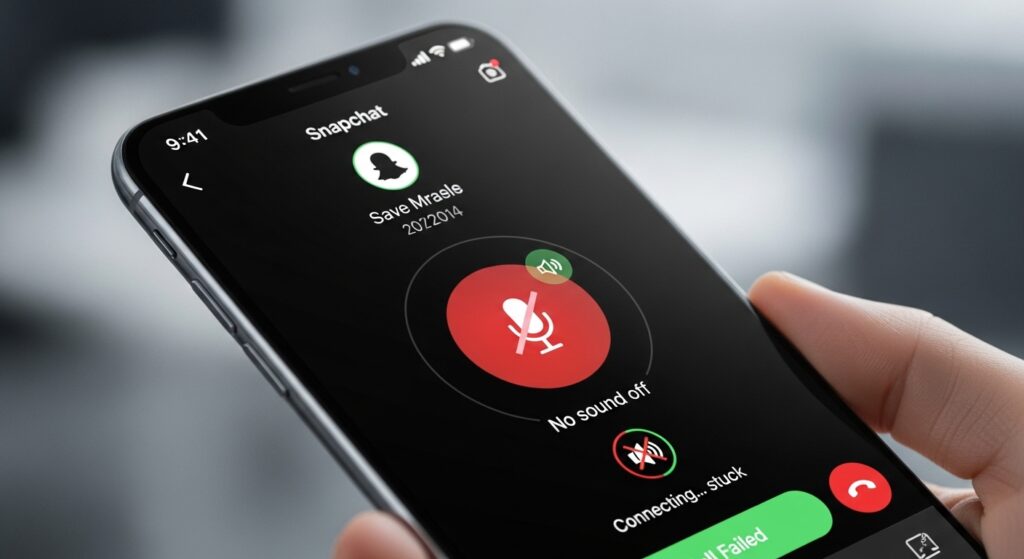
تعطل مكالمات سناب شات ليس حالة واحدة. أحيانًا لا يبدأ الاتصال أصلًا، وأحيانًا يرن عند الطرف الآخر لكنك لا تسمع شيئًا، وأحيانًا يكون الصوت من طرف واحد فقط، وأحيانًا تعمل الرسائل والسنابات بينما المكالمات وحدها تفشل. لهذا السبب لا تبدأ من إعادة تثبيت التطبيق أو من تغيير كلمة المرور. البداية الصحيحة هي أن تسأل: هل المشكلة في بدء المكالمة، أم في الصوت، أم في إذن الميكروفون والكاميرا، أم في سلوك الهاتف نفسه؟
حدد أين يتوقف الاتصال قبل أي إصلاح
- المكالمة لا تبدأ أو تنتهي فورًا: ابدأ من الاتصال واستقرار التطبيق.
- المكالمة تبدأ لكن بدون صوت من الجانبين: ابدأ من الصوت العام والصلاحيات.
- أنت تسمعهم وهم لا يسمعونك: ركّز على الميكروفون والصلاحية ومصدر الصوت.
- الصوت وحده متأثر بينما الرسائل والسنابات تعمل: لا تشخّصها كمشكلة دخول أو إشعارات عامة.
اختبر هل العطل في الاتصال أم في الصوت فقط
قبل تغيير أي إعداد، نفّذ هذا الاختبار القصير:
- أرسل رسالة نصية داخل سناب شات.
- أرسل سنابة بسيطة.
- ثم جرّب مكالمة صوتية أو فيديو مع شخص موثوق.
إذا كانت الرسائل والسنابات تعمل لكن المكالمات وحدها تفشل، فالمشكلة ليست في الحساب كله ولا في التطبيق كله. وإذا كانت الرسائل أيضًا لا تصل أو لا تستقبلها، فارجع إلى حل مشكلة محادثات سناب شات لا تُرسل أو لا تصل لأن الخلل أوسع من طبقة المكالمات.
ابدأ بالصوت نفسه قبل سناب شات
سناب شات يوضح رسميًا في صفحة مشاكل جودة الصوت والفيديو أن مشاكل الصوت قد ترتبط بالهاتف نفسه قبل أن تكون من التطبيق، مثل كتم الجهاز أو صمت الصوت أو مشكلة في الميكروفون. كما يوصي باختبار التسجيل في تطبيق الكاميرا أو تطبيق تسجيل صوتي لمعرفة هل الصوت يعمل خارج سناب شات أم لا. 0
- ارفع صوت الهاتف أثناء المكالمة.
- تأكد أن الهاتف ليس على الصامت إذا كنت على iPhone، لأن سناب شات يشير رسميًا إلى أن الصامت قد يسبب غياب الصوت في بعض حالات iOS. 1
- جرّب تسجيل فيديو أو تسجيل صوتي خارج سناب شات.
إذا كان الصوت أو الميكروفون لا يعملان في التطبيقات الأخرى أيضًا، فلا تُكمل التشخيص داخل سناب شات. أصل المشكلة من الهاتف نفسه أو من العتاد.
راجع أذونات الميكروفون والكاميرا من النظام
المكالمات داخل سناب شات تحتاج إلى إذن الميكروفون، وإذا كانت المكالمة فيديو فإذن الكاميرا أيضًا. سناب شات يوفّر رسميًا صفحات لعرض ومراجعة صلاحيات التطبيق على أندرويد وiOS من داخل إعداداته، لكن الأهم هنا هو التأكد من أن النظام نفسه لم يمنع التطبيق من الوصول إلى الميكروفون أو الكاميرا. 2
- افتح إعدادات الهاتف.
- ادخل إلى التطبيقات ثم Snapchat.
- افتح الأذونات.
- فعّل الميكروفون، وفعّل الكاميرا إذا كانت المشكلة في مكالمات الفيديو.
علامة النجاح هنا واضحة: إذا عاد الصوت أو الصورة بعد تفعيل الصلاحية، فالمشكلة لم تكن في الشبكة ولا في الحساب بل في إذن النظام.
إذا كنت تسمع الطرف الآخر لكنه لا يسمعك
هذه الحالة أضيق من “المكالمات لا تعمل”. هنا ركّز على الميكروفون لا على الاتصال كله:
- أغلق أي سماعة بلوتوث أو ميكروفون خارجي موصول بالهاتف.
- أعد تشغيل سناب شات.
- جرّب مكالمة جديدة بدون سماعات خارجية.
- اختبر الميكروفون في تطبيق آخر.
إذا كان صوتك يبدو مكتومًا أو متشوشًا على iPhone، فسناب شات لديه أيضًا إرشادات حديثة لمشاكل جودة الميكروفون على iOS 26، ويشير إلى أن إعدادات الميكروفون مثل Voice Isolation قد تحتاج تغييرًا أثناء التسجيل. هذا يفيد خصوصًا إذا كانت المشكلة في جودة الصوت لا في انعدامه فقط. 3
إذا كانت المكالمة لا تبدأ أصلًا أو تنتهي فورًا
هنا يكون السبب الأقرب غالبًا من الاتصال أو من استقرار التطبيق، لا من الصوت نفسه. سناب شات يوصي رسميًا في مقالات استكشاف مشكلات الكاميرا والشات بالتبديل بين الشبكات، وإغلاق التطبيق وفتحه من جديد، وتحديثه، وإعادة تشغيل الجهاز. هذه الخطوات نفسها منطقية جدًا عندما تفشل المكالمات في البدء أو تنقطع مباشرة. 4
- بدّل بين الواي فاي وبيانات الهاتف.
- أوقف VPN أو DNS خاص أو أي مانع إعلانات مؤقتًا.
- أغلق سناب شات تمامًا ثم افتحه من جديد.
- أعد تشغيل الهاتف إذا استمرت المكالمة في الفشل من البداية.
إذا اكتشفت أن البيانات الخلوية تحديدًا هي التي تمنع الاتصال أو تجعله يفشل مباشرة، فارجع إلى حل مشكلة بيانات الهاتف لا تعمل لأن سناب شات هنا ليس أصل المشكلة بل أول تطبيق كشفها.
لا تخلط بين مشكلة المكالمة ومشكلة الإشعار بالمكالمة
بعض المستخدمين يظنون أن المكالمات لا تعمل، بينما الحقيقة أن الاتصال يأتي لكن الهاتف لا يعرض تنبيهًا واضحًا أو لا يرن كما ينبغي. إذا كانت المكالمات الفائتة تظهر لاحقًا أو الطرف الآخر يؤكد أنه اتصل بك، فالمشكلة قد تكون في التنبيه لا في المكالمة نفسها. عندها المسار الأقرب هو حل مشكلة إشعارات سناب شات لا تعمل أو لا تظهر بدل الاستمرار في تشخيص الصوت والميكروفون.
إذا كانت مكالمات الفيديو وحدها المتأثرة
عندما يعمل الصوت لكن الفيديو لا يعمل أو تظهر شاشة سوداء أثناء المكالمة، فالمشكلة لم تعد في الاتصال الصوتي الخالص. في هذه الحالة راجع أيضًا حل مشكلة كاميرا سناب شات لا تعمل أو تظهر شاشة سوداء لأن إذن الكاميرا أو تعارضها قد يفسد مكالمة الفيديو كلها حتى لو كان الشات والرسائل طبيعيين.
امسح الخلل المؤقت قبل إعادة التثبيت
إذا كانت المكالمات مضطربة بينما الإعدادات الأساسية سليمة، استخدم خطوات التنظيف الأخف أولًا:
- افتح سناب شات.
- اذهب إلى الملف الشخصي ثم ⚙️ الإعدادات.
- اختر Clear Cache.
- أغلق التطبيق وافتحه من جديد.
سناب شات يذكر أن مسح الكاش يساعد في تفريغ مساحة ومعالجة بعض الأعطال، كما يوضح أن هذه الخطوة لا تحذف الذكريات أو السنابات أو الشات. 5
متى تصبح إعادة التثبيت خطوة منطقية
أعد تثبيت سناب شات فقط إذا تحققت هذه النقاط:
- الرسائل والسنابات تعمل لكن المكالمات ما زالت غير مستقرة.
- الصوت والميكروفون يعملان في تطبيقات أخرى.
- الأذونات صحيحة.
- التبديل بين الشبكات وإعادة التشغيل ومسح الكاش لم يغير شيئًا.
هنا تصبح إعادة التثبيت خطوة معقولة لأنها تستهدف ملفات التطبيق المحلية، لا لأنها حل عام بلا تشخيص.
القرار العملي الآن
إذا كانت المكالمة لا تبدأ أصلًا، ابدأ بالشبكة واستقرار التطبيق. وإذا كانت تبدأ لكن بدون صوت، ابدأ بالصوت العام للهاز ثم الميكروفون والصلاحيات. وإذا كانت المشكلة فقط في التنبيه بالمكالمة أو في مكالمات الفيديو، فلا توسّع العطل أكثر من حجمه، وانقل التشخيص إلى الإشعارات أو الكاميرا بحسب العرض الفعلي. بهذه الطريقة ستعرف سريعًا هل أصل المشكلة من الاتصال، أم من الصوت، أم من الإذن، أم من الهاتف نفسه، وتتحرك في المسار الأقصر بدل تدوير نفس الحلول على كل الأعطال.

