
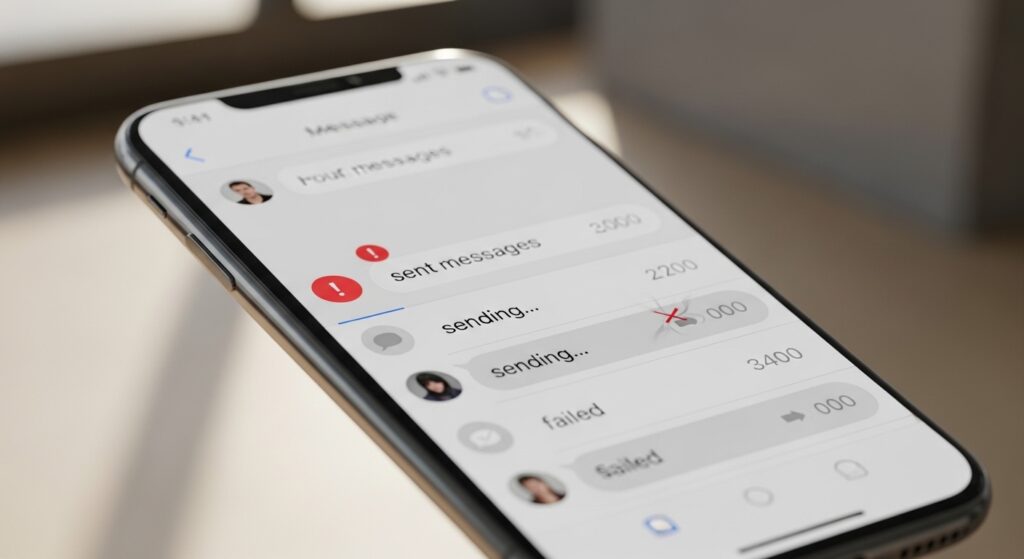
عندما لا تُرسل رسائل لينكدإن أو لا تظهر داخل صندوق الرسائل، فلا تتعامل معها فورًا كمشكلة إنترنت فقط. رسائل LinkedIn قد تتعطل بسبب جلسة حساب غير مستقرة، أو قيود على المراسلة، أو محادثة محددة، أو كاش التطبيق، أو لأن الرسالة نفسها تحتوي رابطًا أو مرفقًا يعلّق الإرسال. لذلك ابدأ من تحديد نوع العطل: هل المشكلة في إرسال رسالة جديدة، أم استقبال الرسائل، أم ظهور صندوق الرسائل، أم أن الرسائل تصل داخل التطبيق لكن لا يصلك إشعار بها؟
افصل بين الرسالة التي لا تُرسل والرسالة التي لا تظهر
هذه الخطوة تمنعك من علاج السبب الخطأ:
- الرسالة تبقى معلقة أو لا تُرسل: ابدأ من الاتصال، التطبيق، محتوى الرسالة، وحالة الحساب.
- الرسائل القديمة لا تظهر: ابدأ من تحميل صندوق الرسائل، الكاش، والحساب الحالي.
- رسائل شخص واحد فقط لا تعمل: افحص العلاقة بين الحسابين، الحظر، القيود، أو إعدادات الطرف الآخر.
- الرسائل موجودة لكن لا يصلك تنبيه: هذه مشكلة إشعارات، لا مشكلة رسائل داخلية.
علامة النجاح: إذا عرفت هل الخلل في الإرسال أم في ظهور المحادثات أم في التنبيهات، ستختصر الطريق بدل مسح التطبيق دون سبب واضح.
اختبر برسالة قصيرة بلا رابط ولا مرفق
قبل أن تعيد إرسال نفس الرسالة الطويلة أو المرفق نفسه، جرّب رسالة نصية بسيطة جدًا إلى شخص تعرف أن المحادثة معه تعمل عادة.
- افتح تطبيق LinkedIn.
- ادخل إلى محادثة قديمة موثوقة.
- اكتب رسالة قصيرة بلا رابط ولا صورة ولا ملف.
- اضغط إرسال مرة واحدة فقط.
- راقب هل تظهر علامة الإرسال أو تصل الرسالة داخل المحادثة.
إذا نجحت الرسالة القصيرة: فالمشكلة غالبًا في النص الأصلي أو الرابط أو المرفق. إذا فشلت الرسائل القصيرة أيضًا: انتقل إلى فحص الحساب، التطبيق، والشبكة.
إذا كانت الرسائل لا تُرسل لأي شخص
فشل الإرسال في كل المحادثات يعني أن السبب غالبًا أوسع من محادثة واحدة. ابدأ بهذه الخطوات العملية:
- بدّل بين Wi-Fi وبيانات الهاتف.
- أوقف VPN أو DNS مخصص مؤقتًا.
- أغلق LinkedIn من الخلفية وافتحه من جديد.
- حدّث التطبيق من المتجر.
- جرّب إرسال رسالة قصيرة من LinkedIn عبر المتصفح.
إذا نجح الإرسال من المتصفح وفشل من التطبيق، فالمشكلة في تطبيق الهاتف أو ذاكرته المؤقتة. أما إذا فشل الإرسال من التطبيق والمتصفح معًا، فافحص حالة الحساب أو قيود المراسلة.
إذا كانت الرسائل لا تعمل مع شخص واحد فقط
عندما تعمل الرسائل مع الآخرين وتفشل مع حساب واحد، لا تمسح التطبيق قبل فحص حالة تلك المحادثة. قد يكون الشخص لم يعد ضمن شبكتك، أو قيّد استقبال الرسائل، أو حظرك، أو تغيرت حالة الحساب نفسه.
- افتح ملف الشخص وتأكد أن الحساب ظاهر بشكل طبيعي.
- تحقق هل تستطيع رؤية زر المراسلة في ملفه الشخصي.
- جرّب الرد داخل محادثة قديمة ثم جرّب بدء رسالة جديدة إن كان الخيار متاحًا.
- اختبر رسالة لشخص آخر للمقارنة.
إذا اختفى زر المراسلة لهذا الشخص فقط: فالمشكلة ليست عامة في LinkedIn، بل مرتبطة بإمكانية مراسلة هذا الحساب تحديدًا.
إذا كان صندوق الرسائل لا يحمّل أو يظهر فارغًا
عندما يفتح التطبيق لكن صندوق الرسائل يدور بلا نهاية أو يظهر فارغًا، فابدأ بعزل التطبيق عن الحساب. افتح LinkedIn من المتصفح وسجّل الدخول إلى نفس الحساب.
- إذا ظهرت الرسائل في المتصفح: الخلل في تطبيق الهاتف أو الكاش.
- إذا لم تظهر في المتصفح أيضًا: الخلل أقرب إلى الحساب أو الاتصال أو خدمة LinkedIn نفسها.
- إذا ظهرت في حساب آخر فقط: المشكلة مرتبطة بالحساب الأول أو جلسة دخوله.
إذا كان الدخول نفسه غير مستقر أو يطلب رمزًا لا يصل، فابدأ من حل مشكلة لينكدإن لا يسجل الدخول أو لا يصل رمز التحقق لأن الرسائل لن تظهر بثبات قبل استقرار الحساب.
إذا كانت الرسالة تحتوي رابطًا أو ملفًا
الرسائل التي تحتوي روابط أو مرفقات قد تفشل أكثر من الرسائل النصية البسيطة. قد يكون الرابط طويلًا أو مختصرًا أو لا يفتح، أو قد يكون الملف كبيرًا أو غير مدعوم أو لم يكتمل رفعه.
- أرسل النص وحده أولًا.
- إذا نجح، أرسل الرابط في رسالة منفصلة.
- إذا فشل الرابط، جرّب كتابته بصيغة أبسط أو احذف الاختصار.
- إذا كان مرفقًا، جرّب ملفًا أصغر أو صورة واحدة بدل عدة ملفات.
إذا نجح النص وفشل الرابط أو الملف: فالمشكلة في محتوى الرسالة أو المرفق، لا في صندوق رسائل LinkedIn كله.
لا تكرر إرسال نفس الرسالة بسرعة
تكرار نفس النص أو الرابط لعدة أشخاص في وقت قصير قد يجعل الإرسال يفشل أو يتأخر، خصوصًا مع الحسابات الجديدة أو الرسائل التي تشبه القوالب الترويجية. إذا فشلت رسالة، لا تضغط إرسال مرات كثيرة.
- انسخ النص في مكان آمن.
- اختبر رسالة قصيرة مختلفة.
- قلل الروابط والإشارات والمرفقات.
- انتظر قليلًا قبل إعادة المحاولة.
إذا نجحت رسالة طبيعية وفشلت الرسالة المتكررة، فالمشكلة في نمط الإرسال لا في التطبيق وحده.
إذا كانت الرسائل تصل لكن لا يظهر إشعار
افتح صندوق الرسائل داخل LinkedIn. إذا وجدت الرسائل الجديدة موجودة هناك، لكن الهاتف لم ينبهك، فهذه ليست مشكلة وصول الرسائل. المشكلة في إشعارات التطبيق أو إعدادات الهاتف.
في هذه الحالة انتقل إلى حل مشكلة إشعارات لينكدإن لا تعمل أو لا تصل بدل مسح الرسائل أو تغيير الحساب.
إذا كانت الرسائل تظهر قديمة ولا تتحدث
قد يكون صندوق الرسائل محفوظًا من آخر جلسة، لكنه لا يجلب الجديد. هذا يشبه مشكلة الخلاصة عندما تعرض محتوى قديمًا. افحص الشبكة أولًا ثم اختبر من المتصفح.
- بدّل الشبكة.
- أوقف VPN مؤقتًا.
- اسحب صندوق الرسائل للتحديث إن كان التطبيق يسمح بذلك.
- افتح LinkedIn من المتصفح وقارن آخر الرسائل.
إذا كانت الصفحة الرئيسية نفسها لا تتحدث أو لا تعرض منشورات جديدة، فقد تكون المشكلة أوسع من الرسائل. راجع حل مشكلة لينكدإن لا يحدّث الصفحة الرئيسية أو لا يعرض منشورات جديدة.
على أندرويد: امسح كاش LinkedIn إذا كان التطبيق وحده هو المشكلة
استخدم هذه الخطوة إذا كانت الرسائل تظهر أو تُرسل من المتصفح، لكن التطبيق على الهاتف لا يحمّلها أو يعلق في الإرسال.
- افتح إعدادات الهاتف.
- ادخل إلى التطبيقات.
- اختر LinkedIn.
- افتح التخزين.
- اضغط مسح ذاكرة التخزين المؤقت.
- افتح LinkedIn وجرب رسالة قصيرة.
لا تمسح بيانات التطبيق قبل التأكد أنك تستطيع تسجيل الدخول واستلام رمز التحقق، لأنك قد تحتاج دخولًا جديدًا بعد ذلك.
على iPhone: حدّث التطبيق أو أعد تثبيته بعد اختبار المتصفح
إذا كانت الرسائل تعمل من المتصفح ولا تعمل داخل تطبيق iPhone، فابدأ بتحديث LinkedIn من App Store، ثم أغلق التطبيق من الخلفية. إذا بقي الخلل داخل التطبيق فقط، أعد تثبيته بعد التأكد من بيانات الدخول.
- حدّث LinkedIn.
- أغلق التطبيق من مبدّل التطبيقات.
- أعد تشغيل iPhone.
- اختبر الرسائل مرة أخرى.
- إذا بقي الخلل، أعد تثبيت التطبيق.
إذا كان الحساب جديدًا أو يرسل رسائل كثيرة
الحسابات الجديدة أو التي ترسل رسائل كثيرة خلال وقت قصير قد تواجه قيودًا مؤقتة أو طلبات تحقق. إذا ظهرت رسائل خطأ عند المراسلة أو لاحظت أن الإرسال يفشل بعد عدد معين من المحاولات، فلا تواصل الإرسال بنفس النمط.
- قلل معدل الرسائل.
- استخدم نصوصًا طبيعية غير مكررة.
- تجنب الروابط في أول رسالة عند الإمكان.
- أكمل بيانات الحساب وتحقق من البريد والرقم.
إذا ظهرت رسالة تحقق أو مراجعة حساب، تعامل معها كقيد حساب لا كخلل تطبيق.
إذا كان التطبيق ينهار عند فتح الرسائل
لو كان LinkedIn يغلق بمجرد فتح صندوق الرسائل، فالمشكلة في استقرار التطبيق أو كاش الرسائل. جرّب المتصفح أولًا للتأكد أن الرسائل موجودة، ثم حدّث التطبيق وامسح الكاش على أندرويد أو أعد التثبيت على iPhone. لا تبدأ بتغيير كلمة المرور لأن العطل يحدث داخل قسم الرسائل بعد الدخول.
إذا كانت الرسائل مرتبطة بصفحة شركة أو حساب عمل
إذا كنت تتعامل مع صفحة شركة أو حساب عمل، تأكد أنك تستخدم الحساب أو الصلاحية الصحيحة. قد تكون الرسائل موجودة في صندوق مختلف، أو لا تملك صلاحية الرد من الصفحة، أو تستخدم ملفك الشخصي بدل صفحة الشركة.
- تأكد من الحساب الحالي.
- افتح الرسائل من واجهة الصفحة إن كانت الرسالة مرتبطة بها.
- راجع الصلاحيات إذا كنت مدير صفحة أو مسؤولًا عن حساب عمل.
إذا كانت الرسائل الشخصية تعمل ورسائل الصفحة لا تعمل، فالمشكلة في صلاحيات الصفحة أو الواجهة المستخدمة، لا في رسائل LinkedIn كلها.
متى يكون هذا المقال كافيًا ومتى تغيّر المسار؟
- يكفي هذا المقال إذا كانت رسائل LinkedIn لا تُرسل، لا تظهر، تبقى معلقة، أو لا يحمّل صندوق الرسائل.
- لا يكفي وحده إذا كانت الرسائل موجودة لكن إشعاراتها لا تصل.
- لا يكفي وحده إذا كان الحساب لا يسجل الدخول أو يطلب رمز تحقق لا يصل.
- لا يكفي وحده إذا كانت المشكلة في تحديث الصفحة الرئيسية أو منشورات LinkedIn لا الرسائل.
الإجراء الحاسم لهذه الحالة
أرسل رسالة نصية قصيرة بلا رابط ولا مرفق إلى محادثة موثوقة. إذا نجحت، فالمشكلة في الرسالة الأصلية أو الرابط أو المرفق. إذا فشلت، جرّب من المتصفح وبدّل الشبكة. إذا عمل المتصفح وفشل التطبيق، حدّث LinkedIn وامسح الكاش على أندرويد أو أعد التثبيت على iPhone. وإذا كانت الرسائل موجودة لكن لا تنبهك، غيّر المسار إلى الإشعارات. بهذه الطريقة تعرف هل الخلل في محتوى الرسالة، أم التطبيق، أم الحساب، أم عرض صندوق الرسائل نفسه.

