
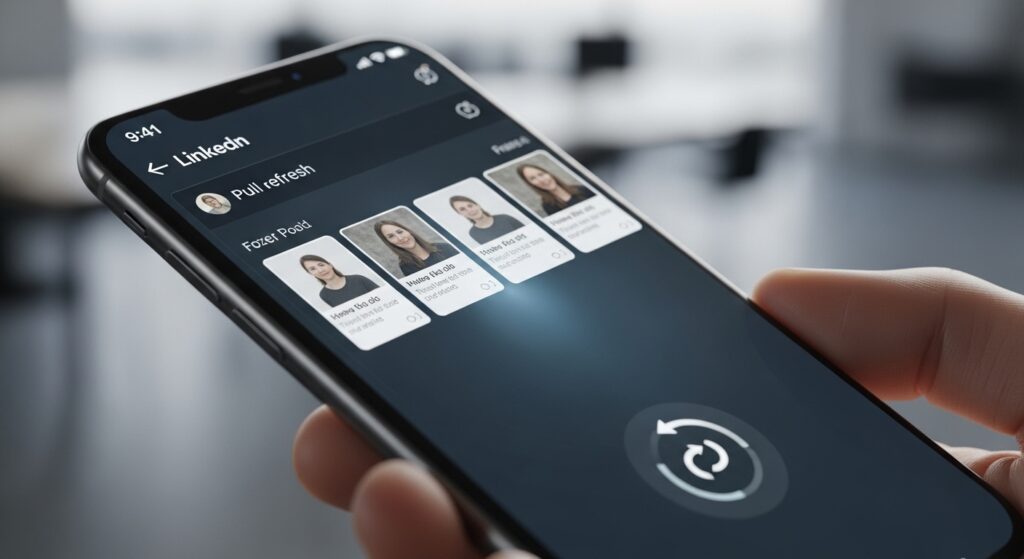
عندما تفتح لينكدإن وتجد الصفحة الرئيسية ثابتة على نفس المنشورات، أو لا تظهر منشورات جديدة من شبكتك، فالمشكلة لا تكون دائمًا من التطبيق. أحيانًا يكون التطبيق يعرض محتوى محفوظًا من الذاكرة المؤقتة، وأحيانًا تكون الشبكة تسمح بفتح التطبيق لكنها لا تجلب تحديثات جديدة، وأحيانًا تكون داخل حساب مختلف أو جلسة تسجيل دخول غير مستقرة، وأحيانًا تكون الخلاصة نفسها تعمل لكنها لا تعرض ما تتوقعه بسبب ضعف التفاعل أو قلة المتابعات. لذلك لا تبدأ بحذف التطبيق. ابدأ بتحديد هل الصفحة لا تتحمل جديدًا إطلاقًا، أم أنها تتحمل لكن تعرض محتوى مكررًا، أم أن المشكلة في حسابات أو منشورات محددة.
اختبر التحديث اليدوي من داخل الصفحة الرئيسية
لا تعتمد فقط على فتح التطبيق من جديد. قد يفتح LinkedIn على آخر موضع كنت تقرأه، ولا يجلب منشورات أحدث إلا بعد تحديث يدوي.
- افتح تطبيق LinkedIn.
- ابقَ في الصفحة الرئيسية.
- اسحب الشاشة للأسفل حتى يبدأ التحديث.
- انتظر حتى تنتهي حركة التحميل.
- راقب هل تغير ترتيب المنشورات أو ظهرت منشورات أحدث.
علامة النجاح: إذا تغيرت الصفحة بعد السحب للتحديث، فالمشكلة كانت عرضًا مؤقتًا أو كاشًا عالقًا، وليست عطلًا في الحساب.
افصل بين الخلاصة المتوقفة والخلاصة المكررة
هناك فرق بين أن الصفحة لا تحمل أي جديد، وبين أن لينكدإن يعرض لك نفس نوع المنشورات بسبب التوصيات. لا تخلط بين الحالتين:
- نفس المنشورات بنفس الترتيب بعد كل تحديث: افحص التطبيق، الشبكة، والكاش.
- منشورات مختلفة لكن من نفس النوع أو نفس الأشخاص: المشكلة أقرب إلى إشارات التوصية والتفاعل.
- منشورات الشبكة لا تظهر لكن الإشعارات تصل: افتح المنشور من الإشعار أو من ملف صاحبه وتحقق هل الخلاصة فقط لا تعرضه.
- الصفحة تدور بلا نهاية: ركّز على الاتصال أو التطبيق لا على التوصيات.
إذا كانت الصفحة تتغير لكن المحتوى غير مرضٍ، فالحل ليس مسح التطبيق فقط، بل تعديل طريقة تفاعلك ومتابعاتك داخل لينكدإن.
بدّل الشبكة وأوقف VPN قبل مسح بيانات التطبيق
قد يفتح LinkedIn منشورات قديمة محفوظة، لكنه يفشل في تحميل منشورات جديدة بسبب شبكة ضعيفة أو VPN أو DNS مخصص. لذلك اختبر الاتصال قبل أي خطوة كبيرة.
- بدّل بين Wi-Fi وبيانات الهاتف.
- أوقف VPN أو مانع الإعلانات أو DNS مخصص مؤقتًا.
- أغلق LinkedIn من الخلفية وافتحه من جديد.
- اسحب الصفحة الرئيسية للتحديث.
إذا ظهرت منشورات جديدة بعد تغيير الشبكة: فالمشكلة من الاتصال أو القيود على الشبكة الأولى، لا من حساب لينكدإن نفسه.
اختبر الصفحة من المتصفح لعزل التطبيق
افتح LinkedIn من متصفح الهاتف أو من جهاز آخر بالحساب نفسه. هذا الاختبار مهم قبل حذف التطبيق أو مسح بياناته.
- إذا كانت الصفحة تتحدث من المتصفح ولا تتحدث من التطبيق: الخلل في تطبيق الهاتف أو ذاكرته المؤقتة.
- إذا لم تتحدث من التطبيق والمتصفح معًا: افحص الحساب أو الشبكة أو حالة الخدمة.
- إذا اختلفت الصفحة بين حساب وآخر: المشكلة مرتبطة بالحساب الحالي أو إشارات التوصية داخله.
إذا كان الدخول إلى الحساب نفسه غير مستقر أو يطلب رمزًا لا يصل، فابدأ من حل مشكلة لينكدإن لا يسجل الدخول أو لا يصل رمز التحقق قبل تشخيص الخلاصة.
تأكد أنك داخل الحساب الصحيح
إذا كنت تستخدم بريدًا شخصيًا وبريد عمل، أو لديك أكثر من حساب LinkedIn، فقد تكون داخل حساب لا يملك نفس الشبكة أو نفس الاهتمامات. عندها تبدو الصفحة كأنها لا تعرض المنشورات التي تنتظرها، بينما أنت في الحساب الخطأ.
- افتح الملف الشخصي داخل LinkedIn.
- راجع الاسم والبريد أو بيانات الحساب.
- افتح LinkedIn من المتصفح وتأكد من الحساب نفسه.
- قارن الصفحة الرئيسية بين الحسابين إذا كان لديك أكثر من حساب.
إذا ظهرت المنشورات المتوقعة في حساب آخر، فالمشكلة ليست فنية في التطبيق، بل في الحساب الذي تستخدمه حاليًا.
إذا كانت منشورات أشخاص معينين لا تظهر
لا تنتظر ظهور منشور شخص محدد من الصفحة الرئيسية فقط. افتح ملفه مباشرة وتحقق هل نشر جديدًا فعلًا. إذا كانت منشوراته موجودة في ملفه ولا تظهر في الصفحة، فالأقرب أن الخلاصة لا تعطيها أولوية، أو أنك لا تتفاعل معه كثيرًا، أو أنك كتمت الحساب أو قللت ظهوره دون انتباه.
- افتح ملف الشخص أو الشركة مباشرة.
- تحقق من أحدث المنشورات.
- راجع هل تتابع هذا الحساب فعلًا.
- تفاعل مع منشورات مهمة إذا كنت تريد زيادة ظهورها في الخلاصة.
إذا كان المنشور موجودًا في الملف لكنه لا يظهر في الصفحة، فهذه ليست مشكلة تحميل عامة، بل طريقة ترتيب الخلاصة.
امسح الكاش على أندرويد إذا كان التطبيق وحده عالقًا
إذا كان المتصفح يعرض منشورات أحدث بينما التطبيق يكرر نفس الخلاصة، فامسح ذاكرة التخزين المؤقت للتطبيق على أندرويد:
- افتح إعدادات الهاتف.
- ادخل إلى التطبيقات.
- اختر LinkedIn.
- افتح التخزين.
- اضغط مسح ذاكرة التخزين المؤقت.
- افتح LinkedIn واسحب الصفحة للتحديث.
لا تمسح بيانات التطبيق قبل التأكد أنك تستطيع تسجيل الدخول واستلام رمز التحقق، لأن مسح البيانات قد يخرجك من الحساب.
على iPhone: حدّث التطبيق ثم أعد تثبيته إذا بقي الخلل
إذا كان LinkedIn يعمل من المتصفح لكن تطبيق iPhone وحده لا يحدث الصفحة، فابدأ بتحديث التطبيق. إذا بقيت الصفحة عالقة بعد التحديث وإعادة التشغيل، يمكن إعادة تثبيت التطبيق بعد التأكد من بيانات الدخول.
- حدّث LinkedIn من App Store.
- أغلق التطبيق من مبدّل التطبيقات.
- أعد تشغيل iPhone.
- افتح LinkedIn واسحب الصفحة للتحديث.
- إذا بقي الخلل داخل التطبيق فقط، أعد تثبيته.
إذا كانت الإشعارات تصل لكن المنشورات لا تظهر في الخلاصة
قد يصلك إشعار بتفاعل أو منشور جديد، لكن لا تجده فورًا في الصفحة الرئيسية. هذا لا يعني أن الإشعار خاطئ. قد يكون المحتوى داخل منشور محدد، أو في ملف الشخص، أو في صفحة شركة، أو لا تضعه الخلاصة في الأعلى.
إذا كانت المشكلة أن إشعارات LinkedIn نفسها لا تصل، فالمسار الصحيح هو حل مشكلة إشعارات لينكدإن لا تعمل أو لا تصل. أما إذا الإشعار يصل والمنشور لا يظهر في الصفحة، فافتحه من الإشعار أو من ملف صاحبه بدل الحكم على الخلاصة وحدها.
إذا كانت الرسائل لا تظهر مع مشكلة الخلاصة
عندما تتوقف الصفحة الرئيسية والرسائل معًا عن التحديث، فالمشكلة قد تكون أوسع من الخلاصة. افحص الاتصال والحساب والتطبيق. أما إذا الصفحة فقط لا تتحدث بينما الرسائل تعمل، فالمشكلة غالبًا في الخلاصة أو الكاش.
إذا كانت الرسائل نفسها لا تُرسل أو لا تظهر داخل صندوق الرسائل، فارجع إلى حل مشكلة رسائل لينكدإن لا تُرسل أو لا تظهر لأن مسار الرسائل مختلف عن تحديث الصفحة الرئيسية.
إذا كانت الخلاصة تعرض محتوى قليلًا أو غير مناسب
قد لا تكون الصفحة معطلة، لكنها تعرض محتوى محدودًا لأن شبكتك صغيرة أو تفاعلك ضعيف أو لأنك تتفاعل مع نوع واحد من المنشورات. في هذه الحالة تحتاج إلى تعديل إشارات الخلاصة لا إصلاح التطبيق فقط.
- تابع أشخاصًا وصفحات نشطة في مجالك.
- تفاعل مع منشورات تريد رؤية المزيد منها.
- استخدم خيارات إخفاء أو عدم الاهتمام للمنشورات غير المناسبة.
- لا تفتح منشورات لا تريدها كثيرًا لأن ذلك قد يعزز ظهورها لاحقًا.
إذا بدأت الخلاصة تتحسن بعد تغيير التفاعل: فالمشكلة كانت في جودة التوصيات لا في تحميل الصفحة.
إذا كانت الصفحة تدور بلا نهاية
التحميل المستمر دون ظهور محتوى جديد يحتاج مسارًا عمليًا أقصر:
- بدّل الشبكة.
- أوقف VPN.
- حدّث التطبيق.
- اختبر من المتصفح.
- امسح الكاش إذا كان الخلل داخل التطبيق فقط.
إذا بقيت الصفحة تدور في التطبيق والمتصفح معًا، فقد تكون المشكلة مؤقتة في الخدمة أو مرتبطة بالحساب أو الشبكة، وليس من تطبيق الهاتف وحده.
إذا بدأت المشكلة بعد تحديث التطبيق
إذا توقفت الصفحة عن التحديث مباشرة بعد تحديث LinkedIn، فقد يكون الكاش القديم غير متوافق مع النسخة الجديدة. على أندرويد امسح الكاش وأعد تشغيل الهاتف. على iPhone أغلق التطبيق ثم أعد تشغيل الجهاز، وأعد التثبيت إذا استمر الخلل داخل التطبيق فقط.
لا تغيّر كلمة المرور ولا تنشئ حسابًا جديدًا بسبب خلل ظهر بعد تحديث التطبيق؛ غالبًا يحتاج التطبيق إلى تنظيف كاش أو تحديث لاحق.
لا تستخدم الصفحة الرئيسية كدليل وحيد على نشاط الشبكة
لينكدإن لا يعرض كل منشورات شبكتك بترتيب زمني كامل دائمًا. إذا كنت تريد متابعة شخص أو شركة بدقة، افتح الملف مباشرة أو فعّل إشعاراته إن كانت متاحة. الصفحة الرئيسية مساحة توصيات وترتيب محتوى، وليست سجلًا كاملًا لكل منشور جديد.
متى يكون هذا المقال كافيًا ومتى تغيّر المسار؟
- يكفي هذا المقال إذا كانت صفحة LinkedIn الرئيسية لا تتحدث، تعرض نفس المنشورات، تدور بلا نهاية، أو لا تعرض منشورات جديدة كما تتوقع.
- لا يكفي وحده إذا كان الحساب لا يسجل الدخول أو لا يصل رمز التحقق.
- لا يكفي وحده إذا كانت المشكلة في الرسائل أو الإشعارات فقط.
- لا يكفي وحده إذا كانت الخلاصة تعمل لكنك تريد تغيير نوع المحتوى المقترح فقط.
الإجراء الحاسم لهذه الحالة
اسحب الصفحة الرئيسية للتحديث، ثم بدّل الشبكة وأوقف VPN، واختبر LinkedIn من المتصفح. إذا كان المتصفح يعمل والتطبيق لا يعمل، حدّث التطبيق وامسح الكاش على أندرويد أو أعد تثبيته على iPhone. إذا كانت منشورات أشخاص محددين لا تظهر، افتح ملفاتهم مباشرة وافحص المتابعة والتفاعل. وإذا كانت المشكلة في تسجيل الدخول أو الرسائل أو الإشعارات، غيّر المسار فورًا لأن الصفحة الرئيسية ليست أصل العطل.

