
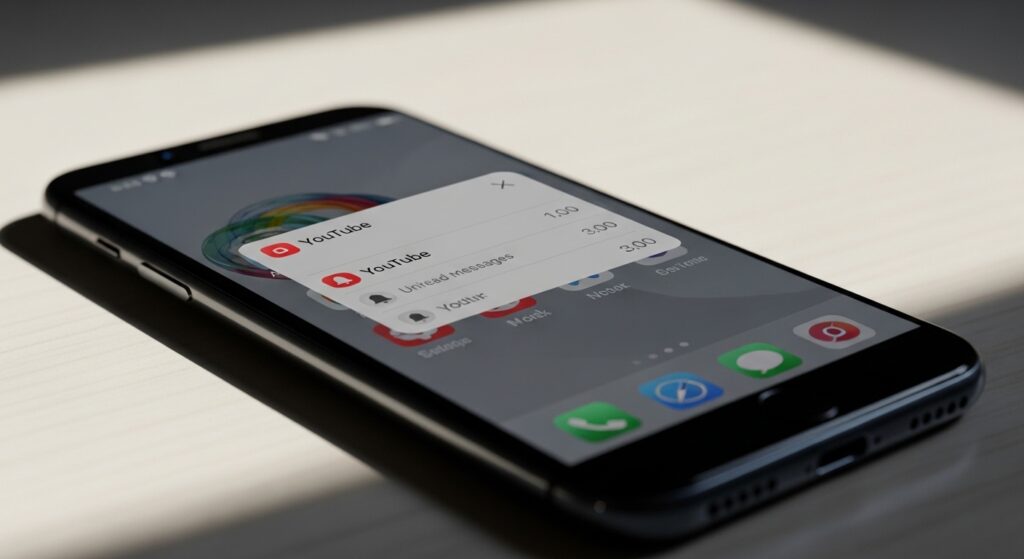
عندما لا تصلك إشعارات يوتيوب، لا تبدأ من حذف التطبيق أو إعادة تسجيل الدخول مباشرة. إشعارات YouTube تمر عبر أربع طبقات مختلفة: إشعارات الهاتف، ثم إشعارات تطبيق YouTube، ثم إعدادات الجرس داخل القناة، ثم سلوك يوتيوب نفسه في إرسال إشعارات مخصصة لبعض القنوات لا لكل شيء دائمًا. لذلك قد تكون مشتركًا في القناة وتظن أن كل شيء مضبوط، بينما الجرس على Personalized أو إشعارات النظام مغلقة أو وضع عدم الإزعاج يمنع التنبيه من الظهور خارج التطبيق.
اختبر هل المشكلة في يوتيوب كله أم في قناة واحدة
افتح تطبيق YouTube وابدأ من هذا الفصل السريع:
- لا تصلك أي إشعارات من YouTube نهائيًا: ابدأ من إذن الإشعارات في الهاتف وإعدادات التطبيق.
- لا تصلك إشعارات قناة واحدة فقط: ابدأ من زر الجرس داخل هذه القناة.
- تظهر الإشعارات داخل التطبيق لكن لا تظهر على شاشة الهاتف: المشكلة غالبًا من نظام الإشعارات أو البطارية أو عدم الإزعاج.
- تصل بعض الإشعارات وتتأخر أخرى: راجع نوع الجرس، Personalized، والتفاعل مع القنوات.
علامة النجاح: إذا عرفت هل الخلل عام أم خاص بقناة معينة، ستعرف هل تفحص إعدادات الهاتف أم إعدادات الاشتراك والجرس.
فعّل إشعارات YouTube من إعدادات الهاتف أولًا
إذا كانت إشعارات التطبيق مغلقة من النظام، فلن يفيد ضبط الجرس داخل القنوات. لذلك ابدأ من إذن الهاتف نفسه، خصوصًا إذا لم تظهر أي إشعارات من YouTube على شاشة القفل أو شريط التنبيهات.
على أندرويد
- افتح الإعدادات.
- ادخل إلى التطبيقات.
- اختر YouTube.
- افتح الإشعارات.
- فعّل إشعارات YouTube، ثم راجع الفئات المهمة مثل الاشتراكات، البث المباشر، التعليقات، والاقتراحات إن ظهرت كخيارات منفصلة.
على iPhone
- افتح الإعدادات.
- ادخل إلى الإشعارات.
- اختر YouTube.
- فعّل السماح بالإشعارات.
- تأكد من تفعيل الشاشة المقفلة، مركز الإشعارات، واللافتات إذا كنت تريد ظهور التنبيه خارج التطبيق.
إذا بدأت الإشعارات تظهر بعد هذه الخطوة: فالمشكلة لم تكن من يوتيوب نفسه، بل من منع النظام للتطبيق من عرض التنبيهات.
راجع إعدادات الإشعارات داخل تطبيق YouTube
قد تكون إشعارات الهاتف مفعّلة، لكن YouTube نفسه لا يرسل نوع الإشعار الذي تنتظره. لذلك بعد فحص النظام، انتقل إلى إعدادات التطبيق الداخلية:
- افتح تطبيق YouTube.
- اضغط صورة الحساب.
- ادخل إلى الإعدادات.
- افتح الإشعارات.
- فعّل الأنواع التي تهمك مثل الاشتراكات، الفيديوهات المقترحة، الردود على التعليقات، الإشارات، والبث المباشر حسب الخيارات المتاحة في حسابك.
إذا كان نوع الإشعار الذي تبحث عنه مغلقًا من هنا، فلن يصل حتى لو كان إذن الإشعارات في الهاتف مفتوحًا.
اضبط جرس القناة على All وليس Personalized
الاشتراك في القناة وحده لا يعني أنك ستتلقى إشعارًا بكل فيديو. عند الاشتراك، قد تكون الإشعارات على وضع Personalized، وهذا يعني أن يوتيوب يختار بعض التنبيهات بناءً على تفاعلك وسجل مشاهدتك. إذا كنت تريد إشعارات أكثر ثباتًا من قناة معينة، فاضبط الجرس يدويًا.
- افتح القناة التي لا تصلك إشعاراتها.
- تأكد أنك مشترك فيها.
- اضغط رمز الجرس بجانب الاشتراك.
- اختر All أو كل الإشعارات.
إذا كانت القناة على Personalized: عدم وصول كل التنبيهات ليس عطلًا دائمًا؛ قد يكون السلوك ناتجًا عن نوع الجرس نفسه.
إذا كانت إشعارات قناة واحدة لا تصل رغم ضبط الجرس
لا تفترض أن كل إعدادات الهاتف سيئة إذا كانت المشكلة مع قناة واحدة فقط. افحص هذه النقاط:
- هل أنت مشترك فعلًا في القناة من الحساب الصحيح؟
- هل الجرس مضبوط على All وليس None أو Personalized؟
- هل تشاهد هذه القناة وتتفاعل معها، أم أنك لا تفتح إشعاراتها منذ فترة طويلة؟
- هل المحتوى من نوع لا يرسل يوتيوب له إشعارًا خارجيًا دائمًا؟
إذا كانت المشكلة مرتبطة بحساب أو تبديل بين حسابات متعددة، فراجع حل مشكلة يوتيوب لا يسجل الدخول أو لا يبدّل الحساب لأنك قد تكون تضبط الجرس على حساب وتنتظر الإشعارات على حساب آخر.
افحص وضع عدم الإزعاج والتركيز
قد تصل إشعارات يوتيوب فعليًا إلى الهاتف، لكن النظام يمنع ظهورها بسبب عدم الإزعاج أو وضع التركيز. يظهر هذا غالبًا عندما لا تصلك الإشعارات في أوقات معينة فقط، أو عندما تظهر داخل التطبيق لاحقًا دون أن تراها كتنبيه فوري.
- افتح مركز التحكم أو لوحة الاختصارات.
- تأكد أن عدم الإزعاج أو Focus ليس مفعّلًا.
- إذا كنت تستخدم Focus، أضف YouTube ضمن التطبيقات المسموح لها مؤقتًا للاختبار.
- اختبر إشعارًا جديدًا بعد تعطيل الوضع أو تعديل استثناءاته.
إذا كانت المشكلة تشمل تطبيقات أخرى أيضًا، فالمسار الأوسع هو حل مشكلة إشعارات الهاتف لا تصل أو تتأخر بدل حصر التشخيص داخل يوتيوب فقط.
راجع البطارية والعمل في الخلفية على أندرويد
إذا كانت إشعارات يوتيوب تصل متأخرة أو لا تظهر إلا عند فتح التطبيق، فغالبًا يوجد تقييد على عمل التطبيق في الخلفية. بعض الهواتف تغلق التطبيقات بصرامة لتوفير البطارية، وهذا يمنع الإشعارات من الوصول في وقتها.
- افتح إعدادات YouTube من صفحة التطبيقات.
- ادخل إلى البطارية.
- اختر وضعًا يسمح للتطبيق بالعمل في الخلفية أو أزل عنه التقييد الشديد.
- افحص أيضًا إعدادات توفير البيانات إذا كانت تمنع بيانات الخلفية.
إذا كانت المشكلة تتكرر مع تطبيقات كثيرة بسبب إغلاقها في الخلفية، فراجع حل مشكلة الهاتف يغلق التطبيقات في الخلفية بسرعة لأن السبب عندها من سياسة النظام لا من يوتيوب وحده.
تأكد من الحساب الصحيح داخل YouTube
إذا كنت تستخدم أكثر من حساب Google، فقد تكون مشتركًا في القنوات من حساب وتستخدم التطبيق الآن بحساب آخر. في هذه الحالة لن تصلك إشعارات الاشتراكات التي تتوقعها لأن الاشتراك والجرس مرتبطان بالحساب نفسه.
- افتح YouTube.
- اضغط صورة الحساب.
- اقرأ اسم الحساب والبريد المستخدم.
- بدّل إلى الحساب الذي اشتركت منه في القنوات.
- راجع الجرس للقناة مرة أخرى من هذا الحساب.
إذا ظهرت الاشتراكات والجرس بعد تبديل الحساب: فالمشكلة لم تكن في الإشعارات، بل في أنك كنت داخل الحساب الخطأ.
إذا كانت إشعارات التعليقات أو الردود لا تصل
إشعارات التعليقات تختلف عن إشعارات الفيديوهات الجديدة. إذا كانت المشكلة أن الردود أو التعليقات لا تظهر أو لا يتم تنبيهك بها، فافحص نوع إشعارات التعليقات داخل إعدادات YouTube. أما إذا كانت التعليقات نفسها لا تُنشر أو لا تظهر بعد كتابتها، فهذه مشكلة أخرى.
في هذه الحالة انتقل إلى حل مشكلة تعليقات يوتيوب لا تظهر أو لا تُنشر لأن أصل الخلل قد يكون في نشر التعليق أو فلترته، لا في وصول الإشعار فقط.
إذا كانت الصفحة الرئيسية لا تتغير وتظن أن الإشعارات لا تصل
أحيانًا يخلط المستخدم بين إشعارات الاشتراكات وبين تحديث الصفحة الرئيسية. قد لا تصلك إشعارات كثيرة، لكن الفيديوهات الجديدة تظهر في الاشتراكات أو داخل صفحة القناة. وقد يحدث العكس: تصل الإشعارات لكن الصفحة الرئيسية لا تتحدث كما تتوقع.
إذا كانت مشكلتك الأساسية أن الصفحة الرئيسية لا تعرض فيديوهات جديدة أو تبقى على نفس الاقتراحات، فالمقال الأنسب هو حل مشكلة يوتيوب لا يحدّث الصفحة الرئيسية أو لا يعرض فيديوهات جديدة.
اختبر وصول الإشعار من قناة محددة بدل الانتظار العشوائي
بعد ضبط الإعدادات، لا تنتظر إشعارًا عشوائيًا من يوتيوب. اختر قناة تعرف أنها تنشر باستمرار، واجعل الجرس على All، ثم راقب:
- هل يظهر الإشعار داخل تبويب الإشعارات في YouTube؟
- هل يظهر على شاشة الهاتف؟
- هل يصل متأخرًا فقط أم لا يصل إطلاقًا؟
إذا ظهر داخل التطبيق ولم يظهر على الهاتف، فالمشكلة من نظام الإشعارات أو البطارية. وإذا لم يظهر حتى داخل التطبيق، فالمشكلة أقرب إلى إعدادات القناة أو الحساب أو نوع الإشعار.
لا تجعل مسح البيانات أول حل
مسح بيانات YouTube قد يخرجك من بعض الإعدادات المحلية، لكنه ليس أول خطوة مناسبة. استخدمه فقط بعد أن تتأكد من إذن النظام، إعدادات التطبيق، الجرس، الحساب، وعدم الإزعاج. قبل ذلك سيكون مجرد حل واسع قد لا يغيّر السبب الحقيقي.
الأفضل أن تبدأ بتحديث التطبيق من المتجر، ثم إعادة تشغيل الهاتف مرة واحدة، ثم اختبار الإشعارات بعد ضبط الإعدادات الأساسية.
متى يكون هذا المقال كافيًا ومتى تغيّر المسار؟
- يكفي هذا المقال إذا كانت المشكلة في عدم وصول إشعارات الفيديوهات أو القنوات أو تنبيهات YouTube على الهاتف.
- لا يكفي وحده إذا كانت المشكلة في تسجيل الدخول أو الحساب الخطأ.
- لا يكفي وحده إذا كانت التعليقات نفسها لا تظهر أو لا تُنشر.
- لا يكفي وحده إذا كانت كل إشعارات الهاتف لا تصل، وليس YouTube فقط.
الإجراء الحاسم لهذه الحالة
اضبط المشكلة من الطبقة الأقرب: فعّل إشعارات YouTube من إعدادات الهاتف، ثم من إعدادات YouTube الداخلية، ثم اضبط جرس القناة على All، ثم تأكد أنك داخل الحساب الصحيح. إذا ظهرت الإشعارات داخل التطبيق ولم تظهر على الهاتف، فافحص عدم الإزعاج والبطارية والعمل في الخلفية. وإذا كانت المشكلة مع قناة واحدة فقط، فلا تعالج الهاتف كله؛ افحص الجرس والحساب والتفاعل مع هذه القناة تحديدًا. بهذه الطريقة تعرف هل الإشعار لم يُرسل من يوتيوب أصلًا أم وصل لكن الهاتف منعه من الظهور.

