
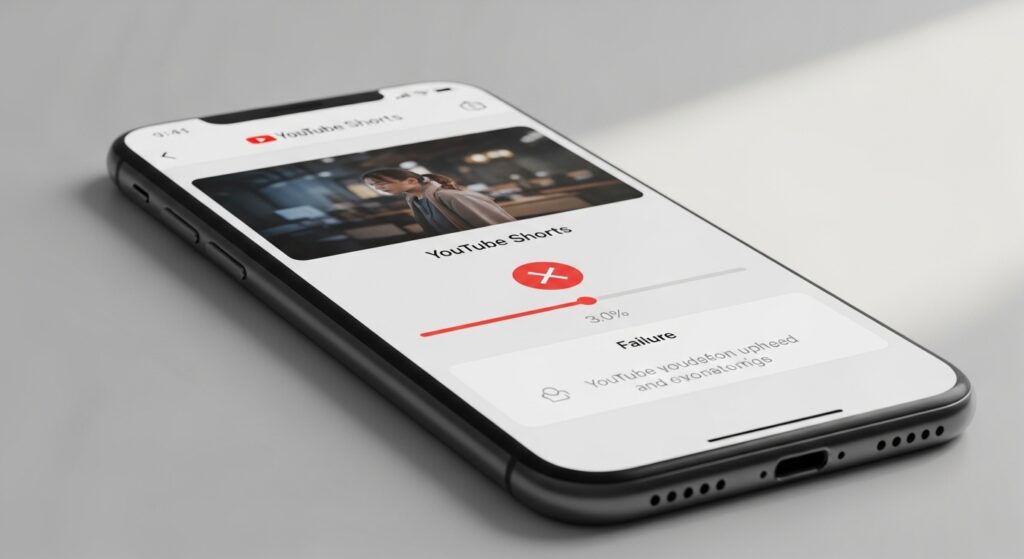
فشل رفع Shorts يختلف عن فيديو عادي يتأخر قليلًا في الرفع. هنا قد ترى النسبة تتوقف، أو تظهر رسالة فشل، أو يبقى الفيديو في المعالجة، أو يخرج المنشور بدون الصوت الذي أضفته، أو يرفض يوتيوب الملف بعد انتظار طويل. التشخيص الصحيح يبدأ من آخر مرحلة وصل إليها الفيديو: هل فشل قبل الرفع؟ هل اكتمل الرفع ثم تعطلت المعالجة؟ هل المشكلة في الصوت أو الموسيقى؟ أم أن الحساب نفسه لا يسمح بالنشر؟ كل مرحلة لها سبب مختلف، ولا يفيد علاج الاتصال إذا كان الملف غير صالح أو الحساب غير مضبوط.
حدّد المرحلة التي يتوقف عندها Short
لا تتعامل مع كل الحالات كأنها “رفع لا يعمل”. راقب الرسالة أو المرحلة التي تراها:
- الفيديو لا يبدأ الرفع أصلًا: افحص الاتصال، صلاحية التطبيق، الحساب، وحجم الملف.
- النسبة تتحرك ثم تتوقف: افحص الشبكة، مساحة الهاتف، وإغلاق التطبيق في الخلفية.
- اكتمل الرفع لكن المعالجة لا تنتهي: افحص تنسيق الفيديو، جودته، ومدى صلاحية الملف نفسه.
- الفيديو يُنشر لكن الصوت أو الموسيقى تختفي: افحص مصدر الموسيقى وطول الفيديو واستخدام أصوات Shorts.
- تظهر رسالة أن الحساب لا يدعم الرفع: افحص حالة القناة والحساب، لا الاتصال.
علامة النجاح: عندما تعرف أين يتوقف Short بالضبط، ستتجنب تكرار الرفع بنفس الخطأ وتنتقل مباشرة إلى السبب الأقرب.
اختبر الملف قبل رفعه مرة أخرى
إذا فشلت المعالجة أو ظهر أن الملف غير صالح، فلا ترفع نفس الفيديو عشر مرات. ابدأ بتشغيل الفيديو من معرض الهاتف:
- افتح الفيديو من تطبيق الصور أو المعرض.
- شغّله من البداية للنهاية.
- تأكد أن الصوت يعمل وأن الصورة لا تتوقف في منتصف الملف.
- إذا كان الفيديو محررًا من تطبيق خارجي، صدّره مرة جديدة بجودة متوسطة بدل أعلى جودة متاحة.
إذا كان الفيديو نفسه لا يعمل جيدًا على الهاتف أو يعلق أثناء التشغيل، فالمشكلة قد تكون في الملف قبل أن تصل إلى يوتيوب. في هذه الحالة راجع حل مشكلة الفيديو في الهاتف يعلق أو لا يعمل بشكل طبيعي قبل إعادة رفعه.
إذا كان الرفع يتوقف قبل الوصول إلى المعالجة
عندما تتوقف النسبة أثناء الرفع، فالأقرب أن المشكلة من الاتصال أو من بقاء التطبيق يعمل في الخلفية. رفع Shorts يحتاج اتصالًا ثابتًا، وليس مجرد ظهور علامة Wi-Fi أو بيانات الهاتف.
- بدّل مؤقتًا من Wi-Fi إلى بيانات الهاتف أو العكس.
- اقترب من الراوتر إذا كنت تستخدم Wi-Fi.
- أوقف VPN أو مانع الإعلانات إن كان يغيّر الاتصال.
- لا تقفل الشاشة ولا تخرج من YouTube أثناء رفع الفيديو للاختبار.
- جرّب رفع Short قصير جدًا للتأكد أن الرفع نفسه يعمل.
إذا نجح الفيديو القصير وفشل الملف الأصلي: فالمشكلة أقرب إلى حجم الملف أو جودته أو طريقة تصديره. إذا فشل الاثنان: فابدأ من الشبكة أو التطبيق أو الحساب.
إذا اكتمل الرفع لكن المعالجة تبقى عالقة
المعالجة مرحلة مختلفة عن الرفع. قد يكون الفيديو وصل إلى يوتيوب، لكن النظام يحتاج وقتًا لتجهيزه. هذا يحدث أكثر مع الملفات الكبيرة، الجودة العالية، الفيديوهات الطويلة نسبيًا، أو ملفات محررة بتنسيق غير مناسب. لكن إذا بقيت المعالجة لساعات على Short قصير جدًا، فغالبًا يوجد خلل في الملف أو في جلسة الرفع نفسها.
- انتظر فترة معقولة إذا كان الفيديو عالي الجودة أو كبير الحجم.
- لا تحذف الفيديو فورًا إذا كانت المعالجة بدأت للتو.
- إذا طال الانتظار بشكل غير منطقي، صدّر نسخة جديدة من الفيديو بصيغة MP4 عادية.
- خفّض الجودة مؤقتًا إلى 1080p بدل 4K إن كان الفيديو عالي الدقة.
- ارفع النسخة الجديدة بدل إعادة نفس الملف كما هو.
إذا نجحت النسخة الجديدة، فالسبب كان في تصدير الملف الأصلي أو حجمه أو ترميزه، لا في حسابك بالضرورة.
صدّر نسخة أبسط إذا كان الفيديو من تطبيق مونتاج
الفيديوهات التي تحتوي طبقات كثيرة، تأثيرات، ملصقات، انتقالات، أو موسيقى مضافة من أكثر من مصدر قد تفشل عند التصدير أو المعالجة. إذا صنعت Short في تطبيق تحرير ثم فشل على يوتيوب، فاختبر نسخة أبسط بدل محاولة رفع النسخة المعقدة نفسها.
- افتح مشروع الفيديو في تطبيق المونتاج.
- خفّف التأثيرات الثقيلة أو الطبقات المتداخلة.
- صدّر الفيديو بجودة 1080p بدل جودة أعلى.
- احفظه في معرض الهاتف.
- ارفع النسخة الجديدة من تطبيق YouTube مباشرة.
إذا كان تطبيق التحرير نفسه يفشل في التصدير أو الحفظ، فالمشكلة لم تبدأ من يوتيوب. عندها يفيدك حل مشكلة CapCut لا يصدّر الفيديو أو يفشل الحفظ إذا كنت تستخدمه لإخراج الفيديو قبل رفعه.
إذا كان Short يفشل بسبب الموسيقى أو الصوت
أحيانًا لا تكون المشكلة في الفيديو نفسه، بل في الصوت المستخدم. إذا أضفت موسيقى من مكتبة Shorts أو من مصدر خارجي، ثم فشل الرفع أو اختفى الصوت بعد النشر، فافحص هذه النقاط:
- هل أضفت الصوت من أدوات YouTube Shorts نفسها أم من تطبيق خارجي؟
- هل الفيديو أطول من الحد المسموح لاستخدام مقطع موسيقي معيّن؟
- هل المحتوى تجاري أو يحتوي ترويجًا مدفوعًا مع موسيقى لا تسمح بذلك؟
- هل تم تصدير الفيديو من تطبيق آخر بصوت محمي أو غير ثابت؟
للاختبار، صدّر نسخة بلا موسيقى أو بصوت أصلي فقط. إذا نجحت النسخة النظيفة، فالمشكلة في مسار الصوت أو الحقوق أو طريقة إضافة الموسيقى، لا في رفع Shorts عمومًا.
تأكد أنك ترفع من الحساب والقناة الصحيحين
قد يفشل النشر أو يظهر على قناة غير متوقعة إذا كنت تستخدم أكثر من حساب Google أو أكثر من قناة. في تطبيق YouTube، حساب المشاهدة والقناة النشطة مهمان جدًا قبل الضغط على النشر.
- افتح YouTube.
- اضغط صورة الحساب.
- تأكد من القناة الحالية.
- بدّل إلى القناة التي تريد النشر عليها قبل بدء الرفع.
- جرّب رفع Short قصير جدًا من نفس الحساب.
إذا كان التطبيق يرفض تسجيل الدخول أو يعلق عند تبديل القناة، فابدأ من حل مشكلة يوتيوب لا يسجل الدخول أو لا يبدّل الحساب لأن الرفع لن يكون مستقرًا إذا كنت تنشر من حساب غير صحيح أو جلسة غير ثابتة.
إذا ظهرت رسالة أن الحساب لا يدعم الرفع
هذه ليست مشكلة شبكة. عندما يخبرك يوتيوب أن القناة أو إعدادات الحساب لا تدعم الرفع، فابدأ من حالة القناة والحساب:
- هل القناة مفعلة وقابلة للنشر؟
- هل توجد قيود أو إنذارات على القناة؟
- هل الحساب تابع لمدرسة أو مؤسسة بإعدادات مقيّدة؟
- هل تستخدم حسابًا غير الحساب الذي أنشأت به القناة؟
إذا كانت الرسالة مرتبطة بالحساب أو الحالة، فلن يحلها تغيير Wi-Fi أو تقليل حجم الفيديو. تحتاج أولًا إلى ضبط الحساب أو القناة التي ترفع منها.
لا ترفع من تطبيق طرف ثالث إذا كان المسار يفشل
إذا كنت تحاول إرسال Short من تطبيق مونتاج أو مدير ملفات عبر زر المشاركة إلى YouTube ثم يفشل الرفع، جرّب المسار المباشر من داخل YouTube:
- افتح تطبيق YouTube.
- اضغط زر الإنشاء.
- اختر رفع فيديو.
- حدد الفيديو من معرض الهاتف.
- أكمل النشر من داخل YouTube نفسه.
إذا نجح الرفع من داخل YouTube وفشل من تطبيق آخر، فالمشكلة في مسار المشاركة أو التطبيق الوسيط، لا في الفيديو أو القناة بالضرورة.
إذا كانت المشكلة تظهر فقط مع Shorts وليس الفيديوهات الطويلة
هذا يعني أن المشكلة قد تكون في طريقة تصنيف الفيديو كـ Short أو في إعدادات الصوت أو في شاشة إنشاء Shorts، لا في الرفع العام. جرّب رفع نفس الملف كفيديو عادي غير معدل، ثم جرّب نسخة قصيرة عمودية أبسط. إذا فشل فقط عند التعامل معه كـ Short، فركّز على شكل الملف وطوله ونسبة أبعاده والصوت المستخدم.
أما إذا فشلت كل أنواع الفيديوهات، فالمشكلة أوسع من Shorts، وقد تكون من الحساب أو الاتصال أو التطبيق نفسه.
إذا كانت المشكلة تحدث في تطبيقات أخرى أيضًا
إذا كانت الفيديوهات لا تُرفع على يوتيوب، وتفشل أيضًا على تيك توك أو إنستجرام أو منصات أخرى، فلا تجعل يوتيوب هو السبب الوحيد. قد تكون المشكلة من الاتصال، مساحة الهاتف، الملف، أو تطبيق المونتاج.
للمقارنة، راجع حل مشكلة فيديوهات تيك توك لا تُرفع أو تعلق عند المعالجة أو حل مشكلة ريلز إنستجرام لا تُرفع أو تفشل المعالجة إذا كان نفس الملف يفشل في أكثر من منصة. هذا يساعدك على معرفة هل الخلل من الفيديو نفسه أم من منصة واحدة فقط.
امسح ذاكرة التطبيق فقط إذا كان الفشل محصورًا في YouTube
إذا جرّبت ملفًا بسيطًا واتصالًا مستقرًا وحسابًا صحيحًا، وما زال تطبيق YouTube وحده يفشل، جرّب تحديث التطبيق ثم مسح ذاكرته المؤقتة على أندرويد. لا تجعل هذه أول خطوة لأنها لن تصلح ملفًا تالفًا أو حسابًا مقيّدًا أو موسيقى غير مسموح بها.
- حدّث YouTube من المتجر.
- على أندرويد: افتح إعدادات التطبيق ثم التخزين ثم امسح ذاكرة التخزين المؤقت.
- أعد تشغيل الهاتف.
- ارفع Short قصيرًا وبسيطًا للاختبار.
إذا نجح الاختبار البسيط، ارفع الفيديو الأصلي بعد تصديره من جديد بدل استخدام نفس النسخة السابقة.
متى يكون هذا المقال كافيًا ومتى تغيّر المسار؟
- يكفي هذا المقال إذا كان Short لا يبدأ الرفع، يعلق أثناء الرفع، أو يبقى في المعالجة بعد الوصول إلى يوتيوب.
- لا يكفي وحده إذا كان الفيديو نفسه لا يعمل على الهاتف قبل الرفع.
- لا يكفي وحده إذا كان الحساب لا يسجل الدخول أو لا يبدّل القناة.
- لا يكفي وحده إذا كانت المشكلة في تطبيق المونتاج قبل الوصول إلى YouTube.
الإجراء الحاسم لهذه الحالة
ارفع Short تجريبيًا قصيرًا وبلا مؤثرات أو موسيقى، ومن الحساب الصحيح، وعلى اتصال ثابت. إذا نجح الاختبار، فالمشكلة في الفيديو الأصلي: حجمه، تنسيقه، صوته، أو طريقة تصديره. إذا فشل الاختبار أيضًا، فافحص إذن التطبيق، الاتصال، الحساب، وحالة القناة. وإذا اكتمل الرفع لكنه بقي في المعالجة، صدّر نسخة MP4 أبسط بجودة أقل وارفعها من داخل YouTube مباشرة. بهذه الطريقة تعزل السبب الحقيقي بدل تكرار رفع نفس الملف بنفس العطل.

