
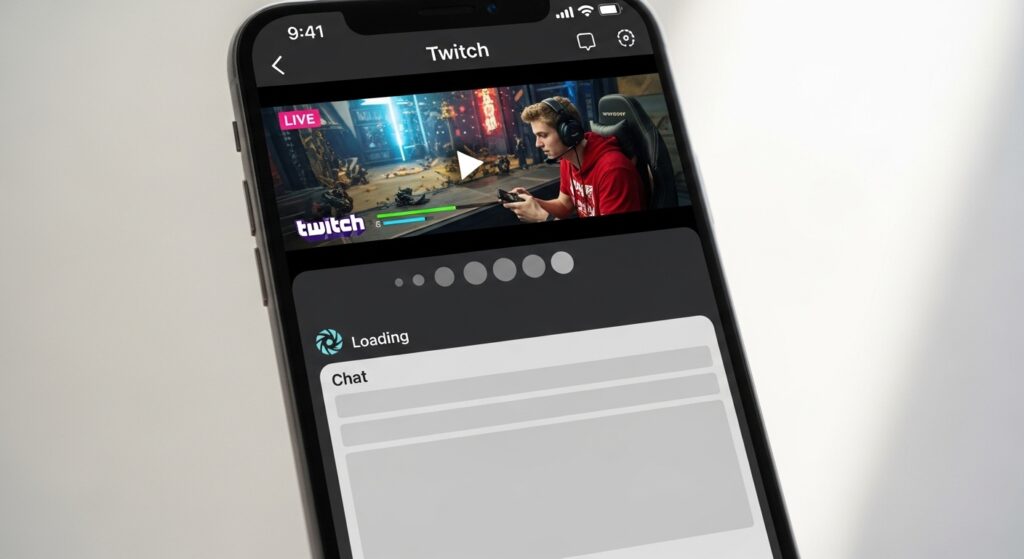
إذا كان بث Twitch يعمل لكن الدردشة لا تظهر، أو تظهر الرسائل القديمة فقط، أو تكتب رسالة ولا تراها داخل الشات، فلا تتعامل مع المشكلة كأن البث كله معطل. دردشة تويتش لها مسار منفصل عن تشغيل الفيديو: تحتاج اتصالًا مستقرًا، وجلسة حساب صحيحة، وسماحًا بالدردشة داخل القناة، وأحيانًا تتأثر بوضع المسرح أو ملء الشاشة أو قيود القناة نفسها. لذلك أول تشخيص صحيح هو تحديد: هل الدردشة لا تظهر في كل البثوث، أم في قناة واحدة فقط؟ وهل المشكلة في قراءة الشات، أم في إرسال رسائلك أنت؟
افصل بين اختفاء الدردشة وفشل إرسال الرسائل
لا تبدأ بتنظيف التطبيق قبل أن تحدد نوع العطل. افتح بثًا مباشرًا وراقب السلوك:
- لا ترى صندوق الدردشة إطلاقًا: افحص وضع العرض، ملء الشاشة، وتخطيط التطبيق.
- ترى الدردشة لكنها لا تتحدث: افحص الاتصال، تحديث الصفحة، أو تجمد التطبيق.
- ترى رسائل الآخرين لكن رسائلك لا تظهر: افحص تسجيل الدخول، قيود القناة، أو حالة الحساب.
- المشكلة في قناة واحدة فقط: لا تعالج تويتش كله؛ قد تكون القناة مفعّلة وضع متابعين فقط أو مشتركين فقط أو قيود إشراف.
- التطبيق ينهار عند فتح البث أو الشات: ابدأ من حل مشكلة تطبيق تويتش لا يفتح أو ينهار عند التشغيل.
علامة النجاح: عندما تعرف هل المشكلة في ظهور صندوق الدردشة أم تحديث الرسائل أم إرسال رسائلك، ستتجنب حلولًا لا تلمس السبب الحقيقي.
أخرج البث من ملء الشاشة أو وضع العرض الذي يخفي الشات
في الهاتف، قد تختفي الدردشة لأنك تشاهد البث في وضع ملء الشاشة أو في تخطيط يركز على الفيديو فقط. هذا ليس عطلًا دائمًا في Twitch.
- اضغط على شاشة البث مرة واحدة لإظهار عناصر التحكم.
- اخرج من وضع ملء الشاشة إن كان مفعّلًا.
- ابحث عن تبويب Chat أو أيقونة الدردشة بجانب البث.
- بدّل بين الوضع العمودي والأفقي إذا كان الشات لا يظهر في أحدهما.
- افتح بثًا آخر للتأكد أن صندوق الدردشة يظهر طبيعيًا.
إذا ظهر الشات بعد تغيير وضع العرض، فالمشكلة كانت في طريقة عرض البث لا في حسابك ولا في القناة.
إذا كانت الدردشة لا تتحدث، اختبر الاتصال قبل إعادة تسجيل الدخول
الفيديو قد يستمر بفضل التخزين المؤقت، بينما الدردشة تتوقف لأنها تحتاج اتصالًا مباشرًا ومتجددًا. لذلك قد ترى البث يعمل لكن الشات متجمدًا.
- بدّل بين Wi-Fi وبيانات الهاتف.
- أوقف VPN مؤقتًا إذا كان مفعّلًا.
- أغلق البث وافتحه من جديد.
- افتح قناة أخرى نشطة جدًا لترى هل الرسائل تتحرك هناك.
علامة النجاح: إذا بدأت الرسائل بالتحرك بعد تغيير الاتصال أو إغلاق VPN، فالخلل كان في مسار الاتصال الحي للدردشة، لا في Twitch كحساب.
افتح قناة نشطة للتأكد أن الدردشة ليست هادئة فقط
أحيانًا لا تكون الدردشة متوقفة؛ القناة نفسها هادئة أو لا يوجد مشاركون يكتبون. لا تحكم من بث صغير أو قناة منخفضة التفاعل فقط.
- افتح بثًا مباشرًا كبيرًا أو قناة تعرف أن الدردشة فيها نشطة.
- راقب هل تظهر رسائل جديدة خلال وقت قصير.
- إذا تحركت الدردشة في قناة أخرى، فالتطبيق يعمل، والمشكلة محصورة في القناة الأولى أو في نشاطها.
إذا لا تستطيع إرسال رسالة، راجع حالة الحساب والقناة
فشل إرسال رسائلك لا يعني أن الدردشة لا تعمل. قد تكون القناة مفعلة قيودًا مثل المتابعين فقط، المشتركين فقط، البريد المؤكد، أو رقم الهاتف المؤكد. وقد تكون أنت غير مسجل الدخول أو الحساب يحتاج تحققًا.
- تأكد أن اسم حسابك ظاهر داخل التطبيق.
- اكتب رسالة قصيرة بسيطة لا تحتوي على روابط أو رموز كثيرة.
- راقب هل تظهر رسالة توضح سبب المنع مثل Followers-only أو Subscribers-only.
- جرّب قناة أخرى لا تضع قيودًا على الدردشة.
إذا كان Twitch يطلب تسجيل الدخول أو لا يكمل التحقق قبل السماح لك بالكتابة، فالمسار الأقرب هو حل مشكلة تويتش لا يسجل الدخول أو لا يصل رمز التحقق.
لا تخلط بين بطء الدردشة وتأخر البث نفسه
قد تكون الدردشة متقدمة أو متأخرة عن الفيديو بسبب تأخير البث، جودة الاتصال، أو إعادة تحميل المشغل. إذا كانت الرسائل تتحرك لكن لا تطابق ما تراه في الفيديو، فهذه ليست مشكلة اختفاء الشات. جرّب تحديث البث مرة واحدة أو تغيير جودة الفيديو مؤقتًا. أما إذا كانت الرسائل لا تتحرك إطلاقًا، فارجع إلى الاتصال أو التطبيق.
إذا تظهر الدردشة على الويب ولا تظهر في التطبيق، عالج تطبيق Twitch
افتح نفس البث من المتصفح أو من جهاز آخر. هذا الاختبار يعزل التطبيق عن الحساب والقناة.
- إذا ظهرت الدردشة على الويب: المشكلة في تطبيق الهاتف أو بياناته المؤقتة.
- إذا لم تظهر على الويب أيضًا: المشكلة في القناة، الحساب، القيود، أو اتصالك العام.
على Android
- افتح الإعدادات.
- ادخل إلى التطبيقات.
- اختر Twitch.
- افتح التخزين.
- اضغط مسح ذاكرة التخزين المؤقت.
- حدّث التطبيق من Google Play ثم افتح البث من جديد.
على iPhone
أغلق Twitch بالكامل، حدّث التطبيق من App Store، ثم أعد تشغيل الهاتف. إذا بقيت الدردشة لا تظهر داخل التطبيق فقط، احذف التطبيق وأعد تثبيته بعد التأكد أنك تستطيع تسجيل الدخول من جديد.
إذا كانت الصفحة الرئيسية لا تعرض بثوثًا جديدة، لا تعزل الدردشة وحدها
عندما لا تتحدث الصفحة الرئيسية، ولا تظهر بثوث جديدة، وتتعطل الدردشة أيضًا، فالمشكلة أقرب إلى تحديث بيانات التطبيق أو الاتصال أو جلسة الحساب، لا إلى صندوق الشات وحده.
في هذه الحالة راجع حل مشكلة تويتش لا يحدّث الصفحة الرئيسية أو لا يعرض بثوثًا جديدة لأن خلل تحديث الصفحة قد ينعكس على الدردشة والبثوث معًا.
إذا كانت الإشعارات لا تصل لكن الدردشة تعمل، لا تفتح مسار الشات
قد تكون الدردشة داخل البث طبيعية، لكنك لا تتلقى إشعارات القنوات أو الردود أو الهمسات. هذا مسار مختلف تمامًا. عندها استخدم حل مشكلة إشعارات تويتش لا تعمل أو لا تصل بدل تعديل إعدادات الدردشة أو حذف التطبيق.
افحص قيود القناة قبل اعتبار حسابك محظورًا
بعض القنوات تمنع الرسائل من الحسابات الجديدة، أو تضع وضع المتابعين فقط، أو تستخدم AutoMod بشكل صارم، أو تمنع الروابط والعبارات المتكررة. إذا كانت رسائلك لا تظهر في قناة واحدة فقط:
- اقرأ الرسالة الصغيرة التي تظهر أسفل مربع الكتابة.
- جرّب رسالة نصية عادية بدون روابط.
- انتظر مدة المتابعة المطلوبة إذا كانت القناة تفرض Followers-only لمدة معينة.
- اختبر الدردشة في قناة أخرى للتأكد أن حسابك قادر على الكتابة عمومًا.
إذا نجحت الكتابة في قناة أخرى، فالمشكلة من إعدادات القناة الأولى، لا من تطبيق Twitch ولا من حسابك كله.
اختبار سريع قبل اعتبار دردشة Twitch معطلة
- اخرج من ملء الشاشة وابحث عن تبويب Chat.
- افتح قناة نشطة جدًا للمقارنة.
- بدّل الاتصال بين Wi-Fi وبيانات الهاتف.
- أوقف VPN مؤقتًا.
- جرّب نفس البث من المتصفح.
- إذا كانت المشكلة في التطبيق فقط، حدّث Twitch وامسح الكاش.
علامة النجاح: إذا ظهرت رسائل جديدة في قناة نشطة أو على الويب، فالدردشة ليست معطلة بالكامل. عندها عالج وضع العرض أو تطبيق الهاتف أو قيود القناة حسب موضع الفشل.
القرار العملي الذي يحسم أغلب مشاكل دردشة Twitch
إذا كانت دردشة تويتش لا تظهر أو لا تتحدث أثناء البث، فلا تبدأ من حذف التطبيق. افصل بين اختفاء صندوق الشات وتجمد الرسائل وفشل إرسال رسائلك. اخرج من ملء الشاشة، اختبر قناة نشطة، بدّل الاتصال، وجرّب من الويب. إذا كانت المشكلة في قناة واحدة، فافحص قيودها. وإذا كانت في التطبيق فقط، حدّثه ونظّف الكاش. بهذه الطريقة تعالج الدردشة كجزء مستقل عن الفيديو، لا كأن البث كله معطل.

