
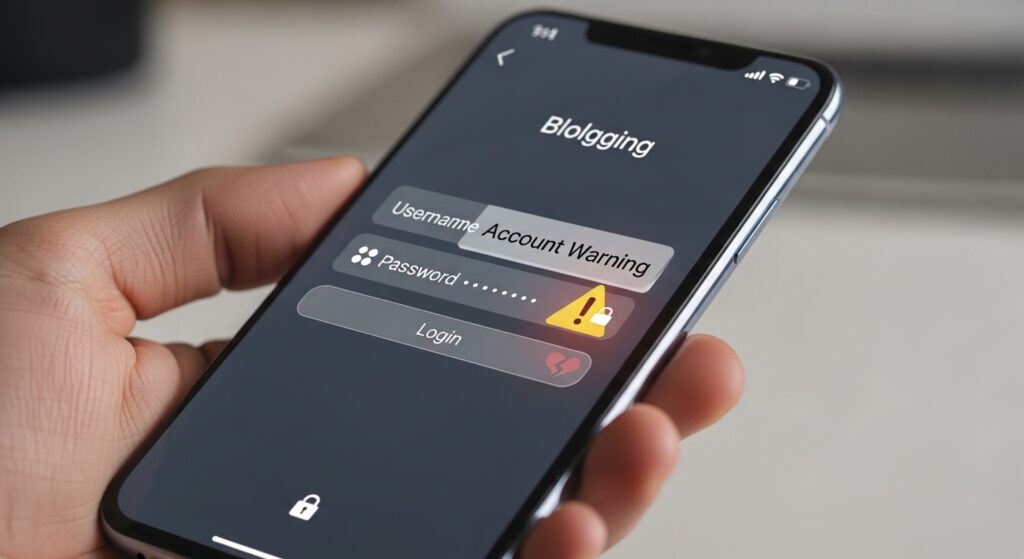
إذا كان Tumblr يرفض تسجيل الدخول، أو يقول إن البريد أو كلمة المرور غير صحيحين، أو يعرض رسالة أن الحساب غير متاح أو لا يمكن استخدامه، فلا تبدأ بإنشاء حساب جديد فورًا. تمبلر قد يفشل عند أكثر من نقطة: بيانات الدخول، أو البريد المرتبط بالحساب، أو التحقق الأمني، أو حالة الحساب نفسه، أو تطبيق الهاتف إذا كانت شاشة الدخول لا تكتمل. لذلك أول خطوة عملية هي تحديد: هل الحساب لا يدخل من التطبيق فقط، أم لا يدخل من المتصفح أيضًا؟ وهل المشكلة كلمة مرور، أم رسالة رفض للحساب، أم رابط تحقق لا يصل؟
اختبر الحساب من المتصفح قبل أن تغيّر كلمة المرور
افتح Tumblr من المتصفح وسجّل الدخول بنفس البريد وكلمة المرور. هذا الاختبار يفصل بين مشكلة الحساب ومشكلة التطبيق.
- افتح متصفح الهاتف أو الكمبيوتر.
- ادخل إلى Tumblr من الموقع مباشرة.
- اكتب البريد أو اسم المستخدم وكلمة المرور يدويًا.
- راقب رسالة الخطأ التي تظهر بعد المحاولة.
- إذا نجح الدخول من المتصفح وفشل في التطبيق: المشكلة غالبًا من تطبيق Tumblr أو جلسة محفوظة تالفة.
- إذا فشل الدخول من المتصفح والتطبيق معًا: افتح التشخيص من الحساب أو كلمة المرور أو التحقق أو حالة الحساب.
- إذا نجح الدخول لكن الصفحة لا تحمل المحتوى جيدًا: المشكلة ليست تسجيل دخول فقط، بل تحديث أو اتصال داخل التطبيق.
علامة النجاح: إذا عمل الحساب من المتصفح، فلا تغيّر كلمة المرور عدة مرات من التطبيق؛ عالج التطبيق أو الكاش أولًا.
افصل بين كلمة مرور خاطئة وحساب مرفوض
رسالة الخطأ تحدد الطريق. لا تتعامل مع كل رفض على أنه كلمة مرور خاطئة.
- إذا ظهرت رسالة عن البريد أو كلمة المرور: راجع الكتابة، اللغة، والمسافات، ثم استخدم استعادة كلمة المرور عند الحاجة.
- إذا ظهرت رسالة أن الحساب غير متاح أو لا يمكن استخدامه: افحص حالة الحساب، البريد، أو أي إجراء أمني من Tumblr.
- إذا يطلب تحققًا ولا يصلك الرابط أو الرمز: المشكلة في البريد أو الرسائل أو خطوة الأمان، لا في كلمة المرور فقط.
- إذا يغلق التطبيق قبل إكمال الدخول: عالج التطبيق كعطل تشغيل، لا كحساب مرفوض.
إذا كنت تستخدم بريدًا قديمًا، تأكد أنه هو البريد الفعلي للحساب
تمبلر قد يقبل تسجيل الدخول بالبريد المرتبط بالحساب، لا بالبريد الذي تتوقعه فقط. إذا كان لديك أكثر من بريد، فلا تبدأ بإعادة تعيين كلمة المرور على بريد غير مرتبط بالحساب.
- جرّب البريد الذي كنت تستقبل عليه رسائل Tumblr قديمًا.
- ابحث داخل بريدك عن رسائل سابقة من Tumblr لتعرف البريد المرتبط بالحساب.
- إذا كنت تستخدم Gmail، ابحث باسم Tumblr داخل كل الحسابات التي تملكها.
- لا تطلب إعادة تعيين كلمة المرور أكثر من مرة قبل التأكد من البريد الصحيح.
إذا كنت لا تجد رسائل Tumblr داخل Gmail رغم أنك تتوقع وصولها، فقد يساعدك حل مشكلة البحث في Gmail لا يعمل أو لا يعرض الرسائل الصحيحة للوصول إلى رسائل التحقق أو الاستعادة القديمة.
استخدم استعادة كلمة المرور من صفحة Tumblr نفسها
إذا كانت كلمة المرور مرفوضة بوضوح، استخدم رابط الاستعادة من Tumblr بدل تجربة كلمات كثيرة. تكرار المحاولات قد يربكك أو يزيد إجراءات الأمان.
- افتح صفحة تسجيل الدخول في Tumblr من المتصفح.
- اختر خيار نسيان كلمة المرور أو استعادتها.
- اكتب البريد المرتبط بالحساب.
- افتح رسالة الاستعادة من البريد.
- غيّر كلمة المرور ثم جرّب الدخول من المتصفح أولًا.
إذا نجح الدخول من المتصفح بعد تغيير كلمة المرور، افتح التطبيق بعد ذلك وسجّل الدخول من جديد. لا تبدأ بالتطبيق إذا كان المتصفح لم يثبت أن الحساب عاد للعمل.
إذا لا تصل رسالة الاستعادة أو التحقق، لا تطلبها مرات كثيرة
طلب روابط أو رموز كثيرة بسرعة قد يجعلك تستخدم رابطًا قديمًا أو ينتظرك رابط أحدث لم تفتحه بعد. تعامل مع البريد بهدوء:
- انتظر قليلًا بعد طلب الرابط.
- افتح البريد الوارد والرسائل غير المرغوب فيها.
- ابحث باسم Tumblr بدل انتظار الرسالة في أعلى البريد فقط.
- تأكد أنك تفحص البريد الصحيح المرتبط بالحساب.
- استخدم أحدث رابط فقط إذا وصل أكثر من رابط.
إذا كانت المشكلة أن تنبيهات البريد لا تصل إلى الهاتف رغم وصول الرسالة داخل Gmail، فراجع حل مشكلة إشعارات Gmail لا تعمل أو لا تصل حتى لا تخلط بين تأخر إشعار البريد وفشل رسالة Tumblr نفسها.
إذا كان Tumblr يطلب تحققًا إضافيًا، افحص طريقة التحقق قبل الحساب
قد تكون كلمة المرور صحيحة لكن الدخول لا يكتمل بسبب تحقق أمني. افحص نوع التحقق الذي يطلبه Tumblr:
- إذا كان التحقق عبر البريد، افتح البريد الصحيح وابحث عن الرسالة يدويًا.
- إذا كان التحقق عبر رمز أو تطبيق مصادقة، تأكد أن وقت الهاتف مضبوط تلقائيًا.
- إذا غيرت الهاتف مؤخرًا، فقد تكون طريقة التحقق القديمة مرتبطة بجهاز لم يعد معك.
- إذا كان الرمز يصل لكنه لا يُقبل، انتظر الرمز الجديد ولا تستخدم رمزًا قديمًا.
إذا كان هاتفك لا يقرأ رموز التحقق تلقائيًا أو لا يملأها في التطبيق، فالمشكلة ليست بالضرورة من Tumblr، ويمكنك مراجعة حل مشكلة الهاتف لا يقرأ رمز التحقق OTP تلقائيًا.
إذا ظهرت رسالة أن الحساب مقيّد أو موقوف، لا تعالجها كتطبيق
بعض رسائل الرفض تعني أن الحساب نفسه يحتاج مراجعة أو أنه مقيّد، وليس أن التطبيق لا يعمل. إذا ظهرت رسالة عن تعليق، إغلاق، انتهاك، أو عدم إمكانية الوصول، فلا يفيد مسح كاش التطبيق وحده.
- جرّب الدخول من المتصفح للتأكد من نفس الرسالة.
- افتح البريد المرتبط بالحساب وابحث عن رسالة من Tumblr تشرح الحالة.
- إذا كان هناك مسار اعتراض أو مراجعة، استخدمه من الويب لا من التطبيق فقط.
- لا تنشئ حسابًا جديدًا بنفس المشكلة قبل فهم سبب الرفض.
علامة النجاح: إذا ظهرت نفس رسالة التقييد على الويب، فالمشكلة في حالة الحساب وليست في هاتفك.
إذا كان الحساب يعمل على الويب ويفشل في التطبيق، نظّف تطبيق Tumblr
عندما ينجح الدخول من المتصفح لكن تطبيق تمبلر يرفض الحساب أو يعلق عند شاشة الدخول، فابدأ بإصلاح التطبيق نفسه.
على Android
- افتح الإعدادات.
- ادخل إلى التطبيقات.
- اختر Tumblr.
- افتح التخزين.
- اضغط مسح ذاكرة التخزين المؤقت.
- حدّث التطبيق من Google Play ثم جرّب تسجيل الدخول مرة أخرى.
على iPhone
أغلق Tumblr بالكامل، حدّث التطبيق من App Store، ثم أعد تشغيل الهاتف. إذا بقي التطبيق يرفض الدخول بينما الحساب يعمل على المتصفح، احذف التطبيق وأعد تثبيته بعد التأكد من أنك تعرف البريد وكلمة المرور وطريقة التحقق.
إذا كانت المشكلة أن التطبيق يغلق قبل شاشة الدخول أو لا يفتح أصلًا، فابدأ من حل مشكلة التطبيقات تغلق فجأة أو لا تفتح على الهاتف لأن الخلل قد يكون في تشغيل التطبيق وليس في حساب Tumblr نفسه.
لا تخلط بين فشل الدخول وفشل نشر المحتوى بعد الدخول
قد تتمكن من الدخول إلى Tumblr، لكن المنشورات لا تُنشر أو تبقى في المسودات، فتظن أن الحساب “لا يقبل”. إذا كان اسم حسابك ظاهرًا وتستطيع فتح الصفحة الرئيسية، فالمشكلة لم تعد تسجيل دخول.
في هذه الحالة انتقل إلى حل مشكلة منشورات تمبلر لا تُنشر أو تبقى في المسودات بدل تغيير كلمة المرور أو حذف الحساب.
إذا الصور أو GIF هي التي تفشل بعد الدخول، لا تفتح ملف الحساب
إذا كان الحساب يدخل طبيعيًا والنصوص تعمل، لكن الصور أو صور GIF لا تُرفع، فهذه مشكلة وسائط وليست رفض حساب. لا تغيّر كلمة المرور لحل رفع ملف.
استخدم حل مشكلة الصور أو صور GIF لا تُرفع على تمبلر عندما يكون العطل بعد الدخول وعند اختيار ملف أو رفعه فقط.
اختبار سريع قبل اعتبار حساب Tumblr مرفوضًا
- جرّب تسجيل الدخول من المتصفح.
- إذا فشل هناك، اقرأ رسالة الخطأ وحدد هل هي كلمة مرور أم حالة حساب.
- استخدم استعادة كلمة المرور من Tumblr إذا كانت البيانات مرفوضة.
- افحص البريد الصحيح والرسائل غير المرغوب فيها إذا لم تصل رسالة الاستعادة.
- إذا نجح الويب وفشل التطبيق، حدّث التطبيق وامسح الكاش.
- إذا كان الحساب يدخل لكن النشر أو الوسائط تفشل، انتقل للمشكلة الفرعية بدل البقاء في تسجيل الدخول.
علامة النجاح: إذا دخل الحساب من المتصفح ثم عاد للعمل في التطبيق بعد تنظيفه، فالمشكلة كانت في التطبيق. وإذا فشل الدخول من كل مكان مع رسالة حساب واضحة، فالأولوية لحالة الحساب أو الاستعادة، لا لإعدادات الهاتف.
القرار العملي الذي يحسم أغلب مشاكل دخول Tumblr
إذا كان تمبلر لا يسجل الدخول أو لا يقبل الحساب، فلا تبدأ من إنشاء حساب جديد. اختبر الحساب من المتصفح، ثم افصل بين كلمة مرور خاطئة ورسالة تقييد حساب وتحقق لا يصل وتطبيق يعلق. إذا كان الحساب يعمل على الويب، أصلح التطبيق. وإذا كان الويب يرفض الحساب أيضًا، عالج كلمة المرور أو البريد أو حالة الحساب من مسار الاستعادة والمراجعة. بهذه الطريقة لا تحوّل خلل تطبيق بسيط إلى فقدان حساب كامل.

