
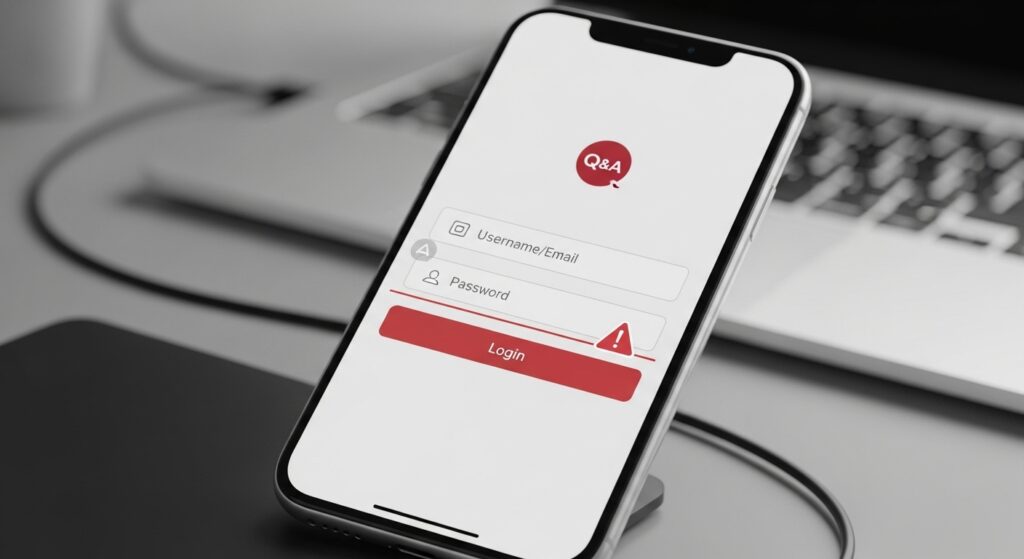
إذا كان Quora يرفض تسجيل الدخول، أو يعرض رسالة أن الحساب غير موجود، أو لا يقبل البريد وكلمة المرور، فلا تبدأ بإنشاء حساب جديد مباشرة. كورا قد يتوقف عند أكثر من نقطة: طريقة الدخول نفسها، أو البريد المرتبط بالحساب، أو تسجيل الدخول عبر Google أو Apple أو Facebook، أو حالة الحساب، أو تعطل التطبيق قبل إكمال الجلسة. لذلك أول خطوة صحيحة هي معرفة هل المشكلة في بيانات الحساب فعلًا، أم أنك تحاول الدخول بطريقة مختلفة عن الطريقة التي أنشأت بها الحساب.
حدد طريقة الدخول الأصلية قبل إعادة تعيين كلمة المرور
في Quora، قد يكون حسابك أُنشئ بكلمة مرور مباشرة، أو عبر Google، أو عبر Apple، أو عبر Facebook. إذا أنشأته عبر حساب خارجي ثم حاولت الدخول بكلمة مرور Quora عادية، قد يبدو الحساب مرفوضًا رغم أنه موجود.
- إذا كنت تدخل عادة عبر Google: استخدم زر Google نفسه بدل كتابة البريد يدويًا.
- إذا كنت تدخل عبر Apple: تأكد أنك تستخدم نفس Apple ID، خصوصًا إذا كنت استخدمت خيار إخفاء البريد.
- إذا كنت تدخل عبر Facebook: تأكد أن حساب Facebook نفسه يعمل ومسموح له بالربط.
- إذا كنت تستخدم بريدًا وكلمة مرور: عندها فقط يصبح مسار استعادة كلمة المرور هو الأقرب.
علامة النجاح: إذا دخل الحساب من طريقة الربط الأصلية، فالمشكلة لم تكن أن Quora يرفض الحساب، بل أنك كنت تستخدم طريقة دخول مختلفة.
اختبر الحساب من المتصفح قبل إصلاح التطبيق
لا تحكم على الحساب من تطبيق الهاتف فقط. افتح Quora من المتصفح وسجل الدخول بنفس الطريقة التي تستخدمها عادة. هذا الاختبار يعزل الحساب عن التطبيق.
- افتح متصفح الهاتف أو الكمبيوتر.
- ادخل إلى موقع Quora.
- جرّب تسجيل الدخول بالطريقة الأصلية: بريد وكلمة مرور، أو Google، أو Apple، أو Facebook.
- راقب رسالة الخطأ بدقة.
- إذا نجح الدخول من المتصفح وفشل في التطبيق: المشكلة غالبًا من تطبيق Quora أو كاشه أو جلسة قديمة.
- إذا فشل الدخول من المتصفح والتطبيق معًا: المشكلة من الحساب أو كلمة المرور أو طريقة التحقق أو حالة الحساب.
إذا كانت كلمة المرور مرفوضة، لا تكرر المحاولة بنفس البيانات
تكرار إدخال كلمة مرور خاطئة قد يزيد إجراءات الحماية أو يربكك بين كلمات قديمة وحديثة. اتبع مسارًا نظيفًا:
- تأكد من لغة لوحة المفاتيح وعدم وجود مسافة قبل البريد أو كلمة المرور.
- جرّب الدخول من المتصفح مرة واحدة.
- إذا بقي الرفض واضحًا، استخدم خيار Forgot password أو نسيت كلمة المرور.
- افتح رسالة إعادة التعيين من البريد المرتبط بالحساب.
- غيّر كلمة المرور ثم جرّب الدخول من المتصفح أولًا قبل التطبيق.
إذا نجح المتصفح بعد تغيير كلمة المرور وبقي التطبيق يرفض الدخول، فلا تغيّر كلمة المرور مرة ثانية؛ انتقل إلى تنظيف التطبيق.
إذا لا تصل رسالة استعادة الحساب، فتش البريد الصحيح
رسالة استعادة Quora قد لا تصل لأنك تستخدم بريدًا غير المرتبط بالحساب، أو لأن الرسالة دخلت إلى الرسائل غير المرغوب فيها، أو لأنك سجلت سابقًا عبر Apple ببريد مخفي. لا تطلب رابط الاستعادة مرات كثيرة قبل التأكد من البريد.
- افتح كل حسابات البريد التي قد تكون استخدمتها مع Quora.
- ابحث داخل البريد عن كلمة Quora.
- راجع Spam أو الرسائل غير المرغوب فيها.
- إذا كنت استخدمت Apple، راجع هل الحساب مرتبط ببريد مخفي من Apple وليس بريدك العادي.
- استخدم أحدث رابط فقط إذا وصل أكثر من رابط استعادة.
إذا كنت تستخدم Gmail ولا تجد رسالة الاستعادة رغم أنك متأكد من البريد، فقد يساعدك حل مشكلة البحث في Gmail لا يعمل أو لا يعرض الرسائل الصحيحة. أما إذا كانت الرسائل تصل لكن تنبيهات الهاتف لا تظهر، فراجع حل مشكلة إشعارات Gmail لا تعمل أو لا تصل.
إذا كان الدخول عبر Google أو Apple يفشل، افحص الحساب الخارجي أولًا
عندما تفشل طريقة الدخول المرتبطة، قد لا تكون المشكلة في Quora نفسه. إذا كان زر Google أو Apple يعيدك إلى صفحة الدخول أو يعرض خطأ، افحص الحساب الخارجي.
- افتح حساب Google أو Apple من المتصفح وتأكد أنه يعمل.
- إذا طلب تحققًا أمنيًا، أكمله أولًا.
- ارجع إلى Quora واستخدم نفس طريقة الدخول.
- لا تكتب بريد Google يدويًا داخل خانة كلمة مرور Quora إذا كان الحساب أُنشئ عبر الربط.
إذا كان هاتفك لا يقرأ رمز التحقق تلقائيًا عند الدخول لحساب خارجي، فهذه مشكلة منفصلة، ويمكنك مراجعة حل مشكلة الهاتف لا يقرأ رمز التحقق OTP تلقائيًا.
إذا ظهرت رسالة أن الحساب غير مقبول أو غير متاح
بعض رسائل Quora لا تعني أن كلمة المرور خاطئة، بل أن هناك مشكلة في حالة الحساب أو طريقة استخدامه. إذا ظهرت رسالة عن حساب غير متاح، أو تقييد، أو حاجة إلى مراجعة، فلا تعالجها بمسح كاش التطبيق فقط.
- جرّب الدخول من المتصفح للتأكد أن الرسالة تظهر هناك أيضًا.
- افتح البريد المرتبط بالحساب وابحث عن أي رسالة من Quora بخصوص الحساب.
- إذا كانت هناك صفحة مراجعة أو استئناف، استخدمها من الويب.
- لا تنشئ حسابًا جديدًا قبل فهم سبب رفض الحساب القديم، خصوصًا إذا كان مرتبطًا ببريدك الأساسي.
علامة النجاح: إذا ظهرت نفس رسالة التقييد في المتصفح، فالخلل في حالة الحساب لا في تطبيق الهاتف.
إذا كان الحساب يعمل على الويب ويفشل في التطبيق، أصلح التطبيق
عندما ينجح تسجيل الدخول من المتصفح ويفشل في التطبيق، لا تغيّر كلمة المرور. عالج جلسة التطبيق والبيانات المؤقتة.
على Android
- افتح الإعدادات.
- ادخل إلى التطبيقات.
- اختر Quora.
- افتح التخزين.
- اضغط مسح ذاكرة التخزين المؤقت.
- حدّث التطبيق من Google Play.
- افتح Quora وسجل الدخول بنفس الطريقة التي نجحت على المتصفح.
على iPhone
أغلق تطبيق Quora بالكامل، حدّثه من App Store، ثم أعد تشغيل الهاتف. إذا استمر الرفض داخل التطبيق فقط، احذف التطبيق وأعد تثبيته بعد التأكد أنك تستطيع الدخول من المتصفح.
إذا كان تطبيق Quora لا يفتح أو ينهار قبل شاشة الدخول، فابدأ من حل مشكلة تطبيق كورا لا يفتح أو ينهار عند التشغيل.
لا تخلط بين فشل الدخول وفشل نشر الإجابات أو التعليقات
قد تكون داخل الحساب بالفعل، لكن إجاباتك أو تعليقاتك لا تظهر، فتظن أن Quora لا يقبل الحساب. إذا كان اسمك ظاهرًا وتستطيع فتح الصفحة الرئيسية والحساب، فالمشكلة لم تعد تسجيل دخول.
في هذه الحالة انتقل إلى حل مشكلة إجابات أو تعليقات كورا لا تُنشر أو لا تظهر بدل تغيير كلمة المرور أو حذف التطبيق.
إذا دخلت للحساب لكن لا تصلك التنبيهات، لا تعالجها كتسجيل دخول
بعد نجاح الدخول، قد تظهر مشكلة مختلفة: لا تصل إشعارات الإجابات أو الرسائل أو المتابعات. هذه ليست مشكلة قبول حساب، بل إعداد إشعارات.
عندها استخدم حل مشكلة إشعارات كورا لا تعمل أو لا تصل لأن إعادة تسجيل الدخول لن تصلح إشعارات مكتومة من الهاتف أو من التطبيق.
احذر من إنشاء حساب جديد بنفس البريد قبل استعادة القديم
إذا كان الحساب القديم مهمًا وفيه إجابات أو متابعات، لا تنشئ حسابًا جديدًا بسرعة. قد تزيد الالتباس بين حسابين أو طرق دخول مختلفة. نفذ هذا الترتيب:
- اختبر الدخول من المتصفح.
- حدد طريقة الدخول الأصلية.
- استعد كلمة المرور من البريد الصحيح إن كان الدخول بالبريد.
- افحص رسائل Quora في البريد.
- إذا ظهرت رسالة تقييد أو حساب غير متاح، اتبع مسار المراجعة بدل إنشاء حساب بديل فورًا.
اختبار سريع قبل اعتبار حساب Quora مرفوضًا
- جرّب تسجيل الدخول من المتصفح.
- استخدم طريقة الدخول الأصلية: Google أو Apple أو Facebook أو بريد وكلمة مرور.
- إذا فشلت كلمة المرور، استخدم استعادة كلمة المرور من Quora.
- إذا لا تصل رسالة الاستعادة، فتش البريد الصحيح وSpam.
- إذا نجح الويب وفشل التطبيق، حدّث التطبيق وامسح الكاش.
- إذا ظهرت رسالة تقييد على الويب، عالج حالة الحساب لا التطبيق.
علامة النجاح: إذا نجح الحساب من المتصفح ثم عاد التطبيق للعمل بعد تنظيفه، فقد كانت المشكلة في التطبيق. وإذا فشل من كل مكان، فالأولوية تصبح لطريقة الدخول أو حالة الحساب أو استعادة كلمة المرور.
القرار العملي الذي يحسم أغلب مشاكل دخول Quora
إذا كان كورا لا يسجل الدخول أو لا يقبل الحساب، فلا تبدأ من إنشاء حساب جديد. حدّد أولًا طريقة الدخول الأصلية، ثم اختبر الحساب من المتصفح، وبعدها افصل بين كلمة مرور خاطئة وحساب خارجي عبر Google أو Apple ورسالة تقييد حساب وتطبيق عالق. إذا كان الحساب يعمل على الويب، أصلح التطبيق. وإذا كان الويب يرفض الحساب أيضًا، فافتح مسار الاستعادة أو حالة الحساب بدل تكرار المحاولات داخل الهاتف.

