
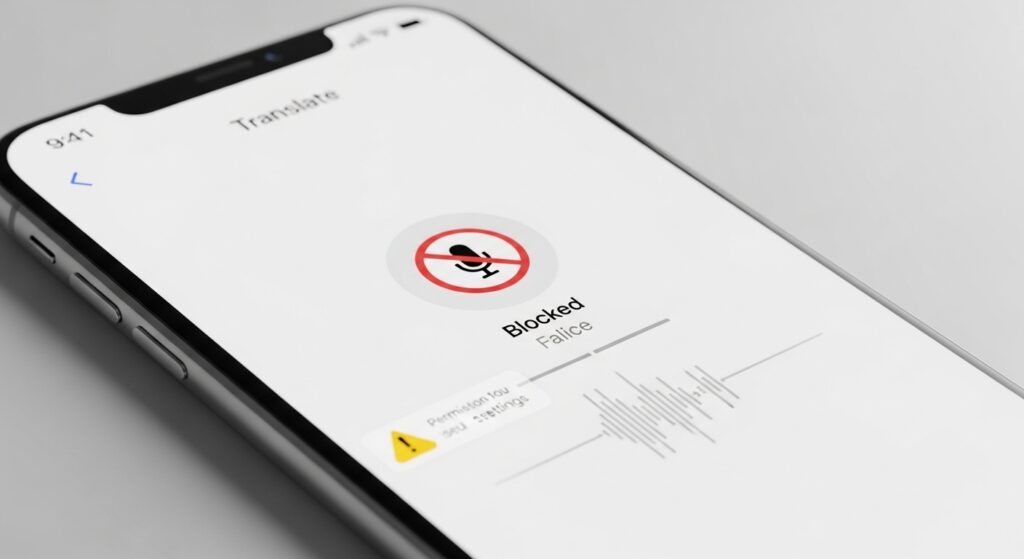
تعطل الإدخال الصوتي في Google Translate لا يعني دائمًا أن التطبيق لا يعرف اللغة أو أن نطقك غير واضح. أحيانًا لا يملك التطبيق إذن الميكروفون، أو أن الهاتف يلتقط الصوت من سماعة Bluetooth خاطئة، أو أن الاتصال يمنع تحويل الكلام إلى نص، أو أن لغة الإدخال غير مناسبة، أو أن التطبيق عالق بعد تحديث. لا تبدأ بحذف التطبيق أو تبديل اللغة عشرات المرات. افصل أولًا بين ثلاث حالات: هل زر الميكروفون لا يظهر، أم يظهر ولا يبدأ التسجيل، أم يبدأ التسجيل لكنه لا يكتب الكلام أو يترجمه؟
اختبر الميكروفون خارج Google Translate أولًا
قبل تعديل إعدادات التطبيق، سجّل مقطعًا صوتيًا قصيرًا من تطبيق التسجيل في الهاتف. هذا الاختبار يحدد هل المشكلة في ميكروفون الجهاز أم في Google Translate فقط.
- افتح تطبيق التسجيل الصوتي في الهاتف.
- سجّل خمس ثوانٍ بصوت واضح.
- استمع إلى التسجيل.
- إذا كان الصوت واضحًا، فالميكروفون يعمل على مستوى الهاتف.
- إذا كان التسجيل صامتًا أو مشوشًا، افحص الميكروفون أو السماعة أو أذونات النظام قبل Google Translate.
علامة النجاح: إذا عمل التسجيل خارج التطبيق، فالمشكلة غالبًا في إذن Google Translate أو اللغة أو الاتصال أو جلسة التطبيق، لا في الميكروفون نفسه.
اسمح للتطبيق باستخدام الميكروفون
إذا ضغطت زر الميكروفون ولا يبدأ التسجيل، أو يظهر تنبيه يطلب الإذن، فابدأ من أذونات النظام. Google Translate لا يستطيع سماع كلامك إذا كان النظام يمنعه من الوصول إلى الميكروفون.
على Android:
- افتح Settings.
- ادخل إلى Apps.
- اختر Google Translate.
- افتح Permissions.
- اختر Microphone.
- فعّل السماح أثناء استخدام التطبيق.
- أغلق Google Translate وافتحه مرة أخرى.
على iPhone:
- افتح Settings.
- مرر إلى Google Translate.
- فعّل خيار Microphone.
- أغلق التطبيق من مبدل التطبيقات.
- افتحه وجرب الإدخال الصوتي من جديد.
إذا لم يظهر خيار الميكروفون داخل إعدادات التطبيق، افتح Google Translate واضغط زر الميكروفون حتى يطلب الإذن مرة أخرى، أو حدّث التطبيق ثم أعد المحاولة.
اختر لغة الكلام يدويًا قبل التسجيل
الإدخال الصوتي لا يعمل جيدًا إذا كانت لغة المصدر خاطئة أو مضبوطة على لغة لا تطابق كلامك. لا تعتمد دائمًا على الاكتشاف التلقائي، خصوصًا مع الجمل القصيرة أو اللهجات أو الكلمات المتشابهة بين اللغات.
- افتح Google Translate.
- اختر لغة الكلام في جهة المصدر يدويًا.
- اختر اللغة التي تريد الترجمة إليها في جهة الهدف.
- اضغط زر الميكروفون.
- تحدث بجملة قصيرة وواضحة.
- راقب هل يكتب التطبيق الكلام أولًا، ثم يترجمه.
علامة النجاح: إذا بدأ التطبيق يكتب كلامك بعد اختيار اللغة يدويًا، فالمشكلة كانت في تحديد اللغة، لا في الميكروفون ولا في الترجمة نفسها.
افصل بين عدم سماع الصوت وعدم الترجمة
قد يسمع Google Translate كلامك ويحوّله إلى نص، لكنه لا يعرض الترجمة بسبب الاتصال أو اللغة أو تأخير المعالجة. لذلك لا تخلط بين مرحلتين مختلفتين: تحويل الكلام إلى نص، ثم ترجمة النص.
- لا يظهر أي نص بعد الكلام: افحص الميكروفون، الإذن، اللغة، والسماعة.
- يظهر النص ولا تظهر الترجمة: افحص الاتصال أو اللغة الهدف أو التطبيق.
- يظهر نص خاطئ: حسّن النطق، قلل الضوضاء، واختر اللغة يدويًا.
- يتوقف التسجيل بسرعة: افحص التطبيقات الأخرى التي تستخدم الميكروفون أو وضع توفير البطارية.
إذا كانت الترجمة النصية نفسها لا تعمل حتى عند الكتابة اليدوية، فالمشكلة أوسع من الإدخال الصوتي. أما إذا الكتابة تعمل والصوت لا يعمل، فركّز على الميكروفون والإذن والتعرف على الكلام.
افصل سماعات Bluetooth مؤقتًا
قد يلتقط Google Translate الصوت من سماعة Bluetooth أو سماعة سلكية بدلاً من ميكروفون الهاتف. إذا كان ميكروفون السماعة ضعيفًا أو غير متصل جيدًا، سيبدو التطبيق وكأنه لا يسمعك.
- افصل سماعات Bluetooth من الهاتف مؤقتًا.
- افصل أي سماعة سلكية إن كانت متصلة.
- أغلق Google Translate وافتحه من جديد.
- اضغط زر الميكروفون وتحدث من ميكروفون الهاتف مباشرة.
- إذا نجح الإدخال الصوتي، فالمشكلة في سماعة الرأس أو مصدر الصوت المستخدم.
إذا كنت تحتاج استخدام سماعة، اختبرها أولًا بتسجيل صوت خارج Google Translate. لا تعتمد عليها في الترجمة الفورية إذا كان ميكروفونها يلتقط الصوت بعيدًا أو مشوشًا.
تحدث بعد ظهور وضع الاستماع وليس قبله
بعض المستخدمين يبدأون الكلام قبل أن يبدأ التطبيق التسجيل فعليًا، فيضيع أول جزء من الجملة أو لا يتعرف التطبيق على الكلام. انتظر علامة الاستماع أو حركة الميكروفون، ثم تحدث.
- اضغط زر الميكروفون مرة واحدة.
- انتظر حتى تظهر علامة الاستماع أو يتحول الزر إلى وضع التسجيل.
- تحدث بجملة قصيرة لا طويلة جدًا.
- توقف لحظة بعد نهاية الجملة.
- انتظر حتى يظهر النص قبل الضغط مرة أخرى.
إذا كانت الجملة طويلة، قسّمها إلى جملتين. الإدخال الصوتي يلتقط الجمل القصيرة بدقة أعلى، خصوصًا في الأماكن المزدحمة أو عند وجود لهجة قوية.
قلل الضوضاء وقرّب الهاتف من مصدر الصوت
Google Translate قد يفشل في تحويل الكلام إلى نص إذا كان حولك صوت شارع، مروحة، تلفاز، أو أشخاص يتحدثون في الخلفية. الميكروفون يعمل، لكن التطبيق لا يستطيع فصل صوتك بوضوح.
- انتقل إلى مكان أهدأ إن أمكن.
- قرّب الهاتف من فمك دون تغطية الميكروفون.
- تحدث بسرعة طبيعية وبصوت متوسط.
- لا تضع يدك على أسفل الهاتف حيث يوجد الميكروفون غالبًا.
- جرّب جملة قصيرة جدًا لاختبار التعرف.
علامة النجاح: إذا تحسن الإدخال الصوتي في مكان هادئ، فالتطبيق يعمل، لكن البيئة السابقة لم تكن مناسبة للتعرف على الكلام.
أغلق التطبيقات التي تستخدم الميكروفون
قد يفشل Google Translate في الوصول للميكروفون إذا كان تطبيق آخر يستخدمه، مثل تطبيق مكالمات، تسجيل صوت، اجتماع، كاميرا، أو تطبيق دردشة. هذا يسبب توقف التسجيل أو فشله دون رسالة واضحة أحيانًا.
- أغلق تطبيقات المكالمات والاجتماعات.
- أوقف أي تسجيل صوتي يعمل في الخلفية.
- أغلق تطبيق الكاميرا إذا كان مفتوحًا.
- أغلق Google Translate من الخلفية وافتحه من جديد.
- جرّب الميكروفون مرة أخرى داخل التطبيق.
إذا عاد التسجيل بعد إغلاق التطبيقات الأخرى، فالمشكلة كانت تضاربًا على استخدام الميكروفون، لا خللًا في Google Translate نفسه.
اختبر الإدخال الصوتي بكلمة بسيطة
لا تختبر الإصلاح بجملة طويلة أو مصطلحات صعبة. استخدم كلمة أو جملة يومية قصيرة حتى تعرف هل ميزة الصوت تعمل أساسًا.
- اختر لغة المصدر يدويًا.
- اضغط الميكروفون.
- قل كلمة واضحة مثل “Hello” أو جملة قصيرة بلغتك المختارة.
- راقب هل يظهر النص كما نطقته.
- بعد نجاح الاختبار، جرّب الجملة الحقيقية التي تريد ترجمتها.
إذا فشل في الكلمات البسيطة، فالمشكلة تقنية. إذا نجح في الكلمات البسيطة وفشل في الجمل الطويلة، فقسّم الكلام أو حسّن الهدوء والنطق.
افحص الاتصال إذا يظهر النص ولا تكتمل الترجمة
تحويل الكلام إلى نص قد ينجح، لكن الترجمة نفسها قد تحتاج اتصالًا مستقرًا، خاصة إذا لم تكن اللغات محملة للاستخدام بلا إنترنت. إذا يظهر النص ويتوقف عند الترجمة، انتقل إلى الشبكة.
- بدّل بين Wi-Fi وبيانات الهاتف.
- أوقف VPN أو Proxy مؤقتًا.
- أوقف Private DNS أو مانع الإعلانات للاختبار إذا كان يؤثر على تطبيقات Google.
- اكتب كلمة يدويًا داخل Google Translate وتأكد أن الترجمة النصية تعمل.
- بعدها جرّب الإدخال الصوتي مرة أخرى.
إذا كانت اللغات بلا إنترنت لا تعمل أو لا تنزل، فراجع حل مشكلة اللغات بلا إنترنت لا تُحمّل أو لا تعمل في Google Translate، لأن الصوت قد يكتب النص لكن الترجمة تحتاج حزمة لغة أو اتصالًا صحيحًا.
حدّث Google Translate وخدمات Google
ميزة الإدخال الصوتي تعتمد على التطبيق ومكونات التعرف على الكلام في النظام. نسخة قديمة قد تجعل زر الميكروفون لا يستجيب، أو تسجل الصوت دون تحويله إلى نص.
- افتح Google Play أو App Store.
- ابحث عن Google Translate.
- ثبّت أي تحديث متاح.
- على Android، حدّث تطبيق Google وGoogle Play services إن ظهر تحديث.
- أعد تشغيل الهاتف.
- افتح Google Translate وجرب كلمة صوتية قصيرة.
إذا كان التطبيق لا يفتح أو ينهار قبل استخدام الميكروفون، فلا تتابع فحص الصوت. انتقل إلى حل مشكلة تطبيق Google Translate لا يفتح أو ينهار عند التشغيل.
امسح كاش التطبيق إذا ظل التسجيل عالقًا
إذا كانت الأذونات صحيحة والميكروفون يعمل خارج التطبيق، فقد يكون Google Translate عالقًا بسبب كاش قديم أو جلسة مؤقتة تالفة. ابدأ بمسح الكاش فقط على Android.
على Android:
- افتح إعدادات الهاتف.
- ادخل إلى التطبيقات.
- اختر Google Translate.
- اضغط Force stop.
- افتح التخزين.
- اختر Clear cache فقط.
- افتح التطبيق وجرب الميكروفون مرة أخرى.
على iPhone:
- أغلق Google Translate من مبدل التطبيقات.
- أعد تشغيل iPhone.
- حدّث التطبيق من App Store.
- إذا بقي الخلل، احذف التطبيق وثبّته من جديد عند الحاجة.
لا تستخدم حذف البيانات كخطوة أولى إذا كنت تعتمد على لغات محملة بلا إنترنت؛ فقد تحتاج تنزيلها مرة أخرى بعد إعادة ضبط التطبيق.
إذا زر الميكروفون غير ظاهر أو غير متاح
قد لا يظهر زر الميكروفون في بعض الحالات بسبب اللغة المختارة، وضع التطبيق، أو عدم دعم الإدخال الصوتي بنفس الشكل لكل زوج لغات. قبل اعتبار التطبيق معطلًا، غيّر اللغة واختبر لغة شائعة.
- اختر لغة مصدر شائعة مثل الإنجليزية أو العربية أو الفرنسية حسب حاجتك.
- اختر لغة هدف واضحة.
- ارجع إلى شاشة الترجمة الرئيسية.
- راجع هل ظهر زر الميكروفون.
- إذا ظهر مع لغة ولم يظهر مع أخرى، فالسبب مرتبط بدعم اللغة أو الوضع المستخدم.
إذا كانت اللغة التي تريدها لا تدعم الصوت جيدًا داخل التطبيق، استخدم الإدخال النصي أو لوحة مفاتيح الصوت في النظام كبديل مؤقت، ثم ترجم النص المكتوب.
استخدم لوحة مفاتيح الصوت كحل بديل مؤقت
إذا كان زر الميكروفون داخل Google Translate لا يعمل، لكن ميكروفون لوحة المفاتيح يعمل، يمكنك استخدام الإملاء الصوتي من لوحة المفاتيح لإدخال الكلام كنص، ثم يترجمه التطبيق.
- افتح Google Translate.
- اضغط داخل خانة النص.
- اضغط زر الميكروفون في لوحة المفاتيح إن كان متاحًا.
- تحدث حتى يتحول كلامك إلى نص.
- بعد ظهور النص، اترك Google Translate يترجمه.
هذا ليس إصلاحًا نهائيًا لزر الميكروفون داخل التطبيق، لكنه حل عملي إذا كنت تحتاج ترجمة سريعة الآن ولا تريد تعطيل المهمة بسبب خلل مؤقت.
إذا كانت المشكلة في المحادثة الثنائية
وضع المحادثة في Google Translate يختلف عن الإدخال الصوتي العادي؛ لأنه يحاول التقاط لغتين والتبديل بينهما. إذا فشل هذا الوضع، جرّب الميكروفون العادي أولًا لكل لغة على حدة.
- اخرج من وضع المحادثة.
- اختر اللغة الأولى كمصدر وسجّل جملة قصيرة.
- بعد نجاحها، اختر اللغة الثانية كمصدر وسجّل جملة قصيرة.
- إذا نجحت اللغتان منفصلتين، ارجع إلى وضع المحادثة.
- تحدث بالتناوب وبجمل قصيرة بدل كلام طويل متداخل.
إذا كان المكان مزدحمًا أو الطرفان يتحدثان معًا، قد يفشل وضع المحادثة. استخدم التسجيل المنفصل لكل لغة للحصول على نتيجة أوضح.
قارن المشكلة مع تطبيقات صوتية أخرى
إذا كان الميكروفون لا يعمل في Google Translate وDuolingo وتطبيقات التسجيل أو المراسلة، فالمشكلة على مستوى الهاتف. أما إذا يعمل في كل التطبيقات ويفشل في Google Translate فقط، فركز على التطبيق نفسه.
إذا لاحظت مشكلة مشابهة في تطبيقات تعلم اللغة، يمكنك الاستفادة من حل مشكلة النطق أو الميكروفون في Duolingo لا يعمل لفصل أعطال الإذن والميكروفون والسماعة عن مشاكل التعرف على الكلام داخل التطبيق.
متى تعيد تثبيت Google Translate؟
إعادة التثبيت تصبح مناسبة إذا كان الميكروفون يعمل في تطبيقات أخرى، والإذن صحيح، واللغة مضبوطة يدويًا، والشبكة مستقرة، والتحديث والكاش لم يحلا المشكلة. قبل الحذف، تذكر أنك قد تحتاج تنزيل اللغات بلا إنترنت مرة أخرى.
- تأكد من أن المشكلة في Google Translate فقط.
- احذف التطبيق من الهاتف.
- أعد تشغيل الجهاز.
- ثبّت Google Translate من Google Play أو App Store فقط.
- اسمح بإذن الميكروفون عند أول استخدام صوتي.
- اختر لغة المصدر يدويًا واختبر كلمة قصيرة.
إذا بقي الخلل بعد إعادة التثبيت، استخدم الإدخال النصي أو ميكروفون لوحة المفاتيح مؤقتًا، وراقب هل المشكلة مرتبطة بإصدار التطبيق أو الجهاز.
اختبار نهائي للتأكد من عودة الإدخال الصوتي
بعد الإصلاح، اختبر ثلاث خطوات: سجّل صوتًا خارج التطبيق، ثم استخدم ميكروفون Google Translate مع لغة مصدر محددة يدويًا، ثم جرّب جملة قصيرة في مكان هادئ. إذا ظهر النص ثم ظهرت الترجمة، فقد عادت الميزة. إذا ظهر النص فقط، افحص الاتصال أو اللغة الهدف. إذا لم يظهر النص، ارجع إلى الإذن والميكروفون والسماعة.
لا تجعل الحل النهائي مجرد إعادة تثبيت التطبيق. الترتيب الصحيح هو: ميكروفون الهاتف، إذن Google Translate، اختيار اللغة، مصدر الصوت، الضوضاء، الاتصال، التحديث، ثم الكاش أو إعادة التثبيت. بهذا تعرف هل التطبيق لا يسمعك، أم يسمعك ولا يفهم الكلام، أم يفهم الكلام لكن لا يترجمه.

