
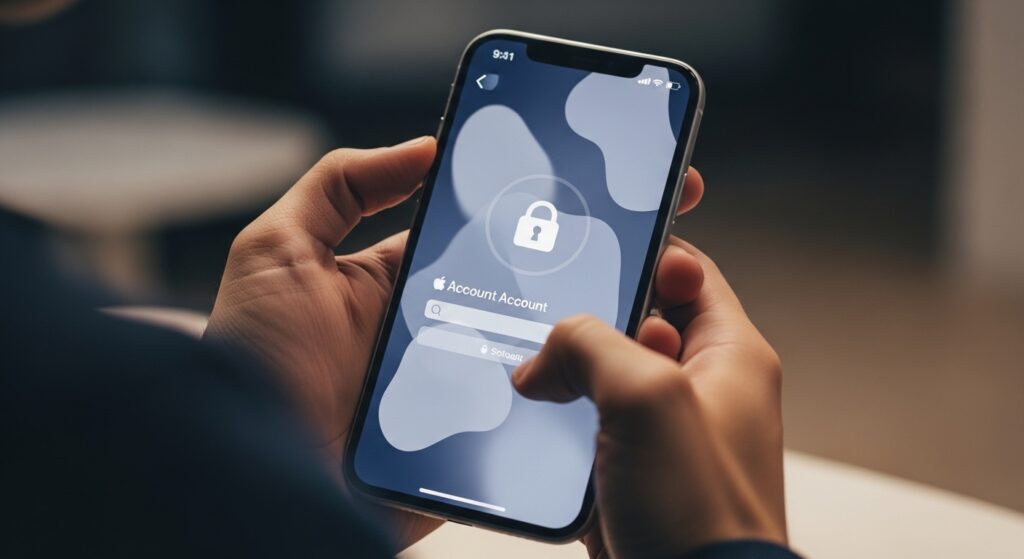
ظهور رسالة أن Apple Account مقفل أو معطل على الآيفون لا يُحل بتكرار إدخال كلمة السر. غالبًا قفلته Apple لحماية الحساب بعد محاولات دخول خاطئة أو نشاط اعتبرته غير معتاد، وقد يظهر ذلك عند فتح iCloud أو App Store أو Find My أو أثناء إعداد جهاز جديد. ابدأ من نص الرسالة نفسه: هل الحساب disabled for security reasons؟ هل يظهر locked or not active؟ هل توجد زر Request Access؟ أم أن المشكلة كلمة سر منسية أو فشل تحقق فقط؟
اقرأ رسالة القفل قبل تغيير كلمة السر
ليست كل رسائل تسجيل الدخول تعني الشيء نفسه. إذا كانت الرسالة تقول إن الحساب مقفل أو معطل لأسباب أمنية، فالمسار يختلف عن مجرد نسيان كلمة السر أو ظهور خطأ مؤقت في الاتصال. لذلك لا تبدأ بمحاولات كثيرة؛ كل محاولة خاطئة قد تزيد صعوبة استعادة الدخول.
- This Apple Account has been locked for security reasons: الحساب قُفل لحماية الأمان ويحتاج استعادة وصول أو فتحًا رسميًا.
- This Apple Account has been disabled for security reasons: لا تكرر كلمة السر؛ اتبع مسار استعادة الحساب.
- Apple Account is locked or not active: ابحث عن خيار Request Access إذا ظهر.
- Verification Failed: قد تكون مشكلة تحقق أو اتصال، وليست قفلًا كاملًا للحساب.
إذا كانت الرسالة الأساسية هي Verification Failed أو تعذر التحقق من الحساب دون نص قفل أو تعطيل، فالمسار الأنسب هو حل مشكلة تعذر التحقق من Apple Account أو ظهور Verification Failed على الآيفون.
توقف عن تكرار كلمة السر الخاطئة
إذا كنت غير متأكد من كلمة السر، لا تدخلها عدة مرات متتالية. تكرار المحاولات الخاطئة قد يطيل القفل أو يجعل الحساب يحتاج خطوات تحقق إضافية. الأفضل الانتقال مباشرة إلى إعادة تعيين كلمة السر أو طلب الوصول من المسار الرسمي.
- توقف عند أول رسالة قفل أو تعطيل واضحة.
- لا تستخدم كلمات سر قديمة بشكل عشوائي.
- لا تحاول تسجيل الدخول من عدة أجهزة في الوقت نفسه.
- افتح إعدادات Apple Account أو صفحة الاستعادة الرسمية من جهاز موثوق إن أمكن.
- ابدأ إعادة تعيين كلمة السر أو طلب الوصول بدل تكرار المحاولات.
علامة الحسم: إذا لم تكن متأكدًا من كلمة السر، فإعادة تعيينها أفضل من تكرار التخمين. المشكلة هنا ليست في الآيفون فقط، بل في حالة أمان الحساب نفسه.
استخدم زر Request Access إذا ظهر داخل التنبيه
عندما تظهر رسالة أن Apple Account مقفل أو غير نشط، قد يعرض الآيفون خيار Request Access. هذا الخيار هو المسار الأقرب إذا كان الحساب لا يسمح بتسجيل الدخول مباشرة، خصوصًا إذا كانت الرسالة تشير إلى أن الحساب locked أو not active.
- عند ظهور رسالة القفل، اقرأها كاملة قبل إغلاقها.
- إذا ظهر زر Request Access، اضغطه.
- اتبع التعليمات الظاهرة على الشاشة.
- استخدم رقم الهاتف أو البريد المرتبط بالحساب عند الطلب.
- لا تبدأ بإنشاء حساب جديد قبل معرفة نتيجة طلب الوصول.
ما الذي تعنيه هذه الخطوة؟ أنت لا تفتح الحساب من إعداد محلي في الآيفون؛ أنت تطلب من Apple مراجعة أو إعادة تمكين الوصول للحساب حسب حالة القفل.
أعد تعيين كلمة السر من جهاز موثوق إن كان الحساب يسمح بذلك
إذا كان الحساب مقفلًا بسبب محاولات خاطئة لكن ما زال بإمكانك إعادة تعيين كلمة السر، استخدم جهازًا موثوقًا مسجلًا مسبقًا بالحساب. هذا غالبًا أسهل من محاولة الدخول من جهاز جديد أو متصفح غير معروف.
- افتح Settings على جهاز Apple موثوق ما زال مسجلًا بالحساب.
- اضغط على اسمك في الأعلى.
- ادخل إلى Sign-In & Security.
- اختر Change Password إذا كان الخيار متاحًا.
- أدخل رمز قفل الجهاز إذا طُلب.
- أنشئ كلمة سر جديدة قوية ثم جرّب تسجيل الدخول على الآيفون المتضرر.
علامة النجاح: إذا قبل الجهاز الموثوق تغيير كلمة السر، فجرّب تسجيل الدخول مرة واحدة فقط بالكلمة الجديدة. لا تكرر المحاولة إذا ظهرت رسالة قفل جديدة؛ انتقل لطلب الوصول أو استرداد الحساب.
استخدم Account Recovery إذا لا تملك جهازًا موثوقًا
إذا لم تكن قادرًا على إعادة تعيين كلمة السر من جهاز موثوق، فقد تحتاج إلى Account Recovery. هذا المسار يستغرق وقتًا لأنه مصمم لحماية الحساب من الاستيلاء عليه. لا تحاول اختصاره ببرامج خارجية أو مواقع تدّعي فتح الحساب.
- ابدأ استرداد الحساب من المسار الرسمي عند تعذر إعادة التعيين.
- أدخل Apple Account ورقم الهاتف الموثوق إن طُلب.
- اتبع التعليمات حتى تحصل على فترة انتظار أو خطوات تحقق.
- لا تغير رقم الهاتف أو تحاول طلبات كثيرة متزامنة أثناء الانتظار.
- عند وصول تعليمات الاسترداد، أكملها من الجهاز أو الرابط الرسمي فقط.
تنبيه عملي: فترة الانتظار ليست عطلًا في الآيفون. هي جزء من حماية الحساب عندما لا توجد طريقة فورية كافية لإثبات الملكية.
إذا كنت تستخدم مفتاح أمان Security Key
إذا سبق أن فعّلت مفاتيح أمان لحساب Apple Account، فقد تحتاج المفتاح الفعلي لإلغاء القفل أو إعادة تعيين كلمة السر. في هذه الحالة لن يكفي رمز الرسائل أو البريد وحده دائمًا.
- جهّز مفتاح الأمان المرتبط بالحساب.
- افتح Settings على جهاز موثوق إن أمكن.
- ادخل إلى Sign-In & Security.
- اتبع خيار استخدام مفتاح الأمان لتسجيل الدخول أو إعادة تعيين كلمة السر.
- إذا فقدت كل مفاتيح الأمان، اتبع تعليمات استرداد الحساب الرسمية.
علامة الحسم: إذا كان الحساب محميًا بمفتاح أمان، فامتلاك كلمة السر وحدها قد لا يكون كافيًا. يجب استخدام عامل الأمان الذي أضفته سابقًا.
افرق بين قفل Apple Account وقفل Activation Lock
إذا كان الآيفون عند شاشة Hello أو بعد مسح الجهاز ويطلب Apple Account المستخدم سابقًا لتفعيل الجهاز، فهذه ليست نفس مشكلة حساب مقفل داخل الإعدادات. هنا قد تكون أمام Activation Lock، وهي مرتبطة بالجهاز وFind My.
- قفل Apple Account: يمنع تسجيل الدخول إلى خدمات Apple مثل iCloud وApp Store.
- Activation Lock: يمنع تشغيل أو تفعيل جهاز مرتبط بحساب سابق بعد المسح أو الاستعادة.
- الحساب مقفل + الجهاز مقفل تنشيط: تحتاج استعادة الحساب أولًا أو إثبات ملكية رسمي إذا لم تستطع الوصول.
إذا كانت الشاشة تطلب حسابًا سابقًا بعد مسح الآيفون أو شراء جهاز مستعمل، فراجع حل مشكلة Activation Lock يمنع تشغيل الآيفون بعد المسح أو الشراء المستعمل.
لا تنشئ حسابًا جديدًا قبل فهم أثر ذلك
إنشاء Apple Account جديد قد يسمح لك باستخدام بعض الخدمات من جديد، لكنه لا يعيد مشترياتك القديمة، ولا يفتح الصور والملاحظات والنسخ الاحتياطية المرتبطة بالحساب المقفل، ولا يزيل Activation Lock عن جهاز مرتبط بالحساب القديم. استخدمه فقط بعد أن يصبح استرجاع الحساب القديم غير ممكن أو غير ضروري لك.
- المشتريات والاشتراكات مرتبطة بالحساب القديم.
- صور iCloud والملاحظات والنسخ الاحتياطية لا تنتقل تلقائيًا لحساب جديد.
- Find My وActivation Lock قد يظلان مرتبطين بالحساب القديم.
- إنشاء حساب جديد لا يصلح مشكلة قفل حسابك الأصلي.
قرار آمن: إذا كان الحساب القديم يحتوي بيانات مهمة أو جهازًا مرتبطًا به، حاول استعادته أولًا قبل الانتقال إلى حساب جديد.
افحص هل القفل خاص بـ App Store فقط أم بالحساب كله
أحيانًا تظهر مشكلة عند تنزيل التطبيقات أو تحديثها، فيظن المستخدم أن Apple Account كله مقفل. اختبر iCloud وApp Store وSettings لمعرفة هل القفل عام أم متعلق بالدفع أو المتجر فقط.
- افتح Settings واضغط على اسمك.
- راجع هل iCloud يفتح طبيعيًا أم يعرض رسالة قفل.
- افتح App Store وحاول تحديث تطبيق مجاني.
- افتح Media & Purchases إذا ظهرت مشكلة في المشتريات فقط.
- إذا كانت المشكلة عند الدفع أو التنزيل فقط، افحص الفوترة بدل استرداد الحساب كله.
إذا كانت المشكلة أن App Store لا يقبل طريقة الدفع أو يرفض تحديث الفوترة، فالمسار الأقرب هو حل مشكلة App Store لا يقبل طريقة الدفع أو يرفض تحديث معلومات الفوترة على الآيفون.
عالج كلمة السر المتكررة كحالة مختلفة
إذا كان الآيفون يطلب كلمة سر Apple Account مرارًا لكن الحساب لا يظهر أنه مقفل أو معطل، فقد تكون المشكلة من جلسة iCloud أو تطبيق معين أو تحقق عالق. لا تطبق مسار الحساب المقفل إذا لم تظهر رسالة قفل واضحة.
في هذه الحالة راجع حل مشكلة الآيفون يطلب كلمة سر Apple Account بشكل متكرر دون سبب واضح بدل طلب استرداد حساب غير مقفل.
إذا كنت لا تعرف البريد أو الرقم المرتبط بالحساب
لا يمكنك استعادة Apple Account من كلمة السر وحدها إذا كنت لا تعرف أي بريد أو رقم مرتبط به. ابحث أولًا عن الحساب المستخدم فعليًا في أجهزة وخدمات Apple لديك.
- راجع أجهزة Apple الأخرى التي ما زالت مسجلة دخول.
- افتح App Store أو Messages أو FaceTime على جهاز موثوق وابحث عن الحساب المستخدم.
- راجع رسائل البريد القديمة من Apple لمعرفة العنوان.
- اسأل أحد أفراد Family Sharing إن كان يستطيع رؤية Apple Account الخاص بك ضمن إعدادات العائلة.
- بعد معرفة الحساب، ابدأ إعادة تعيين كلمة السر أو طلب الوصول.
علامة مهمة: استخدام بريد خاطئ في محاولة الدخول قد يجعلك تعالج حسابًا غير حسابك. تأكد من Apple Account الصحيح قبل طلب الاسترداد.
تأكد أن رقم الهاتف الموثوق ما زال متاحًا
إذا احتجت رمز تحقق ثنائي، فقد يُرسل إلى رقم الهاتف الموثوق أو جهاز موثوق. إذا لم تعد تملك الرقم، لا تكرر طلب الرموز فقط. استخدم مسار الاسترداد الذي يتيح إثبات الملكية بطرق أخرى.
- راجع هل لديك جهاز موثوق يستقبل رموز التحقق.
- إذا كان رقمك القديم غير متاح، لا تعتمد عليه كطريقة وحيدة.
- ابدأ Account Recovery عندما لا تستطيع الوصول للرقم أو الأجهزة الموثوقة.
- بعد استعادة الحساب، حدّث أرقام الهاتف الموثوقة فورًا.
قرار عملي: إذا كان الرقم الموثوق مفقودًا، فالمشكلة ليست كلمة السر فقط؛ تحتاج استرداد حساب يثبت أنك المالك رغم فقدان وسيلة التحقق.
لا تستخدم أدوات تجاوز القفل أو مواقع غير رسمية
أي موقع أو برنامج يزعم فتح Apple Account مقفل أو إزالة قفل التنشيط دون تحقق رسمي قد يعرض بياناتك أو جهازك للخطر. حساب Apple مرتبط بالصور والنسخ الاحتياطية والشراء وFind My، لذلك لا تدخل كلمة السر أو رموز التحقق في مواقع غير موثوقة.
- لا تشارك رمز التحقق مع أي شخص.
- لا تدخل كلمة سر Apple Account خارج صفحات Apple الرسمية أو إعدادات الجهاز.
- لا تثق بأدوات تدّعي تجاوز Activation Lock.
- إذا كان لديك إثبات شراء لجهاز مقفل تنشيط، استخدم مسار الدعم الرسمي.
علامة الخطر: إذا طلب منك موقع رمز التحقق أو كلمة السر بزعم فتح الحساب فورًا مقابل مبلغ، فتوقف. هذا ليس مسار استرداد آمن.
بعد استعادة الحساب غيّر إعدادات الأمان فورًا
عندما يعود الدخول للحساب، لا تكتفِ بتسجيل الدخول فقط. راجع إعدادات الأمان حتى لا يتكرر القفل أو تفقد الوصول لاحقًا.
- افتح Settings واضغط على اسمك.
- ادخل إلى Sign-In & Security.
- راجع أرقام الهاتف الموثوقة.
- احذف أي رقم قديم لم تعد تملكه.
- أضف رقمًا موثوقًا حاليًا.
- راجع الأجهزة المرتبطة بالحساب وأزل أي جهاز لا تعرفه.
- استخدم كلمة سر قوية وفريدة لا تستخدمها في حسابات أخرى.
إذا كنت تريد حماية أقوى للجهاز بعد استعادة الحساب، راجع حل مشكلة Stolen Device Protection لا تتفعل أو لا تظهر على الآيفون للتأكد من تشغيل طبقة الحماية المناسبة.
متى يكون الدعم الرسمي هو المسار الوحيد؟
إذا كان طلب الوصول مرفوضًا، أو الحساب locked and can’t be used، أو لا تملك أي وسيلة تحقق، أو تحتاج إزالة Activation Lock مع إثبات شراء، فقد لا تستطيع حل المشكلة من إعدادات الآيفون وحدها. هنا يكون المسار الرسمي هو تقديم طلب وصول أو دعم مرتبط بالحساب أو الجهاز.
- احتفظ بإثبات شراء الجهاز إذا كانت المشكلة Activation Lock.
- جهّز البريد أو رقم الهاتف المرتبط بالحساب.
- استخدم رقم هاتف موثوق تستطيع الوصول إليه حاليًا.
- لا تنشئ طلبات متكررة متضاربة أثناء انتظار الاسترداد.
احسم المسار من نص الرسالة
إذا كانت الرسالة تقول إن Apple Account مقفل أو معطل لأسباب أمنية، توقف عن إدخال كلمات السر وابدأ Request Access أو إعادة تعيين كلمة السر. إذا كانت المشكلة كلمة سر منسية فقط، استخدم جهازًا موثوقًا أو Account Recovery. إذا كان الآيفون عند شاشة التنشيط ويطلب حسابًا سابقًا، فهذه Activation Lock. إذا كان الخطأ Verification Failed فقط، افحص التحقق والاتصال. وإذا عاد الحساب للعمل، حدّث أرقامك الموثوقة وأمّن الحساب فورًا. لا يوجد حل محلي داخل الآيفون يفتح حسابًا مقفلًا بالقوة؛ الطريق الصحيح يبدأ من نوع الرسالة وحالة الحساب.

