
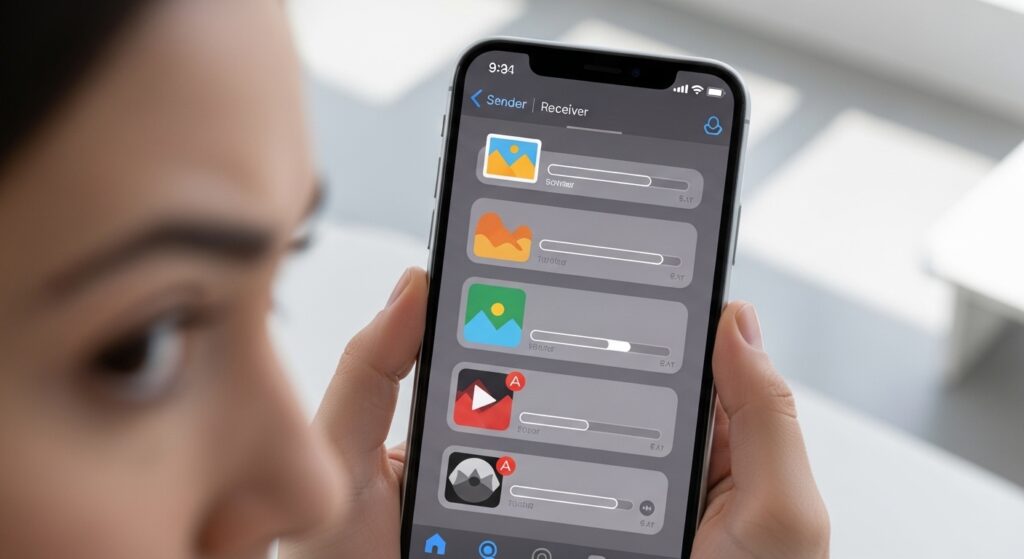
فشل إرسال الصور أو الفيديو عبر iMessage لا يُشخَّص من زر الإرسال وحده. أحيانًا تكون المحادثة زرقاء لكن الملف كبير أو الاتصال ضعيف، وأحيانًا تتحول المحادثة إلى SMS/MMS فتفشل الوسائط لأن شركة الاتصالات أو إعدادات MMS لا تسمح بها، وأحيانًا تكون الصور محفوظة في iCloud ولم تُنزّل أصلًا على الجهاز قبل الإرسال. الحل يبدأ من لون المحادثة وحالة الملف: هل تفشل كل الصور؟ هل الفيديوهات فقط؟ هل تظهر علامة تعجب؟ هل يحدث ذلك مع شخص واحد أم مع الجميع؟
اختبر صورة صغيرة في محادثة زرقاء مؤكدة
افتح تطبيق الرسائل وأنشئ محادثة جديدة مع شخص تعرف أن iMessage يعمل لديه. لا تستخدم مجموعة، ولا تبدأ بفيديو طويل. أرسل صورة صغيرة ملتقطة حديثًا من الكاميرا. إذا وصلت الصورة، فخدمة iMessage نفسها تعمل، والمشكلة غالبًا في حجم الفيديو، حالة الملف، جهة اتصال محددة، أو محادثة قديمة. إذا فشلت الصورة الصغيرة أيضًا، فانتقل إلى الاتصال وتفعيل iMessage.
هذا الاختبار مهم لأن الفيديوهات الكبيرة أو الصور الموجودة في iCloud قد تعطيك انطباعًا أن iMessage كله معطل، بينما الإرسال يفشل فقط مع ملفات معينة. اجعل أول اختبار خفيفًا وواضحًا حتى لا تخلط بين عطل الخدمة وحجم الملف.
علامة النجاح: إذا وصلت الصورة الصغيرة داخل محادثة زرقاء، فلا تبدأ بإعادة ضبط الرسائل؛ ركّز على الملف أو الشبكة أو الطرف المستلم.
راقب لون المحادثة قبل علاج الوسائط
إذا كانت الفقاعة زرقاء، فأنت ترسل عبر iMessage ويعتمد الإرسال على الإنترنت. إذا كانت الفقاعة خضراء، فأنت غالبًا ترسل عبر SMS أو MMS، وهنا قد تفشل الصور والفيديو لأسباب مختلفة تمامًا مثل تعطيل MMS أو قيود شركة الاتصالات أو حجم الملف. لذلك لا تعالج الفقاعتين بالطريقة نفسها.
افتح الإعدادات، ثم التطبيقات، ثم الرسائل، وتأكد أن iMessage مفعّل. ادخل إلى الإرسال والاستقبال Send & Receive وتأكد أن رقمك أو بريدك محدد. إذا كانت رسائلك تتحول إلى SMS بدل اللون الأزرق، فابدأ من حل مشكلة iMessage يرسل SMS بدل الرسائل الزرقاء على الآيفون قبل التركيز على الصور والفيديو.
بدّل الاتصال إذا ظهرت علامة التعجب بعد الإرسال
عندما تظهر علامة تعجب حمراء بجانب الصورة أو الفيديو، اضغط عليها ولاحظ هل يظهر خيار إعادة المحاولة. قبل الضغط عليه، بدّل الاتصال: إذا كنت على Wi-Fi، جرّب بيانات الهاتف. وإذا كنت على بيانات الهاتف، جرّب Wi-Fi ثابتًا. أوقف VPN أو DNS مخصص أو أدوات حجب مؤقتًا، لأن إرسال الوسائط يحتاج اتصالًا مستقرًا أكثر من إرسال النصوص.
إذا نجح الإرسال بعد تغيير الشبكة، فالمشكلة كانت في الاتصال السابق لا في تطبيق الرسائل. أما إذا فشلت الوسائط على كل الشبكات ومع أكثر من جهة اتصال، فافحص إعدادات iMessage وحالة الملف نفسه.
ما يعنيه الفشل هنا: إذا بقيت علامة التعجب مع صورة صغيرة وعلى شبكة مختلفة، فالمشكلة ليست حجم فيديو فقط؛ قد تكون في iMessage أو Apple Account أو إعدادات الرسائل.
تأكد أن الصورة أو الفيديو موجود فعليًا على الآيفون
إذا كانت مكتبة الصور تستخدم iCloud Photos مع تحسين مساحة التخزين، فقد ترى معاينة الصورة أو الفيديو، لكن الملف الكامل غير منزّل بعد على الجهاز. افتح الصورة أو الفيديو من تطبيق الصور أولًا، وانتظر حتى يكتمل التحميل إذا ظهرت دائرة أو أيقونة سحابة. بعد فتح الملف بشكل كامل، ارجع إلى الرسائل وحاول إرساله من جديد.
هذا مهم جدًا مع الفيديوهات الطويلة أو الصور القديمة. إذا كان الملف لا يفتح داخل تطبيق الصور نفسه، فلن يستطيع iMessage إرساله بشكل طبيعي. وإذا كانت المشكلة أوسع وتشمل عدم مزامنة الصور أو عدم تحميلها من iCloud، فراجع حل مشكلة مزامنة الصور إلى Google Photos أو iCloud لا تعمل على الهاتف.
قلّل حجم الفيديو قبل اعتباره عطلًا في iMessage
الفيديوهات الطويلة أو عالية الجودة قد تفشل بسبب الحجم أو ضعف الرفع. جرّب إرسال مقطع أقصر أولًا. يمكنك فتح الفيديو في تطبيق الصور، الضغط على تحرير، ثم قص جزء قصير وحفظه كمقطع منفصل إذا كان الخيار متاحًا، أو مشاركته كرابط iCloud عند الحاجة بدل إرسال الملف كاملًا داخل الرسالة.
إذا نجح إرسال مقطع قصير وفشل الفيديو الكامل، فالمشكلة ليست iMessage نفسه؛ الملف كبير أو الاتصال لا يكمل الرفع. في هذه الحالة استخدم Wi-Fi أقوى، أو أرسل الفيديو عبر رابط مشاركة، أو قلل مدته. لا تحذف المحادثة ولا تسجل الخروج من الحساب بسبب فيديو واحد ضخم.
افصل مشكلة شخص واحد عن مشكلة عامة
إذا تفشل الصور والفيديو مع شخص واحد فقط، فاختبر الإرسال إلى جهة iMessage أخرى. إذا نجح الإرسال مع الآخرين، فالمشكلة قد تكون عند الطرف الآخر: iMessage غير مفعّل، مساحة جهازه ممتلئة، اتصاله ضعيف، أو العنوان الذي تراسله غير مسجل في iMessage. اطلب منه إرسال صورة إليك أيضًا لمعرفة هل المشكلة في الاتجاهين أم من جهتك فقط.
إذا كانت المحادثة مع هذا الشخص قديمة أو كانت ترسل إلى بريد سابق أو رقم غير مستخدم، أنشئ محادثة جديدة واختر الرقم أو البريد الصحيح. وإذا كانت المشكلة مرتبطة بالبريد الإلكتروني داخل iMessage، فالمسار الأدق هو حل مشكلة iMessage لا يرسل أو لا يستقبل من البريد الإلكتروني على الآيفون.
راجع MMS فقط عندما تكون الرسائل خضراء
إذا كانت المحادثة خضراء وتريد إرسال صورة أو فيديو، فأنت خارج iMessage غالبًا. افتح الإعدادات، ثم التطبيقات، ثم الرسائل، وتأكد من تفعيل MMS Messaging إذا كان الخيار ظاهرًا في بلدك وشبكتك. إذا لم يظهر الخيار أو ظل الإرسال يفشل، فقد تكون شركة الاتصالات لا تدعم MMS أو تحتاج إعدادات شبكة محدثة.
في حالة الرسائل الخضراء، اختبر SMS عاديًا أولًا. إذا كانت الرسائل النصية نفسها لا تُرسل أو لا تصل، فالمشكلة أوسع من الصور والفيديو، ويجب علاجها عبر حل مشكلة الرسائل النصية SMS لا تُرسل أو لا تصل على الهاتف. أما إذا كانت SMS تعمل وMMS فقط يفشل، فتواصل مع شركة الاتصالات أو استخدم iMessage/رابط مشاركة بدل إرسال فيديو كبير عبر MMS.
افحص مساحة الآيفون قبل إرسال فيديوهات كبيرة
قد يفشل تجهيز الفيديو للإرسال إذا كانت مساحة الآيفون منخفضة جدًا. افتح الإعدادات، ثم عام، ثم مساحة تخزين iPhone. إذا كانت المساحة شبه ممتلئة، احذف تنزيلات غير ضرورية أو تطبيقات ضخمة أو ملفات فيديو مكررة. لا تحتاج إلى مساحة هائلة لكل صورة، لكن الفيديوهات تحتاج مساحة عمل مؤقتة أثناء الضغط أو المشاركة.
إذا كان الجهاز يعاني من امتلاء متكرر يؤثر على التطبيقات والملفات، فابدأ من حل مشكلة امتلاء مساحة الهاتف بسرعة. بعد توفير مساحة، أعد فتح تطبيق الرسائل وحاول إرسال ملف صغير ثم فيديو أقصر للتأكد من أن الإرسال عاد تدريجيًا.
أعد تشغيل iMessage عندما تفشل كل الوسائط لا النصوص فقط
إذا كانت النصوص الزرقاء تصل لكن كل الصور والفيديوهات تفشل، افتح الإعدادات، ثم التطبيقات، ثم الرسائل، وأوقف iMessage. أعد تشغيل الآيفون، ثم فعّل iMessage مرة أخرى وانتظر حتى يظهر رقمك أو بريدك داخل الإرسال والاستقبال. بعد ذلك أرسل صورة صغيرة في محادثة جديدة.
لا تسجّل الخروج من Apple Account كخطوة أولى، لأن ذلك قد يفتح مشاكل تفعيل إضافية. إذا علق iMessage بعد إعادة التشغيل أو بقي عند Waiting for Activation، فانتقل إلى حل مشكلة تفعيل iMessage عالق على Waiting for Activation في الآيفون قبل متابعة إرسال الوسائط.
راجع إعدادات الجودة المنخفضة للصور عند وصولها بشكل سيئ
إذا كانت الصور تُرسل لكنها تصل بجودة منخفضة جدًا، فهذه ليست نفس مشكلة الفشل. افتح الإعدادات، ثم التطبيقات، ثم الرسائل، وراجع خيار Low Quality Image Mode إن كان ظاهرًا. عند تفعيله، قد يقلل الآيفون جودة الصور المرسلة لتوفير البيانات.
أما إذا كانت المشكلة أن الصورة لا تُرسل أصلًا، فتعطيل هذا الخيار وحده لن يحل خلل الاتصال أو iMessage. استخدمه فقط عندما يكون الإرسال ناجحًا لكن الجودة غير مناسبة.
انتبه لمجموعات الرسائل المختلطة
إذا كنت ترسل صورة أو فيديو داخل مجموعة تضم مستخدمين خارج iMessage، فقد تتحول المجموعة إلى MMS أو نوع آخر من الرسائل حسب الشبكة والمنطقة. هذا يجعل الإرسال يعتمد على شركة الاتصالات وقد يفشل مع الفيديوهات الكبيرة. اختبر إرسال نفس الصورة لشخص واحد داخل iMessage. إذا نجحت في محادثة فردية زرقاء وفشلت داخل المجموعة، فالمشكلة من نوع المجموعة لا من الملف.
الحل العملي هنا هو إرسال الوسائط عبر محادثة iMessage فردية، أو استخدام رابط iCloud، أو مشاركة الملف عبر تطبيق يدعم المجموعة بشكل أفضل. لا تغيّر إعدادات iMessage العامة بسبب فشل يحدث فقط في مجموعة مختلطة.
متى تستخدم إعادة تعيين إعدادات الشبكة؟
إذا فشلت صورة صغيرة في محادثات iMessage مؤكدة، وعلى Wi-Fi وبيانات الهاتف، وبعد إيقاف VPN وإعادة تشغيل iMessage، جرّب إعادة تعيين إعدادات الشبكة. افتح الإعدادات، ثم عام، ثم نقل أو إعادة تعيين iPhone، ثم إعادة تعيين، واختر إعادة تعيين إعدادات الشبكة.
هذه الخطوة لا تحذف الصور أو الرسائل، لكنها تمسح شبكات Wi-Fi المحفوظة وبعض إعدادات VPN والشبكة. بعد إعادة التشغيل، اتصل بشبكة موثوقة، وأرسل صورة صغيرة أولًا. إذا نجحت، اختبر فيديو قصيرًا. لا تبدأ بفيديو طويل حتى تتأكد أن المسار الأساسي عاد للعمل.
اجعل الحكم النهائي من ثلاثة اختبارات
اختبر صورة صغيرة، ثم فيديو قصير، ثم نفس الملف مع جهة أخرى. إذا نجحت الصورة وفشل الفيديو الطويل، فالمشكلة حجم أو اتصال. إذا فشل الإرسال مع شخص واحد ونجح مع غيره، فالمشكلة في العنوان أو الطرف الآخر. إذا فشلت كل الوسائط داخل محادثات زرقاء مؤكدة، فافحص iMessage والاتصال وإعدادات الشبكة.
النتيجة التي تريد الوصول إليها واضحة: محادثة زرقاء، عنوان iMessage صحيح، اتصال ثابت، ملف موجود على الجهاز، ومساحة كافية. عندما تجتمع هذه الشروط، يجب أن ترسل الصور والفيديوهات القصيرة طبيعيًا. أما الفيديوهات الكبيرة أو المجموعات المختلطة أو الرسائل الخضراء، فهي حالات لها قيود مختلفة ولا تعني وحدها أن iMessage معطل.

