
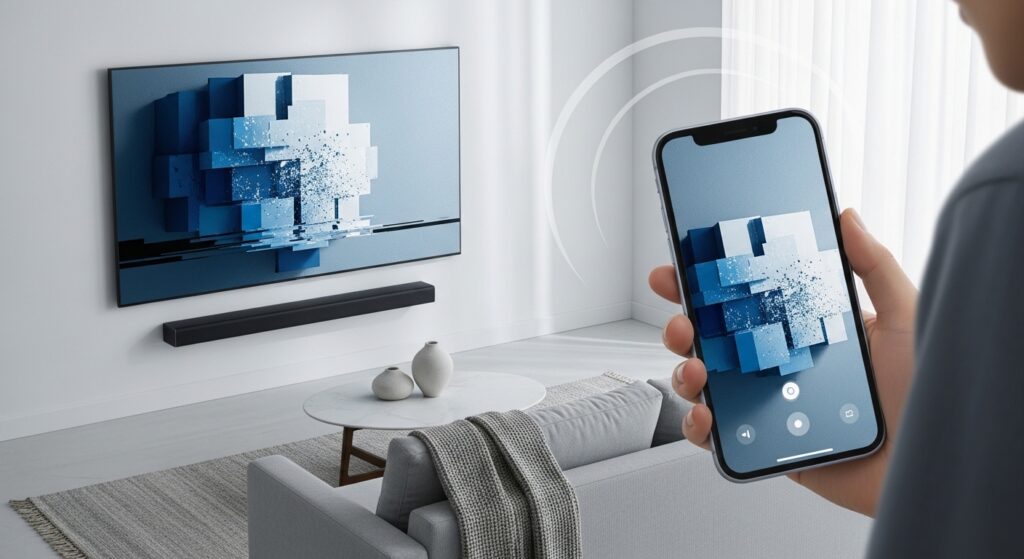
انقطاع انعكاس شاشة الآيفون أو فشله بعد اختيار التلفاز يعني أن مرحلة الاكتشاف نجحت جزئيًا، لكن الاتصال لم يستقر بعد بدء العرض. هنا لا يكفي أن تقول إن AirPlay لا يعمل؛ يجب معرفة ما يحدث بالضبط: هل التلفاز يظهر ثم لا يبدأ الانعكاس؟ هل تظهر شاشة سوداء؟ هل يبدأ العرض ثم ينقطع؟ هل يحدث ذلك مع تطبيق معين فقط؟ الجواب يحدد هل المشكلة من الشبكة، التلفاز، AirPlay، قيود المحتوى، أو طريقة العرض نفسها.
اختبر الانعكاس من مركز التحكم بصفحة بسيطة
افتح مركز التحكم على الآيفون، ثم اضغط انعكاس الشاشة Screen Mirroring، واختر التلفاز أو Apple TV. بعد الاتصال، لا تفتح تطبيق بث مباشرة. ابقَ على الشاشة الرئيسية أو افتح تطبيق الصور واعرض صورة عادية. هذا الاختبار يحدد هل الانعكاس الأساسي يعمل قبل إدخال تطبيقات الفيديو والحقوق والقيود.
إذا ظهرت شاشة الآيفون على التلفاز من الشاشة الرئيسية، فالانعكاس يعمل، وأي فشل داخل تطبيق معين قد يكون من التطبيق أو المحتوى. أما إذا لم يبدأ الانعكاس من مركز التحكم أصلًا، فالمشكلة أعمق في AirPlay أو الشبكة أو إعدادات التلفاز.
علامة النجاح: ظهور الشاشة الرئيسية أو صورة عادية على التلفاز لمدة دقيقة دون انقطاع يعني أن الاتصال الأساسي بين الآيفون وجهاز العرض مستقر.
إذا كان التلفاز لا يظهر أصلًا فهذه ليست مشكلة انقطاع
إذا فتحت Screen Mirroring ولم يظهر اسم التلفاز أو Apple TV، فلا تعالج الانقطاع بعد. هنا لم تبدأ مرحلة الاتصال أصلًا. يجب فحص دعم AirPlay، تفعيل AirPlay على التلفاز، نفس شبكة Wi-Fi، وقيود الشبكة. في هذه الحالة استخدم حل مشكلة AirPlay لا يظهر التلفاز أو Apple TV على الآيفون قبل متابعة خطوات الانعكاس المتقطع.
أما إذا كان التلفاز يظهر وتضغط عليه ثم يفشل الاتصال أو ينقطع بعد ثوانٍ، فأنت في المشكلة الصحيحة: التلفاز مرئي، لكن الجلسة لا تثبت.
ثبّت الشبكة بدل إعادة تشغيل التطبيق فقط
انعكاس الشاشة يحتاج شبكة محلية مستقرة، وليس مجرد إنترنت سريع. تأكد أن الآيفون والتلفاز أو Apple TV على نفس شبكة Wi-Fi الفعلية، وليس أحدهما على شبكة ضيوف أو مقوّي شبكة يعزل الأجهزة. إذا كان الراوتر يملك شبكتين باسمين مختلفين، اجعل الجهازين على نفس الاسم أثناء الاختبار.
أوقف VPN وDNS مخصص وأدوات الحجب مؤقتًا على الآيفون. إذا كنت على شبكة فندق أو جامعة أو مكتب، فقد تمنع الشبكة اكتشاف الأجهزة أو استمرار الاتصال بينها. جرّب شبكة منزلية أو نقطة اتصال مناسبة إذا كان التلفاز يستطيع الاتصال بها. وإذا كان الهاتف نفسه يفصل من الواي فاي أثناء الاستخدام، فعالج ذلك أولًا عبر حل مشكلة الهاتف يفصل من الواي فاي باستمرار.
أعد تشغيل الأجهزة بترتيب يمنع بقاء الجلسة العالقة
أغلق التلفاز أو Apple TV وافصله من الكهرباء لمدة نصف دقيقة، ثم شغّله وانتظر حتى يتصل بالشبكة. بعد ذلك أعد تشغيل الآيفون. هذه الطريقة أفضل من إغلاق تطبيق الفيديو فقط، لأن جلسة AirPlay قد تبقى عالقة داخل جهاز العرض أو الراوتر.
بعد تشغيل الطرفين، افتح مركز التحكم وجرب Screen Mirroring مباشرة. لا تبدأ من تطبيق بث، ولا تشغل فيديو طويل. اعرض الشاشة الرئيسية أو صورة عادية أولًا. إذا نجح الانعكاس بعد إعادة التشغيل، فكان السبب جلسة AirPlay عالقة أو اتصالًا مؤقتًا في جهاز العرض.
افصل بين انعكاس الشاشة وبث الفيديو من داخل التطبيق
زر AirPlay داخل تطبيق فيديو لا يعمل دائمًا مثل Screen Mirroring. بعض التطبيقات ترسل الفيديو نفسه إلى التلفاز بدل نسخ الشاشة كاملة، وبعض المحتوى قد يمنع الانعكاس أو يعرض شاشة سوداء بسبب قيود الحقوق. لذلك اختبر بطريقتين: مرة من Screen Mirroring في مركز التحكم، ومرة من زر AirPlay داخل التطبيق.
إذا نجح Screen Mirroring في الشاشة الرئيسية وفشل داخل تطبيق واحد، فلا تمسح إعدادات الشبكة فورًا. حدّث التطبيق، جرّب فيديو آخر، وتأكد من أن التطبيق يسمح بالبث أو الانعكاس. أما إذا فشل الانعكاس في كل التطبيقات وحتى الشاشة الرئيسية، فالمشكلة من الاتصال أو AirPlay أو جهاز العرض.
تعامل مع الشاشة السوداء كحالة مختلفة
إذا يظهر الاتصال على التلفاز لكن الشاشة سوداء أو يتوقف العرض عند تشغيل فيديو، فاختبر صورة من تطبيق الصور أو صفحة إعدادات عادية. إذا ظهرت الصورة ولم يظهر الفيديو، فالسبب غالبًا من التطبيق أو قيود المحتوى أو طريقة عرض الفيديو. إذا كانت الشاشة سوداء حتى على الشاشة الرئيسية، فافحص HDMI في التلفاز، مدخل Apple TV، إعدادات AirPlay، وإعادة تشغيل الطرفين.
لا تحكم من تطبيق واحد فقط. بعض تطبيقات البث تمنع تسجيل أو انعكاس محتواها، وقد يظهر الصوت فقط أو شاشة سوداء. هذه ليست مشكلة Wi-Fi دائمًا، بل قد تكون سياسة داخل التطبيق نفسه.
قلل الضغط على الشبكة عند الانقطاع المتكرر
إذا يبدأ الانعكاس ثم ينقطع بعد دقائق، فغالبًا الاتصال لا يثبت تحت الضغط. قرّب الآيفون والتلفاز أو Apple TV من الراوتر، وأوقف تنزيلات كبيرة أو بثًا آخر على نفس الشبكة. إذا كان التلفاز متصلًا عبر Wi-Fi ضعيف، جرّب توصيل Apple TV بالراوتر عبر Ethernet إذا كان متاحًا، أو استخدم شبكة Wi-Fi أقوى.
لا تضع الآيفون بعيدًا جدًا عن الراوتر أثناء الانعكاس، خصوصًا عند عرض فيديو أو لعبة أو مكالمة. الانعكاس يحتاج إرسالًا مستمرًا من الآيفون، وأي هبوط في الشبكة قد يقطع الجلسة حتى لو بقي الإنترنت يعمل في المتصفح.
راجع إعدادات AirPlay في Apple TV أو التلفاز
على Apple TV، افتح Settings، ثم AirPlay and HomeKit. تأكد أن AirPlay مفعّل، وراجع إعدادات السماح بالوصول. إذا كان الوصول محدودًا لأشخاص داخل المنزل أو حسابات معينة، فقد يبدأ الاتصال ثم يفشل أو يطلب رمزًا بشكل متكرر. أثناء الاختبار، اجعل السماح للأجهزة على نفس الشبكة إن كان ذلك مناسبًا، ثم أعد ضبط الخصوصية لاحقًا.
على التلفاز الذكي، افتح إعدادات AirPlay داخل التلفاز نفسه. عطّل AirPlay ثم فعّله من جديد إن كان الخيار متاحًا، واقبل أي رمز يظهر على الشاشة. إذا طلب التلفاز تحديثًا للنظام، نفّذه قبل الحكم على الانعكاس، لأن مشاكل AirPlay في التلفزيونات الذكية كثيرًا ما ترتبط ببرنامج التلفاز نفسه.
لا تنس Bluetooth لكنه ليس بديلًا عن الشبكة
شغّل Bluetooth على الآيفون أثناء الاختبار لأنه يساعد أحيانًا في الاكتشاف والاتصال القريب مع أجهزة Apple. لكن لا تتوقع أن يحل Bluetooth مشكلة شبكة Wi-Fi معزولة أو ضعيفة. AirPlay والانعكاس يحتاجان بيئة شبكة تسمح للجهازين بالتواصل.
إذا كان Bluetooth في الآيفون لا يعمل مع أي جهاز أو لا يثبت، فقد يؤثر ذلك في ميزات الاكتشاف القريبة. عالج هذه الطبقة من خلال حل مشكلة بلوتوث الهاتف لا يتصل بالأجهزة ثم أعد اختبار الانعكاس.
حدّث iOS ونظام جهاز العرض
على الآيفون، افتح الإعدادات، ثم عام، ثم تحديث البرامج. ثبّت التحديث إذا كان متاحًا. على Apple TV، افتح Settings، ثم System، ثم Software Updates. وعلى التلفاز الذكي، ابحث عن تحديث النظام من قائمة الدعم أو النظام داخل إعدادات التلفاز.
بعد التحديث، أعد تشغيل الطرفين واختبر الانعكاس من مركز التحكم بصفحة بسيطة. إذا كانت المشكلة بدأت بعد تحديث iOS، فقد يحل تحديث التلفاز أو Apple TV مشكلة التوافق. وإذا كانت بدأت بعد تحديث التلفاز، فقد يحتاج الجهاز إلى إعادة تشغيل كاملة أو إعادة تفعيل AirPlay من إعداداته.
اختبر كابل أو محول عرض عند الحاجة للتأكد من أن المشكلة لاسلكية
إذا كنت تحتاج العرض فورًا ولا يثبت AirPlay، جرّب محولًا سلكيًا مناسبًا للآيفون والتلفاز إذا كان متاحًا. نجاح العرض السلكي لا يصلح AirPlay، لكنه يثبت أن المشكلة في الاتصال اللاسلكي أو AirPlay، وليس في الفيديو أو شاشة التلفاز نفسها.
إذا كنت غير متأكد من الطريقة الأنسب للتوصيل بين هاتفك والتلفاز، فراجع شرح توصيل الهاتف بالتلفاز عبر Cast أو Screen Mirroring خطوة بخطوة. هذا يساعدك على اختيار AirPlay أو Cast أو كابل حسب نوع التلفاز والجهاز بدل إجبار AirPlay على تلفاز لا يدعمه جيدًا.
استخدم إعادة تعيين إعدادات الشبكة عندما يكون الخلل من الآيفون فقط
إذا كان التلفاز يعمل مع أجهزة Apple أخرى، لكن آيفونك وحده لا يبدأ الانعكاس أو يقطع دائمًا، وبعد تجربة نفس الشبكة وإيقاف VPN والتحديث وإعادة التشغيل، جرّب إعادة تعيين إعدادات الشبكة. افتح الإعدادات، ثم عام، ثم نقل أو إعادة تعيين iPhone، ثم إعادة تعيين، واختر إعادة تعيين إعدادات الشبكة.
هذه الخطوة لا تحذف الصور أو التطبيقات، لكنها تمسح شبكات Wi-Fi المحفوظة وبعض إعدادات VPN والشبكة. بعد إعادة التشغيل، اتصل بنفس شبكة التلفاز، ثم اختبر Screen Mirroring من مركز التحكم. إذا استقر الانعكاس بعدها، كان السبب إعداد شبكة عالقًا على الآيفون.
متى يكون جهاز العرض هو السبب؟
إذا كان الآيفون يعكس الشاشة بنجاح على Apple TV آخر أو تلفاز آخر، لكن ينقطع دائمًا مع جهاز واحد، فالمشكلة غالبًا في ذلك التلفاز أو Apple TV: نظام قديم، AirPlay غير مستقر، شبكة ضعيفة، إعداد وصول مقيد، أو راوتر يعزل هذا الجهاز. افحص تحديث جهاز العرض، أعد تشغيله، وجرّبه على نفس شبكة الآيفون دون مقويات أو شبكة ضيوف.
إذا كانت المشكلة مع Apple TV وتشمل التحكم به من الآيفون أيضًا، فقد يفيدك فحص الاتصال بينهما عبر حل مشكلة Apple TV Remote لا يعمل من الآيفون. فشل الريموت والانعكاس معًا قد يشير إلى مشكلة شبكة أو حساب أو اكتشاف بين الآيفون وApple TV.
قرار الإصلاح حسب ما يظهر أمامك
إذا لا يظهر التلفاز، أصلح اكتشاف AirPlay أولًا. إذا يظهر ولا يبدأ الانعكاس، أعد تشغيل الطرفين وافحص نفس الشبكة وإعدادات AirPlay. إذا يبدأ ثم ينقطع، ركّز على قوة Wi-Fi، إيقاف VPN، تحديث النظام، وتقليل الضغط على الشبكة. إذا يفشل داخل تطبيق واحد فقط، فالمشكلة غالبًا من التطبيق أو المحتوى، لا من AirPlay كاملًا.
تعتبر المشكلة محلولة عندما يظل انعكاس الشاشة من مركز التحكم ثابتًا على الشاشة الرئيسية أو تطبيق الصور لمدة دقيقة أو أكثر، ثم ينجح داخل التطبيق الذي تحتاجه. بعد ذلك، أي شاشة سوداء أو رفض داخل تطبيق بث محدد يجب التعامل معه كقيد محتوى أو مشكلة تطبيق، وليس كتعطل عام في انعكاس شاشة الآيفون.

