
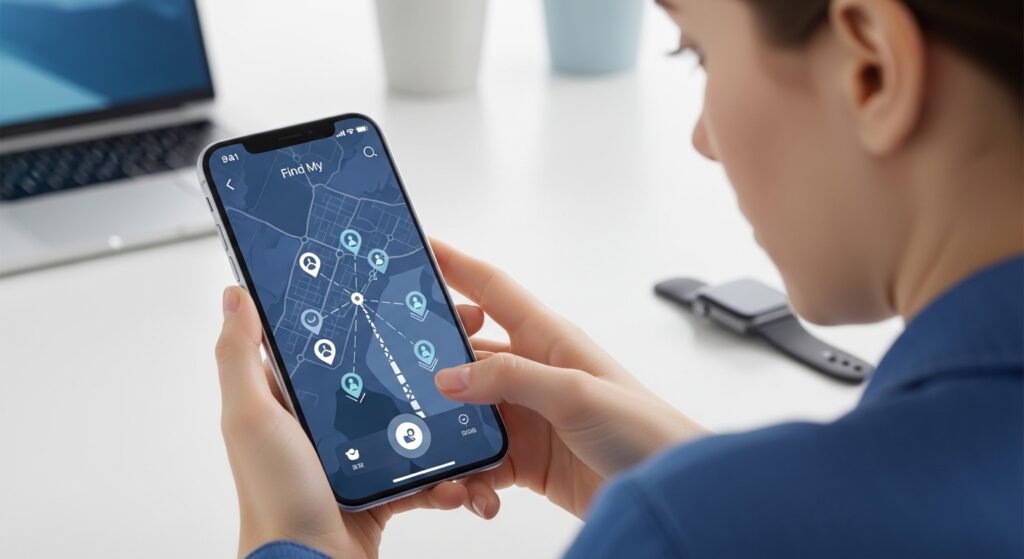
عندما لا يظهر موقع شخص في Find My أو يبقى على آخر موقع قديم، فالمشكلة لا تكون دائمًا من هاتفك. Find My People يعتمد على مشاركة موقع فعّالة من الطرف الآخر، حساب Apple صحيح، خدمات الموقع، اتصال إنترنت، وصلاحية مشاركة لم تُوقف أو تنتهِ. لذلك لا تبدأ بحذف الشخص وإضافته فورًا؛ افصل أولًا بين ثلاث حالات: هل لا يظهر الشخص أصلًا؟ هل يظهر لكن الموقع قديم؟ هل تظهر عبارة Location Not Available؟ كل حالة تقودك إلى فحص مختلف.
حدّد الرسالة التي تظهر تحت اسم الشخص
افتح تطبيق Find My على الآيفون، ثم ادخل إلى تبويب الأشخاص People. اضغط على اسم الشخص الذي لا يظهر موقعه، واقرأ الرسالة أسفل الاسم. إذا ظهرت عبارة أن الموقع غير متاح، فغالبًا الطرف الآخر لا يشارك موقعه الآن أو جهازه غير متصل. إذا ظهر وقت قديم مثل “منذ ساعة” أو “أمس”، فالمشاركة موجودة لكن تحديث الموقع متوقف. إذا لم يظهر الشخص أصلًا في القائمة، فالمشكلة في الدعوة أو المشاركة أو الحساب المستخدم.
لا تتعامل مع هذه الحالات كأنها عطل واحد. الشخص غير الموجود يحتاج إعادة مشاركة، والموقع القديم يحتاج فحص اتصال وخدمات موقع، وLocation Not Available يحتاج التأكد من أن الطرف الآخر لم يوقف المشاركة أو يغلق جهازه.
علامة النجاح: عندما يتغير الوضع من رسالة عامة إلى موقع حي أو وقت تحديث قريب، فهذا يعني أن المشاركة نفسها عادت تعمل، حتى لو احتاجت الخريطة دقائق لتتحدث.
تأكد أن الطرف الآخر ما زال يشارك موقعه معك
المشكلة الأكثر شيوعًا أن الشخص الآخر أوقف مشاركة الموقع دون قصد، أو غيّر الجهاز الذي يشارك منه، أو سجّل الخروج من Apple Account. اطلب منه فتح تطبيق Find My، ثم تبويب Me أو أنا، والتأكد من تشغيل Share My Location. بعد ذلك يفتح تبويب People ويتأكد أن اسمك موجود ضمن الأشخاص الذين يشاركون معهم الموقع.
إذا لم يجد اسمك، فليضغط Start Sharing Location أو مشاركة موقعي، ثم يختار جهة اتصالك ويرسل الدعوة. بعد قبولك أو ظهور الدعوة لديك، راقب هل يظهر الموقع. إذا كانت المشكلة ضمن إعدادات العائلة وليس مشاركة فردية عادية، فقد يكون المسار الأدق هو حل مشكلة مشاركة الموقع داخل Family Sharing لا تعمل على الآيفون.
افحص جهاز الطرف الآخر لا جهازك فقط
إذا كان موقع شخص واحد فقط لا يتحدث بينما باقي الأشخاص يظهرون طبيعيًا، فغالبًا جهاز ذلك الشخص هو موضع الفحص. يجب أن يكون الآيفون لديه متصلًا بالإنترنت، وخدمات الموقع مفعّلة، وFind My مفعّلًا، والجهاز ليس مغلقًا أو في مكان بلا شبكة. اطلب منه فتح الإعدادات، ثم الخصوصية والأمان، ثم خدمات الموقع، والتأكد من تشغيلها.
بعد ذلك يدخل إلى الإعدادات، ثم يضغط على اسمه، ثم Find My، ويتأكد من تشغيل Find My iPhone وShare My Location. إذا كان جهازه لا يحدد موقعه في الخرائط أو التطبيقات عمومًا، فالمشكلة أوسع من Find My، ويمكن البدء من حل مشكلة الموقع GPS في الهاتف غير دقيق أو لا يعمل.
راجع الجهاز الذي تتم مشاركة الموقع منه
إذا كان الشخص يستخدم أكثر من جهاز Apple، فقد يكون يشارك الموقع من آيباد في المنزل بدل الآيفون الذي يحمله معه. على جهازه، يفتح الإعدادات، ثم اسمه، ثم Find My، ثم يراجع خيار My Location أو الجهاز المستخدم للمشاركة. يجب أن تكون المشاركة من الآيفون الذي يتحرك معه إذا كنت تريد تتبع موقعه الحالي.
إذا كان خيار الموقع يشير إلى جهاز قديم أو جهاز ثابت، فسيظهر لك موقع غير منطقي أو موقع لا يتغير. بعد تغيير الجهاز المستخدم للمشاركة، افتح أنت تطبيق Find My من جديد وانتظر قليلًا. إذا بدأ الموقع يتحرك، فالمشكلة لم تكن في إذنك أنت، بل في مصدر الموقع عند الطرف الآخر.
تأكد من Apple Account على الطرفين
Find My يعتمد على Apple Account. إذا سجّل أحدكما الدخول بحساب مختلف، أو غيّر رقم الهاتف أو البريد المرتبط بجهة الاتصال، قد تتوقف المشاركة أو تظهر دعوة قديمة لا تعمل. على جهازك وجهاز الطرف الآخر، افتحا الإعدادات واضغطا على الاسم في الأعلى، وتأكدا أن الحساب المستخدم هو الحساب المتوقع.
إذا كان iCloud لا يسجل الدخول أو يطلب كلمة السر باستمرار، فلن تكون مشاركة الموقع مستقرة. عالج تسجيل الدخول أولًا عبر حل مشكلة iCloud لا يعمل أو لا يكتمل تسجيل الدخول عليه في الآيفون. وإذا كانت الرسالة مرتبطة بتعذر التحقق من الحساب، فراجع حل مشكلة تعذر التحقق من Apple Account أو ظهور Verification Failed على الآيفون.
أعد إرسال دعوة المشاركة عند اختفاء الشخص من القائمة
إذا لم يظهر الشخص في تبويب People أو اختفت المشاركة بعد تغيير جهاز أو حساب، فالأفضل إعادة المشاركة بدل محاولة تحديث الخريطة. افتح Find My، ثم People، واضغط + أو Share My Location. اختر جهة الاتصال الصحيحة، ثم حدد مدة المشاركة المناسبة إن ظهر الخيار.
اطلب من الطرف الآخر قبول الدعوة أو مشاركة موقعه معك من جهازه. بعد ذلك راقب القائمة. إذا ظهر الاسم بلا موقع في البداية، انتظر دقيقة وافتح الخريطة. لا ترسل عدة دعوات متتالية؛ قد تربك جهة الاتصال أو تجعل الشخص يقبل دعوة قديمة بدل الجديدة.
حدّث جهة الاتصال إذا كان الرقم أو البريد تغير
إذا كان الشخص يستخدم Apple Account ببريد أو رقم جديد، فقد تكون بطاقة الاتصال لديك قديمة. افتح تطبيق جهات الاتصال، ثم بطاقة الشخص، وتأكد من الرقم والبريد المستخدمين معه. احذف العناوين القديمة غير المستخدمة أو أضف البريد الصحيح، ثم افتح Find My وأعد إرسال المشاركة إذا لزم.
هذا مهم خصوصًا عندما يظهر الشخص باسمين مختلفين أو لا تصل دعوة المشاركة له. Find My لا يعتمد على الاسم وحده؛ العنوان المرتبط بحساب Apple هو ما يجعل المشاركة تصل للشخص الصحيح.
بدّل الشبكة إذا كان موقع الجميع لا يتحدث عندك
إذا كانت كل مواقع الأشخاص لا تتحدث على جهازك، وليس شخصًا واحدًا فقط، فافحص اتصالك أنت. جرّب Wi-Fi ثم بيانات الهاتف، وأوقف VPN أو DNS مخصص مؤقتًا. افتح Apple Maps أو تطبيق خرائط آخر للتأكد من أن الإنترنت والموقع يعملان على جهازك.
إذا كان الآيفون لا يحدد موقعك أنت أو يعرض موقعًا خاطئًا في أكثر من تطبيق، فابدأ من حل مشكلة الموقع GPS في الهاتف غير دقيق أو لا يعمل. وإذا كانت المشكلة أن العثور على الجهاز نفسه لا يحدد موقع الآيفون أو لا يظهره، فهناك مسار أوسع في حل مشكلة العثور على الهاتف لا يحدد موقع الجهاز أو لا يظهره.
افحص قيود Screen Time والمشاركة العائلية
إذا كان الجهاز لطفل أو ضمن عائلة، فقد تكون قيود Screen Time أو إعدادات Family Sharing هي التي تمنع تعديل مشاركة الموقع. على جهاز الطفل أو الطرف الآخر، افتح الإعدادات، ثم مدة استخدام الجهاز، ثم قيود المحتوى والخصوصية، وراجع هل تغييرات الموقع أو الحساب مقيدة.
إذا كان ولي الأمر يدير الجهاز، فقد يحتاج إلى تعديل الإعداد من جهازه لا من جهاز الطفل. لا تحاول تجاوز القيود بتسجيل الخروج من الحساب؛ قد يزيد ذلك المشكلة. المسار الصحيح هو ضبط السماح بالموقع والمشاركة من حساب المنظم أو من إعدادات العائلة.
لا تخلط Find My People مع AirTag أو الأجهزة
تبويب People يخص الأشخاص الذين يشاركون موقعهم معك. أما AirTag والأجهزة فتظهر في تبويب Items أو Devices. إذا كنت تبحث عن AirTag ولا يظهر، فلن تحله دعوة مشاركة موقع شخص. استخدم مسار حل مشكلة AirTag لا يظهر في Find My أو يفشل الاقتران مع الآيفون.
وإذا كان AirTag يظهر لكن ميزة Precision Finding لا تعمل، فهذا أيضًا مسار مختلف مرتبط بالطراز والدعم والقرب والإشارة، ويمكن متابعته عبر حل مشكلة Precision Finding لا تعمل مع AirTag على الآيفون. الفصل بين الأشخاص والأجهزة والعناصر يمنعك من تعديل إعدادات خاطئة.
أعد تشغيل Find My والموقع دون مسح المشاركة
إذا كانت كل الشروط سليمة لكن الموقع لا يتحدث، أغلق تطبيق Find My من مبدل التطبيقات وافتحه من جديد. بعد ذلك أعد تشغيل الآيفون. اطلب من الطرف الآخر فعل الشيء نفسه إذا كان موقعه وحده عالقًا. بعد التشغيل، افتح Find My وانتظر لحظات على شبكة مستقرة.
لا تحذف المشاركة مباشرة إذا كانت تظهر في القائمة. الحذف وإعادة الإضافة مفيد عندما تختفي الدعوة أو تتغير جهة الاتصال، لكنه ليس أول حل لموقع تأخر قليلًا. ابدأ بإعادة تشغيل التطبيق والجهاز، ثم أعد المشاركة فقط إذا بقيت الرسالة نفسها ولم يتحدث الموقع.
متى تستخدم إعادة تعيين إعدادات الموقع والشبكة؟
إذا كان جهازك لا يرى مواقع الأشخاص ولا يحدد موقعك جيدًا في التطبيقات، يمكنك إعادة ضبط إعدادات الموقع والخصوصية من الإعدادات، ثم عام، ثم نقل أو إعادة تعيين iPhone، ثم إعادة تعيين، ثم إعادة تعيين الموقع والخصوصية. بعدها ستحتاج التطبيقات لطلب إذن الموقع من جديد.
أما إذا كانت المشكلة تبدو من الاتصال، فجرب إعادة تعيين إعدادات الشبكة من نفس قائمة إعادة التعيين. هذه الخطوة لا تحذف الصور أو التطبيقات، لكنها تمسح شبكات Wi-Fi المحفوظة وبعض إعدادات VPN. استخدمها بعد استبعاد الحساب والمشاركة وخدمات الموقع، وليس كأول خطوة.
قرار الإصلاح حسب الحالة
إذا كان شخص واحد فقط لا يظهر، افحص جهازه ومشاركته ومصدر الموقع عنده. إذا كل الأشخاص لا يظهرون عندك، افحص اتصالك وحسابك وخدمات الموقع. إذا الشخص اختفى من القائمة، أعد إرسال دعوة مشاركة صحيحة. إذا الموقع قديم، اطلب من الطرف الآخر الاتصال بالإنترنت وفتح Find My وتشغيل Share My Location. وإذا كانت المشكلة داخل Family Sharing، عالج إعدادات العائلة لا المشاركة الفردية فقط.
تعتبر المشكلة محلولة عندما يظهر الشخص في تبويب People، ويتحدث موقعه بوقت قريب، وتستطيع رؤية الاتجاه أو الإشعار حسب الخيارات المتاحة. بعد ذلك، أي خلل في AirTag أو العثور على جهاز مفقود أو Precision Finding يجب التعامل معه كقسم مختلف داخل Find My، لا كمشكلة مشاركة أشخاص.

