
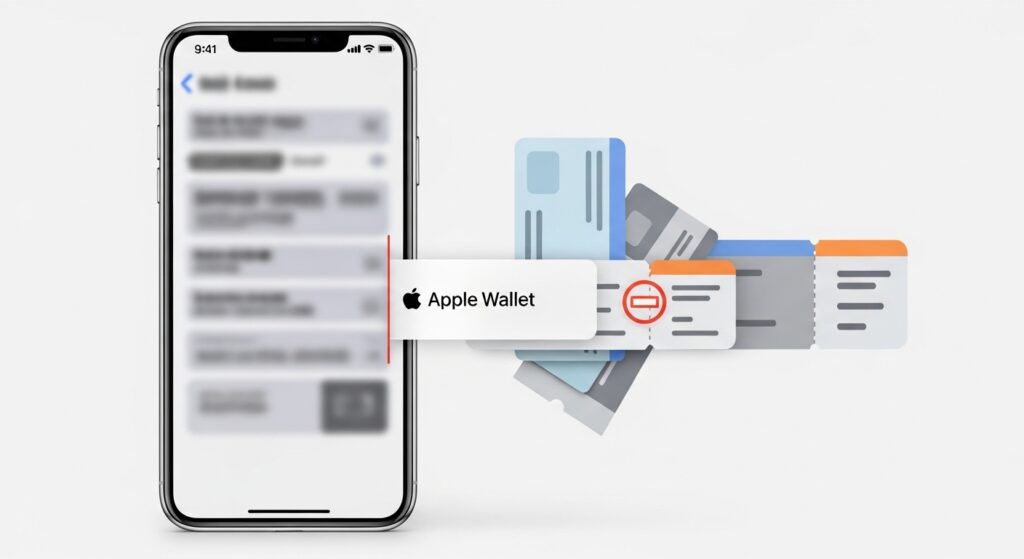
عندما تضغط على Add to Apple Wallet ولا تُضاف بطاقة الصعود أو التذكرة، فالمشكلة لا تكون دائمًا من تطبيق Wallet نفسه. أحيانًا يكون مصدر التذكرة لا يدعم Wallet، أو رابط الإضافة انتهت صلاحيته، أو تسجيل الدخول داخل تطبيق شركة الطيران غير مكتمل، أو أن البطاقة أُضيفت لكنها مخفية ضمن البطاقات المنتهية أو لا تظهر في المكان الذي تبحث فيه. الحل الصحيح يبدأ من مصدر البطاقة: هل هي من تطبيق شركة طيران؟ من بريد إلكتروني؟ من Safari؟ من ملف pkpass؟ أم مجرد صورة QR لا يمكن تحويلها تلقائيًا إلى Wallet؟
افحص أولًا هل التذكرة قابلة للإضافة إلى Wallet فعلًا
ليست كل بطاقة صعود أو تذكرة تحتوي على رمز QR قابلة للإضافة إلى Apple Wallet. وجود باركود داخل بريد إلكتروني أو ملف PDF لا يعني أن iOS يستطيع تحويله تلقائيًا إلى بطاقة Wallet. يجب أن يظهر خيار واضح مثل Add to Apple Wallet أو إضافة إلى Apple Wallet من شركة الطيران أو منصة الحجز أو تطبيق التذاكر.
إذا لم يظهر زر الإضافة، افتح التذكرة من المصدر الرسمي نفسه: تطبيق شركة الطيران، موقع الحجز، تطبيق الفعالية، أو البريد الذي وصلك بعد تأكيد الحجز. ابحث داخل صفحة التذكرة عن زر Wallet. إذا لم يوجد الزر نهائيًا، فقد لا يدعم مزود التذكرة Apple Wallet لهذه الرحلة أو هذا النوع من التذاكر، وعندها استخدم الباركود داخل التطبيق أو PDF بدل محاولة إجباره على Wallet.
علامة النجاح: وجود زر Add to Apple Wallet أو فتح ملف بطاقة بصيغة Wallet يعني أن المصدر يدعم الإضافة. غياب الزر يعني غالبًا أن المشكلة من مزود التذكرة أو نوع الملف، لا من الآيفون.
استخدم التطبيق أو البريد الرسمي بدل لقطة الشاشة
إذا كانت بطاقة الصعود داخل تطبيق شركة الطيران، افتح التطبيق وسجّل الدخول بالحساب الذي يحتوي على الحجز، ثم ادخل إلى الرحلة أو التذكرة. في كثير من التطبيقات، لا يظهر زر Wallet إلا بعد إتمام إجراءات السفر Check-in أو بعد إصدار بطاقة الصعود رسميًا. إذا كانت الرحلة لم تُفتح بعد للتسجيل، فلن تستطيع إضافة بطاقة صعود غير صادرة.
إذا وصلت التذكرة في البريد، افتح الرسالة من تطبيق Mail أو Safari واضغط زر Add to Apple Wallet إن ظهر. لا تعتمد على لقطة شاشة للباركود، لأن Wallet لا يحوّل الصور العادية إلى بطاقات تفاعلية. وإذا أرسل لك شخص ملفًا عبر AirDrop أو الرسائل، فتأكد أنه ملف بطاقة حقيقي، وليس صورة أو PDF فقط.
إذا ظهر زر الإضافة لكنه لا يستجيب
اضغط زر Add to Apple Wallet مرة واحدة وانتظر حتى تفتح شاشة المعاينة. إذا لم يحدث شيء، جرّب فتح نفس الرابط في Safari بدل متصفح داخل التطبيق أو داخل البريد. بعض التطبيقات تفتح التذكرة داخل متصفح مدمج لا يمرر ملف Wallet بشكل صحيح. انسخ الرابط وافتحه في Safari، ثم جرّب الإضافة من هناك.
إذا كان الزر يفتح صفحة بيضاء أو يعيدك إلى التطبيق، أوقف VPN أو DNS مخصص مؤقتًا، وبدّل الاتصال بين Wi-Fi وبيانات الهاتف. كذلك حدّث تطبيق شركة الطيران أو تطبيق التذاكر من App Store. إذا نجحت الإضافة من Safari ولم تنجح من التطبيق، فالمشكلة من التطبيق أو المتصفح الداخلي، لا من Wallet نفسه.
افتح ملف البطاقة بالطريقة الصحيحة إذا كان مرفقًا
بعض التذاكر تصل كملف يمكن فتحه في Wallet. إذا كان لديك ملف بامتداد يشبه .pkpass، افتحه من تطبيق الملفات أو البريد. عند الضغط عليه، يجب أن تظهر معاينة البطاقة مع خيار Add أو إضافة. إذا فتح الملف كتجميع نصوص أو لم يتعرف عليه الآيفون، فقد يكون الملف تالفًا أو لم يتم تنزيله كاملًا.
احفظ المرفق أولًا في تطبيق الملفات، ثم افتحه من هناك. إذا كان الملف داخل iCloud Drive ولم يكتمل تنزيله، انتظر حتى يفتح كاملًا قبل محاولة إضافته. وإذا كانت ملفات iCloud لا تظهر أو لا تكتمل مزامنتها على جهازك، فقد تحتاج إلى معالجة ذلك عبر حل مشكلة مزامنة iCloud Drive لا تعمل بين الآيفون وأجهزة آبل.
راجع هل البطاقة أُضيفت لكنها لا تظهر في الواجهة الرئيسية
أحيانًا تنجح الإضافة لكنك لا تجد البطاقة في المكان المتوقع. افتح تطبيق Wallet مباشرة، واسحب بين البطاقات والتذاكر. إذا كانت التذكرة قديمة أو موعدها انتهى، فقد تظهر ضمن البطاقات المنتهية أو المخفية حسب إعدادات Wallet. لا تفترض أن الإضافة فشلت فقط لأن البطاقة لم تظهر أعلى القائمة.
إذا كانت المشكلة أن البطاقات أو التذاكر لا تظهر بعد تسجيل الدخول أو بعد نقل الجهاز، فالمسار الأقرب هو حل مشكلة Wallet لا تعرض البطاقات أو التذاكر بعد تسجيل الدخول على الآيفون. أما هذا المقال فيركز على مرحلة الإضافة نفسها: الزر لا يظهر، الإضافة لا تكتمل، أو البطاقة لا تدخل إلى Wallet من المصدر.
تأكد من أن الحجز مكتمل وليس في مرحلة انتظار
بطاقة الصعود لا تُضاف غالبًا قبل إتمام Check-in وإصدار البوردنغ باس. إذا كنت داخل تطبيق شركة الطيران وترى الحجز فقط دون بطاقة صعود، أكمل إجراءات السفر أولًا: تأكيد بيانات المسافر، اختيار المقعد عند الحاجة، قبول شروط السفر، ثم إصدار بطاقة الصعود. بعد ذلك ابحث عن خيار Wallet داخل صفحة البطاقة نفسها.
بالنسبة لتذاكر الفعاليات أو السينما أو القطارات، قد لا تظهر بطاقة Wallet إلا بعد تأكيد الدفع أو بعد إصدار التذكرة النهائية. إذا كانت التذكرة في حالة Pending أو الحجز غير مؤكد، فلن تكون هناك بطاقة صالحة للإضافة. راجع البريد أو التطبيق وتأكد أن الحجز Confirmed وأن التذكرة تحتوي على باركود أو QR نهائي.
عالج أخطاء تسجيل الدخول داخل تطبيق الحجز
إذا كان تطبيق شركة الطيران أو منصة التذاكر لا يفتح التذكرة أو يطلب تسجيل الدخول باستمرار، فلا تجعل Wallet هو المشكلة الأساسية. افتح التطبيق، سجّل الخروج ثم الدخول، وتأكد أن الحجز يظهر داخل حسابك. إذا كانت التذكرة مرتبطة ببريد آخر أو رقم حجز مختلف، فلن يظهر زر Wallet في الحساب الحالي.
إذا كان الرابط جاء في البريد لكن التطبيق لا يجد الحجز، استخدم رقم الحجز واسم العائلة لإضافة الرحلة يدويًا داخل تطبيق شركة الطيران إن كان الخيار متاحًا. بعد ظهور بطاقة الصعود داخل التطبيق، جرّب إضافة Wallet من هناك. نجاح الإضافة من التطبيق الرسمي بعد ربط الحجز يعني أن الخلل كان في ربط الحجز بالحساب، لا في Wallet.
بدّل الشبكة إذا ظهرت رسالة Cannot Add Pass
إذا ظهرت رسالة مثل Cannot Add Pass أو لم تكتمل الإضافة بعد الضغط على Add، بدّل الشبكة. استخدم Wi-Fi مستقرًا، ثم جرّب بيانات الهاتف إذا استمرت المشكلة. أوقف VPN أو أدوات الحجب مؤقتًا، لأن إضافة البطاقة قد تحتاج التحقق من الخادم الذي أصدر التذكرة، وليس فقط حفظ ملف محلي.
بعد تغيير الشبكة، أغلق Wallet وتطبيق التذاكر من مبدل التطبيقات وافتحهما من جديد. لا تكرر الضغط على زر الإضافة عشرات المرات؛ قد ينشئ ذلك محاولات مكررة أو يجعل التطبيق يعرض رسالة عامة. جرّب مرة من التطبيق الرسمي ومرة من Safari حتى تعرف هل الخلل من المصدر أم من الاتصال.
حدّث iOS وتطبيق مصدر التذكرة
افتح App Store وحدّث تطبيق شركة الطيران أو تطبيق التذاكر أو التطبيق الذي يصدر البطاقة. بعد ذلك افتح الإعدادات، ثم عام، ثم تحديث البرامج، وثبّت تحديث iOS إذا كان متاحًا. بعض بطاقات Wallet تفشل بسبب تطبيق قديم لا يمرر البطاقة بطريقة صحيحة أو بسبب إصدار iOS يحتاج إصلاحات توافق.
بعد التحديث، أعد تشغيل الآيفون، ثم افتح مصدر التذكرة من جديد. إذا كانت البطاقة داخل بريد إلكتروني، افتحها في Safari. وإذا كانت داخل التطبيق، ادخل إلى التذكرة من الصفحة الرسمية للحجز. لا تعتمد على رابط قديم مفتوح في الخلفية قبل التحديث.
تحقق من Apple Account وiCloud إذا كانت Wallet لا تعمل عمومًا
إضافة بطاقة صعود أو تذكرة لا تشبه إضافة بطاقة دفع دائمًا، لكنها قد تتأثر إذا كان Apple Account أو iCloud على الجهاز غير مستقر، خصوصًا بعد نقل البيانات أو تسجيل الدخول من جديد. افتح الإعدادات واضغط على اسمك في الأعلى. إذا وجدت طلب كلمة سر أو تحقق أو رسالة فشل، أكملها أولًا.
إذا كان iCloud لا يكتمل تسجيل الدخول أو يتوقف، فابدأ من حل مشكلة iCloud لا يعمل أو لا يكتمل تسجيل الدخول عليه في الآيفون. وإذا ظهرت رسالة تعذر التحقق من Apple Account، فراجع حل مشكلة تعذر التحقق من Apple Account أو ظهور Verification Failed على الآيفون. لا تحاول إضافة التذاكر مرارًا بينما الحساب نفسه يطلب تحققًا لم يكتمل.
لا تخلط بين التذاكر وبطاقات الدفع داخل Wallet
إضافة بطاقة صعود أو تذكرة تختلف عن إضافة بطاقة بنك أو استخدام Apple Pay. إذا كانت المشكلة في بطاقة دفع لا تقبل التحقق أو ترفض الدفع، فهذه ليست نفس مشكلة التذاكر. بطاقة الصعود تأتي من شركة طيران أو مزود تذاكر، بينما بطاقة الدفع تحتاج بنكًا وشبكة دفع وتحققًا مختلفًا.
إذا كانت البطاقة البنكية مضافة لكن الدفع يُرفض، فالمسار المناسب هو حل مشكلة Apple Pay يرفض الدفع رغم أن البطاقة مضافة على الآيفون. وإذا كانت Wallet تطلب تحقق البطاقة البنكية في كل مرة، فراجع حل مشكلة Wallet تطلب التحقق من البطاقة في كل مرة على الآيفون. أما بطاقات الصعود والتذاكر فافحص مصدر التذكرة وزر Wallet والحجز نفسه.
احذف البطاقة القديمة إذا كانت التذكرة نفسها مضافة بنسخة سابقة
إذا كانت الرحلة أو التذكرة أُضيفت سابقًا ثم تغير المقعد أو البوابة أو الوقت، قد يحاول التطبيق إضافة نسخة محدثة فوق بطاقة قديمة. افتح Wallet وابحث عن البطاقة القديمة، ثم افتح تفاصيلها من زر المزيد إن ظهر، واحذفها إذا كنت متأكدًا أنها قديمة أو غير صالحة. بعد ذلك ارجع إلى التطبيق الرسمي وأضف النسخة الجديدة.
لا تحذف بطاقة صعود لرحلة قريبة قبل التأكد أن لديك نسخة بديلة داخل تطبيق شركة الطيران أو بريدك الإلكتروني. إذا حذفت البطاقة ولم تنجح الإضافة الجديدة، يجب أن تستطيع الوصول إلى الباركود من المصدر الرسمي عند البوابة أو نقطة التفتيش.
راجع التاريخ والمنطقة إذا كانت البطاقة تظهر كمنتهية أو غير مناسبة
افتح الإعدادات، ثم عام، ثم التاريخ والوقت، وشغّل التعيين تلقائيًا. إذا كان وقت الآيفون غير صحيح، قد تبدو بعض البطاقات منتهية أو لا تظهر كما ينبغي، خاصة بطاقات السفر والفعاليات ذات الوقت المحدد.
لا تغيّر منطقة Apple Account عشوائيًا لمحاولة إضافة تذكرة. المشكلة غالبًا في المصدر أو التاريخ أو صلاحية التذكرة، وليست في بلد الحساب. لكن إذا كان التطبيق أو مزود التذاكر يدعم Wallet في بلدان محددة فقط، فقد لا يظهر زر الإضافة من الأساس، وفي هذه الحالة لا يستطيع Wallet إنشاء بطاقة غير مدعومة من المزود.
إذا كانت التذكرة وصلت عبر AirDrop أو الرسائل
إذا أرسل لك شخص ملف التذكرة عبر AirDrop أو iMessage، فتأكد أن ما وصلك ملف Wallet حقيقي وليس صورة للباركود. افتح العنصر من تطبيق الملفات أو الرسائل. إذا ظهر خيار إضافة إلى Wallet، أكمل الإضافة. إذا فتح كصورة فقط، فلن يتحول إلى بطاقة Wallet تفاعلية، لكن يمكنك استخدام الصورة أو PDF إذا كانت الجهة تقبل مسح الباركود منها.
إذا استقبلت ملفًا عبر AirDrop ولا تعرف أين حُفظ أو فتح في تطبيق غير مناسب، فراجع حل مشكلة AirDrop يستقبل الملفات لكن لا يحفظها في التطبيق الصحيح على الآيفون. لا تعيد إرسال الملف قبل التأكد أنه لم يُفتح بالفعل داخل تطبيق آخر.
استخدم لقطة الشاشة كخطة طوارئ لا كبديل كامل
إذا كانت الرحلة أو الفعالية قريبة جدًا وWallet لا تضيف البطاقة، افتح التذكرة من المصدر الرسمي وخذ لقطة شاشة واضحة للباركود أو QR، بشرط أن تكون الجهة تقبل استخدام الباركود من الشاشة. احتفظ أيضًا بالتذكرة داخل البريد أو التطبيق، لأن بعض البطاقات تتغير ديناميكيًا أو تحتاج تحديثًا من التطبيق.
بالنسبة للمطارات، الأفضل دائمًا الاعتماد على تطبيق شركة الطيران أو البطاقة الرسمية داخل Wallet إن أمكن، لأن بعض بطاقات الصعود قد تتحدث عند تغيير البوابة أو المقعد. لقطة الشاشة مفيدة كاحتياط، لكنها لا تعوض التحديثات التلقائية إذا كانت التذكرة ديناميكية.
متى تتواصل مع شركة الطيران أو مزود التذاكر؟
تواصل مع مزود التذكرة إذا لم يظهر زر Add to Apple Wallet في المصدر الرسمي، أو إذا ظهر الزر لكن كل محاولة تعطي خطأ من صفحة المزود، أو إذا كانت بيانات التذكرة نفسها غير مكتملة. اطلب منهم إعادة إرسال التذكرة أو إصدار رابط Wallet جديد أو تأكيد أن نوع التذكرة يدعم Apple Wallet.
أما إذا كان كل مزودي التذاكر يفشلون على هذا الآيفون فقط، بينما نفس الروابط تعمل على جهاز آخر، فالمشكلة أقرب إلى iOS أو الاتصال أو Apple Account أو إعدادات Wallet. عندها حدّث النظام، أعد تشغيل الآيفون، بدّل الشبكة، وتأكد من استقرار الحساب قبل التواصل مع دعم Apple.
قرار الإصلاح حسب ما يحدث عند الإضافة
إذا لا يظهر زر Wallet، فالمصدر لا يدعم الإضافة أو الحجز لم يصدر بطاقة نهائية بعد. إذا يظهر الزر ولا يستجيب، افتحه في Safari وحدّث التطبيق وبدّل الشبكة. إذا تظهر رسالة Cannot Add Pass، افحص الاتصال وApple Account وصلاحية الرابط. إذا أضيفت البطاقة ولا تراها، ابحث داخل Wallet والبطاقات المنتهية أو استخدم مسار عدم ظهور عناصر Wallet.
تعتبر المشكلة محلولة عندما تظهر البطاقة داخل تطبيق Wallet وتستطيع فتحها ورؤية الباركود أو تفاصيل التذكرة من هناك. بعد ذلك، أي مشكلة في الدفع عبر Apple Pay أو تحقق البطاقات البنكية أو المفاتيح الرقمية داخل Wallet يجب التعامل معها كمسار منفصل، لأن تذاكر السفر والفعاليات تعتمد على مصدر التذكرة قبل اعتمادها على Wallet نفسه.

