
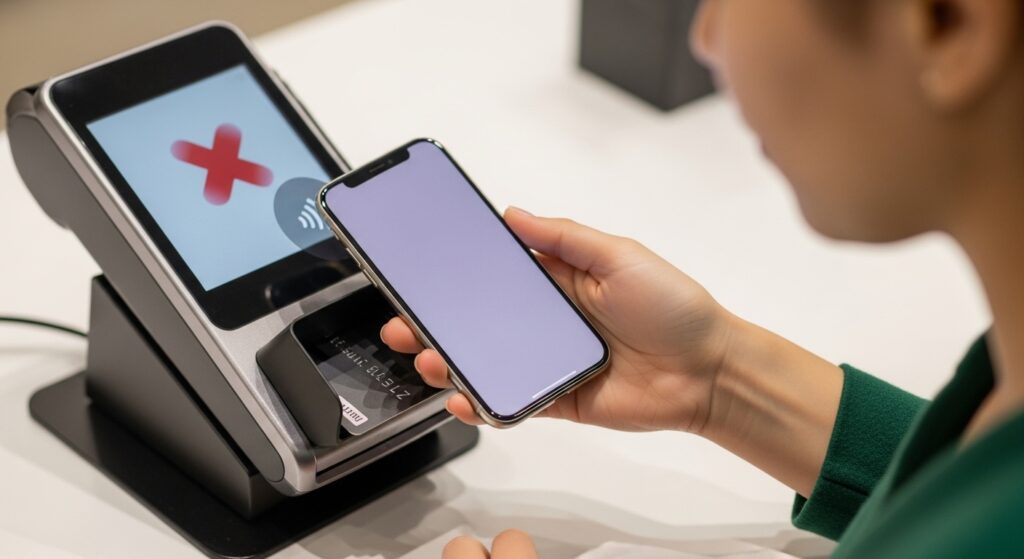
رفض Apple Pay للدفع رغم أن البطاقة موجودة داخل Wallet يعني أن الإضافة وحدها ليست كافية. البطاقة قد تكون مضافة لكنها غير مفعّلة للدفع، أو تحتاج تحققًا من البنك، أو مرفوضة من التاجر، أو أن الآيفون لم يستخدم البطاقة الصحيحة، أو أن الاتصال اللاسلكي عند جهاز الدفع لم يكتمل. لا تحذف البطاقة مباشرة؛ ابدأ من لحظة الرفض نفسها: هل الرفض يظهر قبل تقريب الهاتف من جهاز الدفع؟ بعد Face ID؟ على جهاز دفع واحد فقط؟ أم داخل تطبيق أو موقع؟ كل حالة لها مسار مختلف.
حدد هل الرفض من Apple Pay أم من البنك أو التاجر
إذا ظهرت رسالة الرفض داخل Wallet قبل الوصول إلى جهاز الدفع، فالمشكلة غالبًا في البطاقة أو التحقق أو إعداد Apple Pay. أما إذا يفتح Face ID بنجاح وتظهر علامة الإرسال ثم يرفض جهاز الدفع، فقد يكون الرفض من البنك أو التاجر أو شبكة الدفع. وإذا يعمل الدفع في متجر ويفشل في متجر آخر، فالمشكلة ليست في الآيفون غالبًا.
جرّب دفع مبلغ صغير في متجر آخر يدعم الدفع اللاتلامسي. إذا نجح، فبطاقتك وApple Pay يعملان، والمشكلة في جهاز الدفع أو التاجر الأول. إذا فشل في كل الأماكن، تابع فحص البطاقة والإعدادات.
علامة النجاح: نجاح عملية واحدة في جهاز دفع مختلف يثبت أن Apple Pay مفعّل على الآيفون، وأن الرفض السابق ليس عطلًا عامًا في Wallet.
تأكد أن البطاقة هي بطاقة الدفع الافتراضية الصحيحة
افتح تطبيق Wallet واضغط على البطاقة التي تريد استخدامها. إذا كانت لديك أكثر من بطاقة، فقد يحاول الآيفون الدفع ببطاقة أخرى افتراضية منتهية أو غير مدعومة. لتغيير البطاقة الافتراضية، افتح الإعدادات، ثم Wallet وApple Pay، ثم البطاقة الافتراضية Default Card، واختر البطاقة الصحيحة.
يمكنك أيضًا أثناء الدفع الضغط مرتين على الزر الجانبي، ثم لمس البطاقة الظاهرة واختيار بطاقة أخرى قبل تقريب الآيفون من جهاز الدفع. إذا نجحت بطاقة أخرى وفشلت بطاقة محددة، فالمشكلة في تلك البطاقة أو البنك لا في Apple Pay كله.
راجع حالة التحقق من البطاقة داخل Wallet
افتح Wallet واضغط على البطاقة المرفوضة. إذا ظهرت رسالة تطلب التحقق أو إكمال الإعداد أو الاتصال بالبنك، فلا يمكن اعتبار البطاقة جاهزة للدفع حتى لو كانت ظاهرة داخل المحفظة. أكمل التحقق عبر رسالة SMS أو تطبيق البنك أو الاتصال بالبنك حسب الخيار المتاح.
إذا كانت Wallet تطلب التحقق من نفس البطاقة في كل مرة أو لا تحفظ حالة التحقق، فالمسار الأدق هو حل مشكلة Wallet تطلب التحقق من البطاقة في كل مرة على الآيفون. أما إذا لم تكن البطاقة تظهر أصلًا بعد تسجيل الدخول أو بعد نقل الجهاز، فراجع حل مشكلة Wallet لا تعرض البطاقات أو التذاكر بعد تسجيل الدخول على الآيفون.
افصل بين الدفع في المتاجر والدفع داخل التطبيقات
الدفع بApple Pay في المتجر يعتمد على NFC وجهاز الدفع، بينما الدفع داخل تطبيق أو موقع يعتمد على دعم التاجر وبيانات الفوترة والشحن والبطاقة. إذا كانت المشكلة داخل تطبيق أو موقع فقط، جرّب بطاقة أخرى، راجع عنوان الفوترة، وتأكد أن التاجر يقبل Apple Pay في بلدك وبالعملة المستخدمة.
إذا كانت المشكلة داخل App Store أو الاشتراكات أو تحديث معلومات الفوترة، فهذا ليس نفس مسار Apple Pay في المتاجر. استخدم حل مشكلة App Store لا يقبل طريقة الدفع أو يرفض تحديث معلومات الفوترة على الآيفون. أما هذا المقال فيركز على بطاقة موجودة في Wallet لكنها تُرفض عند الدفع عبر Apple Pay.
اختبر فتح Apple Pay قبل الوصول إلى جهاز الدفع
اضغط مرتين على الزر الجانبي في الآيفون. يجب أن تظهر البطاقة الافتراضية وتطلب Face ID أو رمز الدخول. إذا لم يفتح Apple Pay أصلًا، أو لم تظهر البطاقة، أو كان الزر الجانبي لا يستدعي Wallet، فالمشكلة قبل الدفع. افتح الإعدادات، ثم Wallet وApple Pay، وتأكد من تفعيل الضغط مرتين على الزر الجانبي إذا كان الخيار موجودًا.
إذا ظهر Apple Pay ونجح Face ID أو الرمز، قرّب أعلى الآيفون من جهاز الدفع وانتظر. لا تلمس الشاشة بسرعة ولا تسحب الهاتف قبل ظهور علامة نجاح أو رسالة من جهاز الدفع. أحيانًا يفشل الدفع لأن الهاتف ابتعد قبل أن يكتمل الاتصال.
عالج Face ID أو رمز الدخول إذا كان الدفع يتوقف قبل الإرسال
Apple Pay يحتاج مصادقة قبل الدفع. إذا كان Face ID لا يتعرف على وجهك أو يعيد المحاولة باستمرار، استخدم رمز الدخول مؤقتًا لإتمام الدفع، ثم عالج Face ID لاحقًا. افتح الإعدادات، ثم Face ID ورمز الدخول، وتأكد أن Apple Pay مسموح له باستخدام Face ID.
إذا كانت المشكلة أن Face ID نفسه لا يكمل الإعداد أو لا يتعرف على الوجه، فراجع حل مشكلة Face ID لا يكمل الإعداد أو يفشل التعرف على الوجه في الآيفون. وإذا بدأ Face ID يتوقف بعد تحديث iOS، فهناك مسار أضيق في حل مشكلة Face ID يعمل أحيانًا ثم يتوقف بعد تحديث iOS.
لا تحكم من جهاز دفع واحد فقط
بعض أجهزة الدفع لا تقرأ NFC جيدًا أو تحتاج وضع الهاتف في مكان محدد. جرّب متجرًا آخر أو جهاز دفع آخر. إذا كان جهاز الدفع يعرض رسالة رفض من البنك، فاسأل الموظف هل الرفض من البطاقة أم أن الجهاز لم يقرأ الهاتف. هناك فرق بين Declined من البنك وTry Again بسبب قراءة غير مكتملة.
إذا كانت الرسالة Try Again أو لم يقرأ الجهاز الهاتف، قرّب أعلى الآيفون من منطقة الدفع اللاتلامسي وثبته لحظة. إذا كانت الرسالة Declined بعد قراءة البطاقة، فالمشكلة أقرب إلى البنك أو حد الدفع أو البطاقة نفسها.
افحص حدود البطاقة وإعدادات البنك
قد يرفض البنك العملية رغم أن البطاقة مضافة بسبب حد يومي، عملية مشبوهة، بلد غير مسموح، عملة غير مدعومة، أو تعطيل الدفع اللاتلامسي/الدولي من تطبيق البنك. افتح تطبيق البنك وراجع حالة البطاقة، حدود الدفع، تفعيل الدفع عبر المحافظ الرقمية، والتنبيهات الأخيرة.
إذا وصلت رسالة من البنك تطلب تأكيد العملية، أكملها ثم جرّب من جديد. إذا لم تصل أي رسالة وكان الرفض يتكرر مع نفس البطاقة فقط، تواصل مع البنك واسأل تحديدًا عن Apple Pay أو tokenized payments، وليس فقط “هل البطاقة تعمل؟” لأن البطاقة البلاستيكية قد تعمل بينما رمز Apple Pay الخاص بها موقوف أو يحتاج إعادة تفعيل.
احذف البطاقة وأعد إضافتها فقط بعد فحص التحقق والبنك
إذا كانت البطاقة مفعّلة ظاهريًا لكن الرفض يتكرر في كل المتاجر، ولا توجد مشكلة في البنك أو الحدود، يمكنك حذف البطاقة وإضافتها من جديد. افتح Wallet، اختر البطاقة، اضغط زر المزيد، ثم احذف البطاقة. بعد ذلك أضفها مرة أخرى من Wallet أو من تطبيق البنك إذا كان يدعم الإضافة المباشرة.
لا تفعل هذا قبل التأكد من طريقة التحقق، لأن إعادة الإضافة قد تطلب SMS أو تطبيق البنك أو اتصالًا بخدمة العملاء. إذا كانت المشكلة من الأساس أن البطاقة لا تُضاف أو لا تقبل التحقق، فاستخدم حل مشكلة إضافة بطاقة إلى المحفظة أو الدفع بالهاتف لا يعمل بدل علاج رفض عملية دفع بعد الإضافة.
تأكد من اتصال الآيفون عند الدفع داخل التطبيقات
في المتاجر، قد تتم عملية NFC بسرعة بعد مصادقة البطاقة، لكن داخل التطبيقات والمواقع يحتاج Apple Pay اتصالًا مستقرًا لإرسال بيانات الطلب والتحقق من التاجر. إذا يفشل الدفع داخل تطبيق فقط، بدّل الشبكة بين Wi-Fi وبيانات الهاتف، وأوقف VPN مؤقتًا، ثم أعد المحاولة.
راجع أيضًا عنوان الشحن والفوترة داخل شاشة Apple Pay قبل الضغط على الدفع. بعض التجار يرفضون العملية إذا كان العنوان ناقصًا أو رقم الهاتف غير صحيح أو الدولة لا تطابق طريقة الدفع. نجاح Apple Pay في متجر فعلي وفشله داخل تطبيق غالبًا يعني مشكلة بيانات طلب أو تاجر، لا NFC ولا Wallet.
حدّث iOS وتطبيق البنك عند استمرار الرفض
افتح الإعدادات، ثم عام، ثم تحديث البرامج، وثبّت أي تحديث متاح. بعد ذلك حدّث تطبيق البنك من App Store. بعض البنوك تعتمد على تطبيقها لتفعيل البطاقة داخل Wallet أو إعادة التحقق من البطاقة، وقد يفشل الدفع إذا كان التطبيق أو النظام قديمًا.
بعد التحديث، أعد تشغيل الآيفون، ثم افتح Wallet وتأكد أن البطاقة لا تعرض رسالة تحقق. جرّب عملية صغيرة في متجر مختلف. إذا استمر الرفض مع نفس البطاقة فقط، فالأقرب أن البنك يحتاج إعادة إصدار رمز Apple Pay أو إعادة تفعيل البطاقة من طرفه.
راجع التاريخ والمنطقة عند رسائل الخطأ الغريبة
افتح الإعدادات، ثم عام، ثم التاريخ والوقت، وشغّل التعيين تلقائيًا. الوقت غير الصحيح قد يسبب أخطاء تحقق في بعض الخدمات، خصوصًا بعد السفر أو تغيير المنطقة. لا تغيّر منطقة Apple Account عشوائيًا؛ الأهم أن البطاقة والبنك والتاجر يدعمون Apple Pay في المكان الذي تدفع فيه.
إذا كانت Apple Pay غير مدعومة في بلد البطاقة أو لدى البنك المصدر، فقد تستطيع إضافة البطاقة أحيانًا بطرق محدودة أو لا تستطيع استخدامها في عمليات معينة. في هذه الحالة لا يحل تغيير إعدادات الآيفون مشكلة عدم دعم البنك أو الدولة.
افصل بين Wallet للتذاكر وWallet للدفع
إذا كانت المشكلة في بطاقة صعود أو تذكرة لا تُضاف إلى Wallet، فهذا مسار مختلف عن رفض بطاقة الدفع. التذاكر تأتي من شركة طيران أو مزود فعالية، بينما Apple Pay يعتمد على البنك وشبكة الدفع والتاجر. لا تحذف بطاقة البنك بسبب فشل إضافة تذكرة.
لمشاكل التذاكر وبطاقات الصعود، استخدم حل مشكلة Apple Wallet لا تضيف بطاقة الصعود أو التذاكر على الآيفون. أما إذا كانت المفاتيح الرقمية لا تعمل على شاشة القفل، فراجع حل مشكلة المفاتيح الرقمية في Apple Wallet لا تعمل على شاشة القفل.
متى تتواصل مع البنك؟
تواصل مع البنك إذا كانت البطاقة تظهر في Wallet ولا تطلب تحققًا، وApple Pay يفتح بنجاح، لكن كل عمليات الدفع تُرفض مع هذه البطاقة فقط. أخبرهم أن البطاقة مضافة في Apple Wallet وأن الرفض يحدث عند الدفع عبر Apple Pay، واطلب فحص حالة الرمز الرقمي للبطاقة وحدود الدفع والمحفظة الرقمية.
إذا كانت بطاقة أخرى تعمل على نفس الآيفون، فهذا دليل قوي أن المشكلة من البطاقة أو البنك. وإذا كانت كل البطاقات ترفض على آيفونك فقط، فافحص إعدادات Wallet وiOS وFace ID والشبكة، ثم جرّب إعادة إضافة بطاقة واحدة بعد التأكد من التحقق.
قرار الإصلاح حسب مكان الرفض
إذا لا يفتح Apple Pay، افحص إعدادات Wallet والزر الجانبي وFace ID. إذا يفتح ويقرأ جهاز الدفع ثم يظهر Declined، افحص البنك والحدود والبطاقة. إذا يعمل في متجر ويفشل في تطبيق، راجع بيانات الطلب والتاجر والاتصال. إذا بطاقة واحدة فقط تفشل، تواصل مع البنك أو أعد إضافتها. وإذا كل البطاقات تفشل، ركّز على الآيفون وWallet والنظام.
تعتبر المشكلة محلولة عندما تستطيع فتح Apple Pay، اختيار البطاقة الصحيحة، إكمال Face ID أو الرمز، ثم تنفيذ عملية صغيرة بنجاح في جهاز دفع مختلف أو داخل تطبيق موثوق. بعد هذه النقطة، أي رفض يظهر مع تاجر واحد أو بطاقة واحدة يجب التعامل معه كحالة بنك أو تاجر، لا كتعطل كامل في Apple Pay.

