
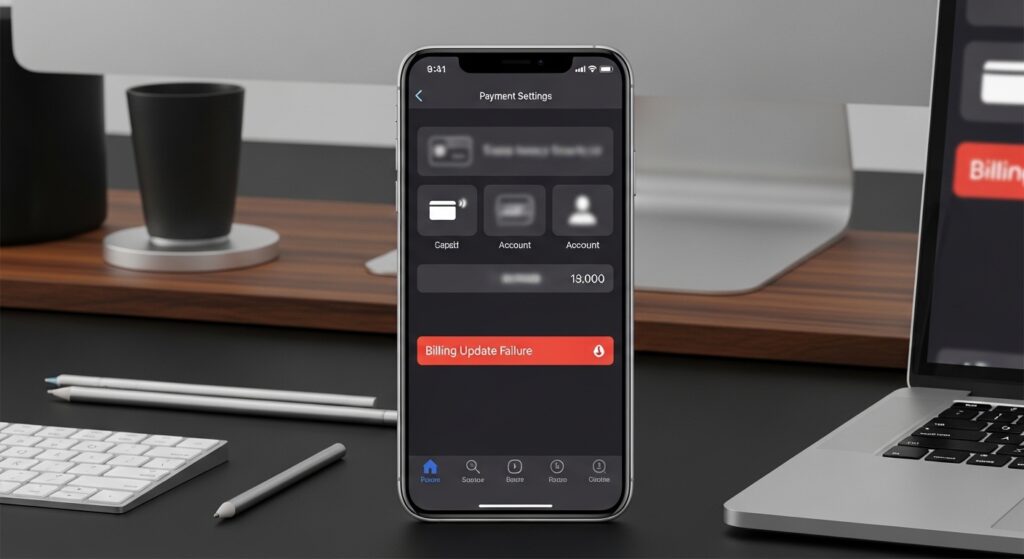
رفض طريقة الدفع في App Store غالبًا يظهر كرسالة واحدة، لكنه قد يخفي أكثر من سبب: بطاقة لا تدعم الشراء عبر الإنترنت، عنوان فوترة غير مطابق، رصيد معلق من عملية سابقة، قيود عائلية، أو اختلاف بين بلد Apple Account وبلد وسيلة الدفع. لذلك لا تكرر إدخال البطاقة نفسها عشر مرات. تعامل مع المشكلة كفحص فوترة مرتب: هل الرفض عند إضافة البطاقة؟ عند تحديثها؟ عند تنزيل تطبيق مجاني؟ أم عند دفع اشتراك أو شراء داخل تطبيق؟
حدد لحظة الرفض لأنها تكشف السبب الأقرب
افتح App Store وحاول تنفيذ نفس العملية التي تفشل، ثم انتبه إلى المرحلة التي تظهر فيها الرسالة:
- يرفض إضافة البطاقة من البداية: غالبًا بيانات البطاقة، العنوان، البنك، أو عدم دعم البطاقة.
- يقبل البطاقة لكن يرفض الشراء: غالبًا تحقق بنكي، رصيد غير كافٍ، أو عملية سابقة غير مدفوعة.
- يطلب تحديث الفوترة عند تنزيل تطبيق مجاني: غالبًا توجد دفعة معلقة أو اشتراك سابق يحتاج تسوية.
- لا يسمح بتغيير طريقة الدفع: قد تكون داخل Family Sharing أو لديك اشتراك نشط يحتاج طريقة دفع صالحة.
إذا كان App Store يطلب كلمة السر في كل مرة قبل أن تصل إلى خطوة الدفع نفسها، فهذه ليست مشكلة فوترة مباشرة. راجع حل مشكلة App Store يطلب كلمة السر في كل تنزيل على الآيفون ثم ارجع إلى الدفع إذا بقي الرفض بعد المصادقة.
عدّل بيانات الدفع من Apple Account لا من داخل التطبيق فقط
المكان الأدق لتحديث طريقة الدفع هو إعدادات Apple Account في الآيفون، لأن App Store والاشتراكات والمشتريات تعتمد على نفس بيانات الفوترة غالبًا.
- افتح الإعدادات على الآيفون.
- اضغط على اسمك في أعلى الشاشة.
- ادخل إلى Payment & Shipping.
- سجّل الدخول أو أكد Face ID إذا طُلب منك ذلك.
- اضغط على طريقة الدفع الحالية وعدّل البيانات، أو اختر Add Payment Method.
- راجع الاسم، رقم البطاقة، تاريخ الانتهاء، رمز CVV، وعنوان الفوترة.
- اضغط Done ثم انتظر حتى يكتمل الحفظ بدون رسالة خطأ.
علامة النجاح: إذا قبل الآيفون الحفظ داخل Payment & Shipping بدون رسالة رفض، فقد أصبحت طريقة الدفع صالحة على مستوى الحساب. بعد ذلك اختبر App Store بتحديث تطبيق مجاني أو محاولة شراء بسيطة حسب الحاجة.
طابق عنوان الفوترة مع البنك وليس مع مكانك الحالي فقط
أكثر خطأ يربك تحديث الفوترة هو كتابة عنوان مختلف عن العنوان المسجل لدى البنك أو استخدام بلد لا يطابق بلد Apple Account. لا يكفي أن تكون البطاقة صالحة؛ يجب أن تكون بيانات الفوترة منطقية بالنسبة للبطاقة والحساب.
- اكتب الاسم كما يظهر لدى البنك قدر الإمكان.
- استخدم عنوان الفوترة المرتبط بالبطاقة، لا عنوانًا عشوائيًا.
- تأكد من الرمز البريدي إذا كان مطلوبًا في بلد الحساب.
- لا تستخدم بطاقة صادرة من بلد مختلف إذا كان Apple Account مضبوطًا على بلد لا يدعمها.
إذا كنت غيّرت بلد الحساب أو انتقلت إلى دولة أخرى، فقد تحتاج إلى ضبط البلد/المنطقة قبل أن تقبل Apple وسيلة الدفع. لا تغيّر البلد بسرعة إذا لديك رصيد Apple Account أو اشتراكات نشطة؛ افحص القيود أولًا لأن تغيير البلد قد يؤثر في المشتريات والاشتراكات.
افحص وجود دفعة معلقة تمنع التنزيلات والتحديثات
عندما يطلب App Store تحديث معلومات الفوترة حتى مع تطبيق مجاني، فغالبًا توجد عملية قديمة لم تُحصّل، أو اشتراك حاول التجديد وفشل. هنا لن يحل حذف البطاقة وحده المشكلة، لأن الحساب يريد طريقة دفع صالحة لتسوية المبلغ المعلق.
- افتح الإعدادات.
- اضغط على اسمك.
- ادخل إلى Media & Purchases.
- اختر View Account.
- افتح Purchase History إن ظهر لك.
- ابحث عن عملية عليها مبلغ غير مكتمل أو حالة مشكلة.
إذا وجدت مبلغًا معلقًا، أضف طريقة دفع صالحة ثم حاول إكمال التحديث مرة أخرى. بعد تسوية العملية، عادة يعود تنزيل التطبيقات والتحديثات للعمل. وإذا كان التنزيل يظل عالقًا بعد قبول الدفع، فانتقل إلى حل مشكلة App Store يعلق على Pending أو Waiting عند تنزيل التطبيقات على الآيفون.
لا تخلط بين Apple Pay وطريقة دفع App Store
قد تعمل بطاقتك في Apple Pay داخل المتاجر، ومع ذلك يرفضها App Store. السبب أن Apple Pay للدفع اللاتلامسي ليس دائمًا نفس مسار فوترة Apple Account. App Store يحتاج بطاقة أو رصيدًا أو طريقة دفع مدعومة للحساب نفسه، وليس مجرد بطاقة مضافة في Wallet.
إذا كانت البطاقة تفشل فقط عند الدفع اللاتلامسي في المتاجر، فهذا مسار مختلف تمامًا ويمكن معالجته من خلال حل مشكلة Apple Pay يرفض الدفع رغم أن البطاقة مضافة على الآيفون. أما إذا كانت المشكلة داخل App Store أو الاشتراكات، فابقَ داخل Payment & Shipping وفوترة Apple Account.
جرّب طريقة دفع بديلة بدل مطاردة نفس البطاقة
إذا كانت كل البيانات صحيحة وما زالت البطاقة مرفوضة، فالاختبار الحاسم هو إضافة طريقة دفع أخرى مدعومة في نفس بلد الحساب. استخدم بطاقة أخرى، أو رصيد Apple Account، أو وسيلة دفع محلية متاحة في بلدك إذا كانت Apple تدعمها.
- ادخل إلى Payment & Shipping.
- اختر Add Payment Method.
- أضف وسيلة مختلفة عن البطاقة التي تفشل.
- اجعلها في أعلى قائمة طرق الدفع إذا كان لديك أكثر من وسيلة.
- أعد محاولة الشراء أو التحديث.
نتيجة الاختبار: إذا نجحت الطريقة البديلة، فالحساب نفسه يعمل، والمشكلة من البطاقة الأولى أو البنك أو توافقها مع Apple. إذا فشلت كل الطرق، فافحص الحساب، البلد، القيود، أو وجود مشكلة تحقق.
راجع الاشتراكات قبل حذف وسيلة الدفع
قد لا يسمح لك الآيفون بحذف طريقة الدفع أو ترك الحساب بدون وسيلة دفع إذا كانت لديك اشتراكات نشطة أو تجديدات قادمة. افتح الاشتراكات وتأكد مما يحتاج إلى دفع مستمر:
- افتح الإعدادات.
- اضغط على اسمك.
- ادخل إلى Subscriptions.
- راجع الاشتراكات النشطة والمنتهية حديثًا.
- ألغِ ما لا تحتاجه، أو اترك طريقة دفع صالحة للاشتراكات التي تريد استمرارها.
إذا كانت صفحة الاشتراكات لا تعرض شيئًا أو لا تسمح لك بإدارة الاشتراكات من الآيفون، فاتبع حل مشكلة الاشتراكات لا تظهر أو لا يمكن إدارتها من الآيفون قبل اعتبار الرفض مشكلة بطاقة فقط.
افحص Family Sharing والقيود إذا لم تكن صاحب الدفع الأساسي
في العائلة، قد يكون الدفع مرتبطًا بمنظّم Family Sharing، وليس بجهازك وحده. إذا كان حسابك تابعًا للعائلة، فقد لا تستطيع إضافة أو تغيير بعض طرق الدفع بالطريقة المعتادة، أو قد تحتاج موافقة على المشتريات.
- افتح الإعدادات واضغط على اسمك ثم Family إن كان ظاهرًا.
- اعرف هل أنت المنظّم أم عضو داخل العائلة.
- إذا كنت عضوًا، اطلب من المنظّم فحص طريقة الدفع الرئيسية.
- راجع Screen Time إذا كانت المشتريات مقيدة أو تحتاج موافقة.
علامة التشخيص: إذا كانت المشكلة تظهر على حسابك فقط داخل العائلة، بينما طريقة الدفع الرئيسية عند المنظّم تحتاج تحديثًا، فلن يكفي تعديل البطاقة من جهازك وحدك.
حل رسائل التحقق من الحساب قبل إعادة إدخال البطاقة
إذا ظهرت رسائل مثل تعذر التحقق، فشل تسجيل الدخول، أو الحاجة إلى مراجعة الحساب، فقد يرفض App Store حفظ الفوترة لأن جلسة Apple Account نفسها غير مستقرة. هنا رتب الحساب قبل البطاقة:
- تأكد من اتصال الإنترنت بدون VPN أو فلترة قد تمنع التحقق.
- افتح الإعدادات وتأكد أن Apple Account مسجل الدخول بدون تنبيه.
- افتح Media & Purchases ثم View Account.
- إذا طلب التحقق، أكمله قبل تحديث البطاقة.
- بعد نجاح التحقق، عد إلى Payment & Shipping.
إذا كانت رسالة Verification Failed تظهر كلما حاولت الدخول للحساب أو الفوترة، فالمسار المناسب هو حل مشكلة تعذر التحقق من Apple Account أو ظهور Verification Failed على الآيفون.
متى يكون البنك هو سبب الرفض؟
بعد التأكد من صحة العنوان والبلد وعدم وجود دفعة معلقة، قد يكون البنك هو الطرف الذي يرفض العملية. يحدث ذلك مع بطاقات لا تدعم الشراء الدولي، أو بطاقات تحتاج تفعيل الشراء عبر الإنترنت، أو عمليات تتطلب تحققًا ثلاثي الأبعاد لا يكتمل.
تواصل مع البنك واسأل عن رفض عمليات Apple أو App Store تحديدًا، وليس فقط عن صلاحية البطاقة. اطلب التأكد من تفعيل الشراء الإلكتروني والدولي، وحدود البطاقة، وعدم وجود حظر أمني على عمليات Apple. إذا قال البنك إن العملية لم تصل أصلًا، فالخلل غالبًا من بيانات الحساب أو توافق وسيلة الدفع مع بلد Apple Account.
احسم المشكلة حسب النتيجة لا حسب الرسالة فقط
إذا قُبلت وسيلة دفع بديلة، فالمشكلة من البطاقة الأولى أو البنك. إذا فشلت كل البطاقات مع رسالة تحقق، فابدأ من Apple Account. إذا كان الرفض يظهر مع التطبيقات المجانية، فابحث عن دفعة معلقة أو اشتراك فشل تجديده. وإذا لم تستطع حذف أو تغيير طريقة الدفع، فراجع الاشتراكات وFamily Sharing. بهذه الطريقة لا تتحول رسالة فوترة واحدة إلى سلسلة تغييرات عشوائية؛ كل نتيجة تقودك إلى سبب واضح وخطوة مناسبة.

