
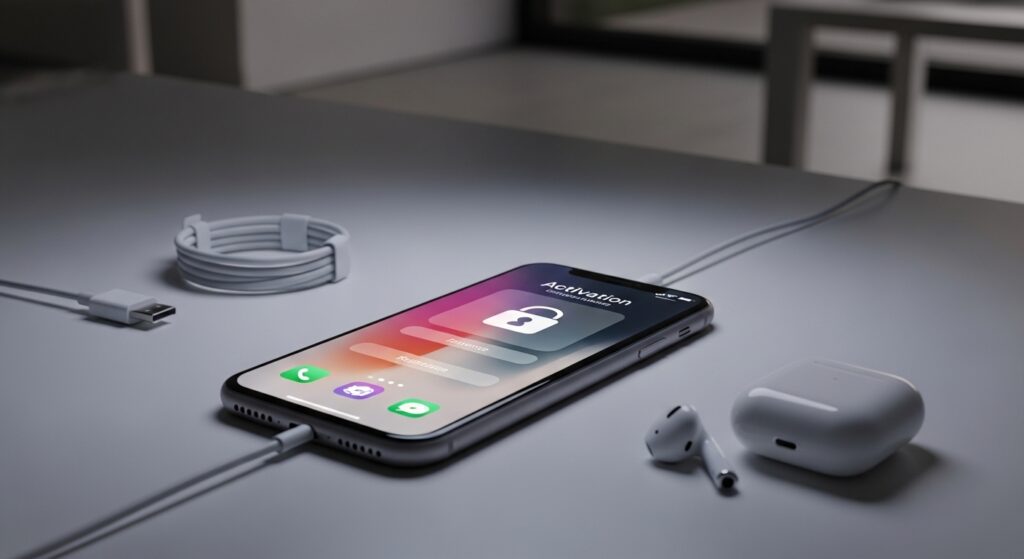
ظهور شاشة iPhone Locked to Owner بعد مسح الآيفون أو عند شراء جهاز مستعمل يعني أن الجهاز ما زال مرتبطًا بحساب Apple Account السابق عبر Find My. هذه ليست كلمة سر شاشة القفل، وليست مشكلة شبكة، وليست خطأ يمكن حله بإعادة الاستعادة مرات متتالية. الآيفون يطلب إثبات الملكية قبل السماح باستخدامه بحساب جديد، والحل الصحيح يعتمد على من يملك الحساب المرتبط: أنت، المالك السابق، مؤسسة عمل أو دراسة، أو لا تملك أي إثبات شراء رسمي.
الشاشة التي أمامك تحدد هل يمكنك الحل من جهازك أم تحتاج المالك السابق
إذا ظهرت شاشة تطلب Apple Account أو البريد المرتبط بالمالك، فالجهاز لم يتحرر من حساب Find My قبل المسح. لا تفترض أن البائع “نسي فورمات بسيط” فقط؛ المسح لا يزيل Activation Lock. القفل يبقى بعد إعادة الضبط حتى يدخل صاحب الحساب بياناته أو يزيل الجهاز من حسابه رسميًا.
- أنت صاحب الحساب: أدخل Apple Account وكلمة السر المستخدمة سابقًا على الجهاز.
- الجهاز مستعمل: يجب على البائع إزالة الجهاز من حسابه، وليس إعطاءك وعودًا فقط.
- الجهاز تابع لشركة أو مدرسة: تحتاج مسؤول التقنية أو الجهة المالكة.
- لا تعرف الحساب ولا تملك إثبات شراء: لا يوجد مسار موثوق لتجاوز القفل.
إذا لم تكن الشاشة تطلب حساب المالك السابق، بل يفشل التفعيل بعد اختيار اللغة والشبكة فقط، فالمشكلة مختلفة. في هذه الحالة انتقل إلى حل مشكلة iPhone لا يكتمل تفعيله بعد إعادة الضبط أو عند شاشة Hello لأن السبب قد يكون شبكة أو شريحة أو خادم تفعيل.
إذا كان الحساب حسابك: جرّب بيانات Apple Account الصحيحة قبل أي استعادة
عندما يكون الآيفون لك وتم مسحه، أدخل نفس Apple Account الذي كان مفعّلًا على الجهاز قبل المسح. قد يكون بريدًا قديمًا، رقم هاتف، أو حسابًا كنت تستخدمه للمتجر وiCloud منذ سنوات. لا تستخدم حسابًا جديدًا لمجرد أنك تتذكره الآن؛ Activation Lock ينتظر الحساب المرتبط بالجهاز وقت تشغيل Find My.
- اكتب Apple Account الظاهر جزء منه على الشاشة إن كان الآيفون يعرض تلميحًا.
- جرّب البريد أو رقم الهاتف الذي كنت تستخدمه مع iCloud، وليس حساب App Store الحالي فقط.
- أدخل كلمة السر بهدوء وتأكد من اللغة ولوحة المفاتيح.
- إذا كانت كلمة السر غير معروفة، استعد كلمة سر Apple Account من جهاز موثوق أو من صفحة استرداد الحساب.
- بعد تغيير كلمة السر، انتظر قليلًا إذا طُلب منك ذلك ثم جرّب التفعيل مرة أخرى.
علامة النجاح: إذا قبل الآيفون الحساب وانتقل إلى إعداد الجهاز، فقد أُزيل القفل من هذه المرحلة. بعد الدخول للنظام، راجع إعدادات Find My إذا كنت تنوي بيع الجهاز أو تسليمه لشخص آخر حتى لا تتكرر المشكلة.
إذا كان الحساب نفسه مقفلًا أو معطلًا ولا يقبل تسجيل الدخول، عالج الحساب قبل الجهاز من خلال حل مشكلة Apple Account مقفل أو معطل ولا يمكن تسجيل الدخول على الآيفون.
إذا اشتريت الآيفون مستعملًا: لا تقبل الجهاز وهو على شاشة Locked to Owner
في الشراء المستعمل، وجود شاشة Activation Lock يعني أن ملكية الجهاز لم تنتقل عمليًا. لا يكفي أن يقول البائع إنك تستطيع عمل Restore، ولا أن يعطيك رمز شاشة القفل، ولا أن يقول إن القفل سيختفي بعد ساعات. المطلوب أن يزيل الجهاز من حسابه أو يدخل بياناته أمامك حتى يصل الآيفون إلى شاشة إعداد نظيفة قابلة للاستخدام.
- اطلب من البائع تشغيل الجهاز أمامك.
- إذا ظهرت شاشة iPhone Locked to Owner، اطلب منه إدخال Apple Account وكلمة السر.
- بعد فتح القفل، يجب أن يصل الجهاز إلى شاشة Hello أو يسمح بإعداده بحسابك.
- أكمل جزءًا من الإعداد حتى تتأكد أن الجهاز لا يطلب حسابًا سابقًا مرة أخرى.
- لا تدفع أو لا تكمل الصفقة قبل اختفاء القفل فعليًا.
النتيجة التي تريدها: جهاز ممسوح يظهر شاشة Hello ولا يطلب بيانات المالك السابق أثناء الإعداد. أي حالة أخرى تعني أن الجهاز ما زال مرتبطًا بحساب لا تملكه.
كيف يزيل البائع القفل عن بُعد إذا لم يكن الجهاز معه؟
إذا اشتريت الجهاز أونلاين أو لم يكن البائع حاضرًا، يجب أن يزيله من حسابه عبر Find My. لا ترسل له حسابك ولا كلمة سرك، ولا تطلب منه إعطاءك كلمة سره. المطلوب أن يدخل هو إلى حسابه ويزيل الجهاز من قائمة أجهزته.
- يطلب البائع فتح iCloud Find Devices من المتصفح وتسجيل الدخول بحسابه.
- يختار الآيفون المقصود من قائمة الأجهزة.
- إذا كان الجهاز لم يُمسح بعد، يجب مسحه أولًا.
- بعد اكتمال المسح، يختار إزالة الجهاز من الحساب.
- بعدها أعد تشغيل الآيفون وابدأ الإعداد من جديد.
إذا أزال البائع الجهاز فعلًا، يجب أن تتغير شاشة التفعيل عند اتصال الآيفون بالإنترنت. إن بقيت نفس شاشة القفل بعد إعادة التشغيل والاتصال بشبكة مستقرة، فإما أن الإزالة لم تتم للجهاز الصحيح، أو أن العملية لم تكتمل بعد، أو أن الجهاز مرتبط بحساب آخر.
لا تضيع وقتك مع الطرق التي تدّعي تجاوز Activation Lock
أي أداة تعدك بتجاوز Activation Lock بدون Apple Account أو بدون إزالة الجهاز من حساب المالك أو بدون إثبات ملكية رسمي يجب التعامل معها كخطر. قد تطلب أموالًا، أو تثبت ملفات غير موثوقة، أو تجعل الجهاز في حالة أسوأ، لكنها لن تمنحك ملكية حقيقية ومستقرة للجهاز.
- إعادة Restore من الكمبيوتر لا تزيل Activation Lock إذا بقي الجهاز مرتبطًا بالحساب السابق.
- تغيير الشريحة أو الشبكة لا يلغي القفل.
- كسر الحماية أو أدوات التجاوز غير الموثوقة قد يعرض بياناتك وجهازك للخطر.
- إذا كان الجهاز مفقودًا أو مسروقًا، فالقفل مصمم أصلًا لمنع استخدامه.
إذا فشلت الاستعادة من الكمبيوتر أثناء محاولاتك السابقة وظهر خطأ في Finder أو iTunes، فهذا مسار مختلف عن إزالة القفل. يمكنك مراجعة حل مشكلة استعادة الآيفون من الكمبيوتر تفشل بسبب خطأ في Finder أو iTunes، لكن تذكّر أن نجاح الاستعادة لن يزيل Activation Lock إذا بقي الحساب السابق مرتبطًا بالجهاز.
إذا مات المالك أو لا يمكن الوصول إليه
إذا كان الجهاز يخص فردًا من العائلة ولا يمكن الوصول إلى حسابه، فلا تحاول تخمين كلمة السر أو شراء أدوات تجاوز. المسار الصحيح يكون عبر Apple وإثباتات الملكية أو الإجراءات القانونية المطلوبة حسب الحالة. قد تحتاج مستندات تثبت ملكية الجهاز أو الحق في إدارة حساب الشخص المتوفى، وقد يتطلب الأمر مسح الجهاز قبل استخدامه بحساب جديد.
هذه الحالات لا تُحل بسرعة من شاشة الآيفون نفسها، ولا يكفي وجود الجهاز في يدك. المطلوب إثبات رسمي تقبله Apple، خصوصًا إذا كان الحساب لا يمكن استرداده بالطريقة المعتادة.
إذا لديك فاتورة شراء أصلية باسمك
عندما تكون أنت المالك الشرعي لكن لا تستطيع الوصول إلى Apple Account المرتبط، قد يكون طلب إزالة القفل عبر دعم Apple ممكنًا إذا امتلكت إثبات شراء واضحًا. الفاتورة الضعيفة أو صورة محادثة مع بائع مستعمل غالبًا لا تكفي. الأفضل أن تكون الفاتورة صادرة من Apple أو بائع معتمد، وتحتوي وصف الجهاز وتاريخ الشراء وبيانات البائع ورقم تسلسلي أو IMEI إذا كان مذكورًا.
- اجمع الفاتورة الأصلية أو إيصال الشراء الرسمي.
- تأكد أن بيانات الجهاز في الفاتورة تطابق الجهاز المقفل.
- احتفظ بالرقم التسلسلي أو IMEI الظاهر على العلبة أو درج الشريحة أو شاشة المعلومات إن توفر.
- تواصل مع دعم Apple واطلب مسار إزالة Activation Lock بإثبات الملكية.
- لا تبدأ الطلب إذا كانت الفاتورة لا تثبت ملكيتك للجهاز نفسه.
علامة المسار الصحيح: Apple لا تطلب منك تجاوز القفل ببرنامج خارجي، بل تتحقق من الملكية. إذا لم تستطع إثبات الملكية، فالغالب أن القفل سيبقى.
إذا كان الجهاز تابعًا لشركة أو مدرسة
بعض الأجهزة المستعملة لا تكون مقفلة بحساب فرد فقط، بل قد تظهر لاحقًا شاشة إدارة عن بُعد أو تكون مرتبطة بملكية مؤسسة. إذا كان الآيفون تابعًا لعمل أو مدرسة، فالحل ليس مع البائع العادي، بل مع مسؤول التقنية في الجهة المالكة.
- إذا ظهر اسم شركة أو مؤسسة أثناء الإعداد، لا تكمل على أنه جهاز شخصي عادي.
- اطلب من الجهة المالكة إزالة الجهاز من نظام الإدارة ومن حساباتها.
- إذا اشتريته من طرف ثالث وظهرت إدارة مؤسسة، اطلب إرجاع الجهاز.
- لا تعتبر المسح من الإعدادات دليلًا كافيًا على أن الجهاز خرج من ملكية المؤسسة.
عندما يكون القفل بسبب كلمة سر حساب لا تتذكرها
إذا كان الحساب حسابك لكنك لا تتذكر كلمة السر، لا تكرر المحاولات حتى يُقفل الحساب. استخدم استرداد كلمة السر. بعد نجاح الاسترداد، قد تحتاج إلى إدخال كلمة السر الجديدة على شاشة القفل. وإذا ظهرت رسالة فشل تحقق أو لم يقبل الحساب الدخول رغم صحة البيانات، فابدأ من مشكلة التحقق نفسها عبر حل مشكلة تعذر التحقق من Apple Account أو ظهور Verification Failed على الآيفون.
إذا كان لديك جهاز Apple آخر موثوق بنفس الحساب، فقد يكون تغيير كلمة السر أسهل من خلاله. أما إذا لم تعد تملك الرقم الموثوق أو الجهاز الموثوق، فقد تدخل في استرداد حساب يستغرق وقتًا أطول، وهذا لا يمكن اختصاره من شاشة الآيفون المقفل.
كيف تتأكد قبل شراء آيفون مستعمل مرة أخرى؟
لا تكتفِ بصورة الجهاز أو رقم IMEI. اطلب من البائع أن يمسح الجهاز أمامك أو يقدمه لك على شاشة Hello، ثم ابدأ الإعداد بنفسك حتى تتجاوز مرحلة التفعيل. إذا طلب الجهاز حساب المالك السابق، فالصفقة غير جاهزة. إذا ظهرت شاشة إدارة مؤسسة، فالصفقة غير آمنة للاستخدام الشخصي. وإذا كان البائع يرفض فتح الجهاز أمامك، فاعتبر ذلك إشارة خطر.
- شغّل الآيفون أمام البائع.
- تأكد أنه لا يطلب Apple Account سابقًا.
- اتصل بشبكة Wi-Fi وأكمل التفعيل.
- أدخل حسابك أو تجاوز تسجيل الدخول مؤقتًا إذا أمكن حتى تتأكد من الوصول للنظام.
- افتح الإعدادات وتأكد أن Find My غير مرتبط بحساب شخص آخر.
القرار العملي حسب حالتك
إذا كان الحساب حسابك، استعد Apple Account ثم فعّل الجهاز. إذا كان الجهاز مستعملًا، لا يوجد حل حقيقي إلا أن يزيله البائع من حسابه أو تسترجع مالك. إذا كان لديك إثبات شراء رسمي، تواصل مع Apple بدل استخدام أدوات خارجية. إذا ظهر اسم مؤسسة، فالموضوع عند مسؤول التقنية أو الجهة المالكة. Activation Lock ليس عطلًا يُصلح بتجربة إعدادات كثيرة؛ هو حاجز ملكية، ولا يفتح إلا من صاحب الحساب، أو بإثبات ملكية تقبله Apple، أو بإزالة رسمية من الجهة المالكة.

