
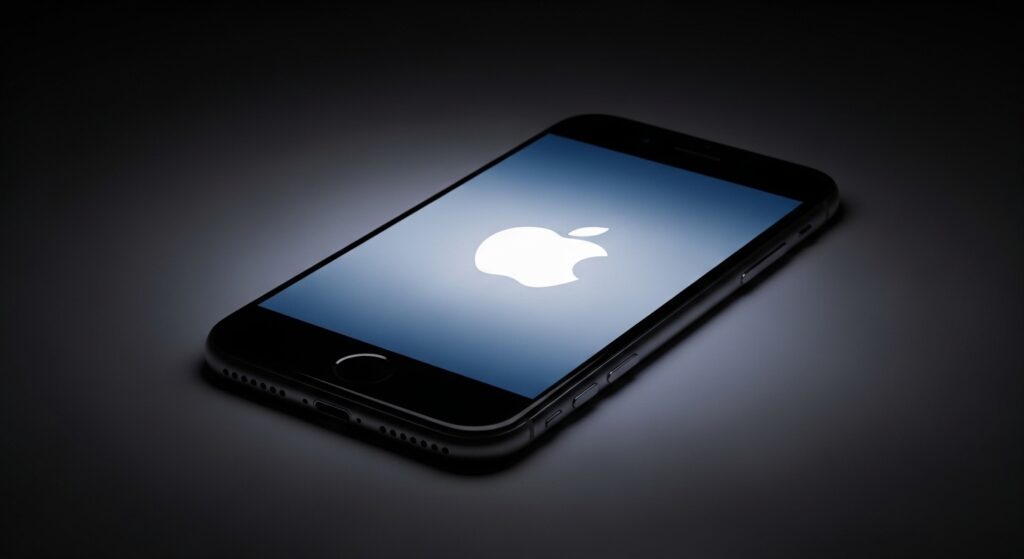
توقف الآيفون على شعار آبل بعد تحديث iOS لا يعني دائمًا أن الجهاز تلف أو أن البيانات ضاعت. المهم هو شكل الشاشة: هل يوجد شريط تقدم تحت الشعار؟ هل الشريط يتحرك ولو ببطء؟ هل بقي الشعار وحده بلا أي تقدم؟ أم يعود الجهاز للشعار بعد كل إعادة تشغيل؟ هذا التفريق يحدد هل تنتظر، أو تفرض إعادة تشغيل، أو تستخدم الكمبيوتر لتحديث النظام دون مسح، أو تنتقل للاستعادة كخيار أخير.
افحص شكل التعليق قبل الضغط على الأزرار
انظر إلى الشاشة بهدوء. إذا كان شعار آبل ظاهرًا ومعه شريط تقدم، فقد يكون التحديث ما زال يعمل، خصوصًا بعد تحديث كبير أو عند وجود بيانات كثيرة. أما إذا كان الشعار وحده ثابتًا لفترة طويلة، أو يظهر ثم تختفي الشاشة ثم يعود الشعار في حلقة، فالأقرب أن الإقلاع بعد التحديث فشل ويحتاج تدخّلًا.
- شعار آبل مع شريط تقدم يتحرك: انتظر واترك الجهاز على الشاحن.
- شريط تقدم ثابت لفترة طويلة جدًا: جهّز الكمبيوتر ولا تفصل الجهاز بعشوائية.
- شعار آبل فقط بدون شريط: جرّب فرض إعادة التشغيل بالطريقة الصحيحة.
- الشعار يظهر ويختفي باستمرار: غالبًا تحتاج Recovery Mode وتحديثًا من الكمبيوتر.
إذا كان الآيفون لم يصل إلى شعار آبل بعد، بل كان عالقًا سابقًا في مرحلة حل مشكلة تحديث iOS عالق على Preparing Update على الآيفون، فالمشكلة كانت في تجهيز التحديث قبل التثبيت. أما الآن فقد دخل الجهاز مرحلة الإقلاع أو التثبيت، وهذا مسار مختلف.
عندما يظهر شريط تقدم: لا تقاطع التحديث مبكرًا
إذا كان هناك شريط تحت شعار آبل، فالأفضل أن تترك الآيفون متصلًا بالشاحن وعلى سطح بارد. لا تضغط الأزرار ولا تفصل الجهاز عن الطاقة لمجرد أن الشريط بطيء. بعض المراحل تبدو ثابتة ثم تتحرك فجأة، خصوصًا بعد تحديثات كبيرة أو عند امتلاء التخزين.
- وصّل الآيفون بشاحن موثوق.
- اتركه بعيدًا عن الحرارة.
- راقب الشريط على فترات، لا كل دقيقة.
- إذا تحرك الشريط ولو قليلًا، اتركه يكمل.
- إذا بقي ثابتًا بشكل واضح لمدة طويلة جدًا، انتقل إلى الكمبيوتر بدل تكرار الضغط على الأزرار.
علامة الأمان: طالما أن شريط التقدم يتحرك، حتى ببطء، لا تتدخل. التدخل الخاطئ أثناء كتابة ملفات النظام قد يجعل الإقلاع أصعب.
إذا كان الشعار ثابتًا بلا شريط: نفّذ فرض إعادة التشغيل
عندما يظهر شعار آبل فقط ولا يتغير، جرّب Force Restart. هذه الخطوة لا تمسح بياناتك؛ هي تجبر الجهاز على الخروج من حالة الإقلاع المعلقة. نفّذها حسب طراز الآيفون، لأن الخطأ في الأزرار قد يجعلك تعتقد أن الخطوة فشلت.
iPhone 8 والأحدث
- اضغط زر رفع الصوت ضغطة سريعة واتركه.
- اضغط زر خفض الصوت ضغطة سريعة واتركه.
- اضغط مطولًا على الزر الجانبي.
- استمر بالضغط حتى تختفي الشاشة ويظهر شعار آبل مرة أخرى.
- اترك الزر عند ظهور الشعار وانتظر الإقلاع.
iPhone 7 و iPhone 7 Plus
- اضغط مطولًا على زر خفض الصوت مع زر التشغيل الجانبي.
- استمر حتى يظهر شعار آبل من جديد.
- اترك الزرين وانتظر.
iPhone 6s والأقدم
- اضغط مطولًا على زر الشاشة الرئيسية مع زر التشغيل.
- استمر حتى يظهر شعار آبل من جديد.
- اترك الزرين وانتظر الإقلاع.
علامة النجاح: إذا تجاوز الجهاز الشعار ووصل إلى شاشة القفل، افتح الإعدادات لاحقًا وتأكد أن التحديث اكتمل. لا تبدأ تحديثًا جديدًا فورًا قبل فحص المساحة والشحن.
إذا عاد إلى الشعار بعد Force Restart
إذا أعاد الآيفون تشغيل نفسه ثم عاد إلى شعار آبل أو ظل في حلقة، ففرض إعادة التشغيل وحده لم يكفِ. هنا لا تكرر نفس الخطوة عشر مرات؛ انتقل إلى الكمبيوتر وحاول تحديث النظام من Recovery Mode مع اختيار Update أولًا، لأن هذا الخيار يحاول إعادة تثبيت iOS بدون مسح بياناتك.
قبل التوصيل، استخدم كابلًا جيدًا، وافتح جهاز كمبيوتر مستقرًا، وتأكد أن لديك وقتًا كافيًا حتى لا تفصل الآيفون أثناء العملية.
ادخل Recovery Mode واختر Update وليس Restore أولًا
استخدم هذا المسار عندما يبقى الآيفون على شعار آبل أو يدخل حلقة تشغيل بعد التحديث. على Mac حديث افتح Finder، وعلى Windows استخدم Apple Devices أو iTunes حسب المتاح. الهدف الأول هو تحديث النظام فوق النسخة الحالية بدون مسح.
- وصّل الآيفون بالكمبيوتر بكابل موثوق.
- افتح Finder على Mac، أو Apple Devices / iTunes على Windows.
- أدخل الآيفون في Recovery Mode حسب طرازه.
- عندما تظهر رسالة على الكمبيوتر فيها خيار Update أو Restore، اختر Update.
- انتظر تنزيل النظام وتثبيته دون فصل الكابل.
مهم: خيار Update يحاول الحفاظ على البيانات. خيار Restore يمسح الآيفون. لذلك لا تختَر Restore إلا إذا فشل Update أو لم يعد هناك مسار آخر.
إذا ظهرت أخطاء أثناء هذه العملية في Finder أو iTunes، مثل فشل الاتصال أو توقف الاستعادة أو ظهور رقم خطأ، فانتقل إلى حل مشكلة استعادة الآيفون من الكمبيوتر تفشل بسبب خطأ في Finder أو iTunes بدل تكرار نفس المحاولة بنفس الكابل والكمبيوتر.
طريقة الدخول إلى Recovery Mode حسب طراز الآيفون
لا يكفي توصيل الآيفون بالكمبيوتر؛ يجب إدخاله إلى شاشة الاتصال بالكمبيوتر. اتبع الأزرار بدقة:
iPhone 8 والأحدث
- اضغط زر رفع الصوت ضغطة سريعة.
- اضغط زر خفض الصوت ضغطة سريعة.
- اضغط مطولًا على الزر الجانبي.
- لا تترك الزر عند ظهور شعار آبل.
- استمر حتى تظهر شاشة الاتصال بالكمبيوتر.
iPhone 7 و iPhone 7 Plus
- اضغط مطولًا على زر خفض الصوت مع زر التشغيل.
- لا تترك الأزرار عند ظهور شعار آبل.
- استمر حتى تظهر شاشة الاتصال بالكمبيوتر.
iPhone 6s والأقدم
- اضغط مطولًا على زر الشاشة الرئيسية مع زر التشغيل.
- لا تترك الأزرار عند ظهور شعار آبل.
- استمر حتى تظهر شاشة الاتصال بالكمبيوتر.
علامة الوصول الصحيح: يجب أن تظهر على الآيفون شاشة تطلب توصيله بالكمبيوتر، ويظهر على الكمبيوتر تنبيه يسمح بالتحديث أو الاستعادة.
إذا خرج الآيفون من Recovery Mode أثناء تنزيل النظام
قد يستغرق الكمبيوتر وقتًا في تنزيل ملف iOS. إذا طال التنزيل، قد يخرج الآيفون من شاشة Recovery Mode ويعود إلى شعار آبل. لا تفصل كل شيء ولا تبدأ من الصفر بغضب. اترك الكمبيوتر يكمل تنزيل الملف، ثم أعد إدخال الآيفون إلى Recovery Mode واختر Update مرة أخرى.
- اترك تنزيل iOS يكتمل على الكمبيوتر.
- إذا خرج الآيفون من Recovery Mode، أعد إدخاله بنفس أزرار الطراز.
- عندما تظهر خيارات الكمبيوتر، اختر Update مرة أخرى.
- لا تغيّر إلى Restore فقط لأن الجهاز خرج من الوضع أثناء التنزيل.
هذه الحالة شائعة عندما يكون الاتصال بطيئًا أو ملف التحديث كبيرًا. المهم أن تميّز بين فشل التحديث وبين خروج مؤقت من Recovery Mode أثناء انتظار الكمبيوتر.
افحص المساحة إذا كان التحديث بدأ ثم علق بعدها
إذا كان الآيفون كان يعاني من مساحة شبه ممتلئة قبل التحديث، فقد يعلق عند شعار آبل لأن النظام لم يجد هامشًا كافيًا لإكمال ترتيب الملفات بعد التثبيت. في هذه الحالة قد يساعد Update من الكمبيوتر، لأنه يعيد تثبيت النظام دون حذف البيانات غالبًا، لكنه لا يصنع مساحة كبيرة من لا شيء.
بعد نجاح الإقلاع، افتح فورًا Settings > General > iPhone Storage وحرر مساحة مناسبة قبل أي تحديث جديد. وإذا كان الجهاز يرفض التحديث أو الاستعادة بسبب التخزين، فراجع حل مشكلة الآيفون يرفض التحديث أو الاستعادة بسبب عدم كفاية المساحة.
متى يكون Restore آخر حل؟
إذا جرّبت Update من الكمبيوتر وفشل أكثر من مرة، أو عاد الجهاز إلى Recovery Mode، أو ظهرت رسالة أن الكمبيوتر لا يستطيع تحديث الآيفون، فقد تضطر إلى Restore. لكن يجب أن تعرف أن Restore يمسح بيانات الجهاز ويعيد تثبيت iOS من جديد. بعده يمكنك استعادة بياناتك فقط إذا كان لديك نسخة احتياطية على iCloud أو الكمبيوتر.
- لا تختر Restore قبل تجربة Update بجدية.
- تأكد من وجود نسخة احتياطية إن أمكن.
- استخدم كابلًا مختلفًا أو كمبيوترًا آخر إذا كانت الأخطاء تتكرر.
- إذا اضطررت إلى Restore، انتظر حتى تكتمل العملية بالكامل.
- بعد الإعداد، استعد النسخة الاحتياطية المناسبة إذا كانت متاحة.
إذا انتهت الاستعادة ووصل الجهاز إلى شاشة Hello لكنه لا يكتمل تفعيله، فانتقل إلى حل مشكلة iPhone لا يكتمل تفعيله بعد إعادة الضبط أو عند شاشة Hello لأن المشكلة أصبحت في التفعيل بعد المسح أو الاستعادة، لا في شعار آبل نفسه.
متى تشك في عطل عتادي أو حاجة للصيانة؟
إذا بقي الآيفون على شعار آبل مع شريط تقدم ثابت بعد أكثر من محاولة تحديث من الكمبيوتر، أو ظهرت أخطاء متكررة بأرقام مختلفة، أو كان الجهاز تعرض لسقوط أو ماء قبل المشكلة، فقد لا تكون المشكلة من iOS وحده. كذلك إذا كان الكمبيوتر يتعرف على الجهاز مرة ويفقده مرة، أو تفشل الاستعادة مع أكثر من كابل وكمبيوتر، فقد تحتاج فحصًا فنيًا.
- جرّب كابلًا أصليًا أو موثوقًا.
- جرّب منفذ USB مختلفًا.
- حدّث Finder أو Apple Devices أو iTunes.
- جرّب كمبيوترًا آخر إذا كان متاحًا.
- إذا بقي الفشل، تواصل مع دعم Apple أو مركز صيانة موثوق.
قرارك النهائي حسب نتيجة الاختبار
إذا كان شريط التقدم يتحرك، انتظر ولا تقاطع التحديث. إذا كان الشعار ثابتًا بلا تقدم، جرّب Force Restart. إذا عاد للشعار أو دخل حلقة، استخدم Recovery Mode واختر Update أولًا. إذا فشل Update من الكمبيوتر، جرّب كابلًا أو كمبيوترًا آخر قبل Restore. وإذا لم ينجح Restore أو ظهرت أخطاء متكررة، فالغالب أن الجهاز يحتاج فحصًا أعمق. لا تجعل أول خطوة هي مسح الآيفون؛ في مشكلة شعار آبل بعد تحديث iOS، أفضل فرصة لحفظ البيانات تكون دائمًا عبر Update من الكمبيوتر قبل الاستعادة الكاملة.

