
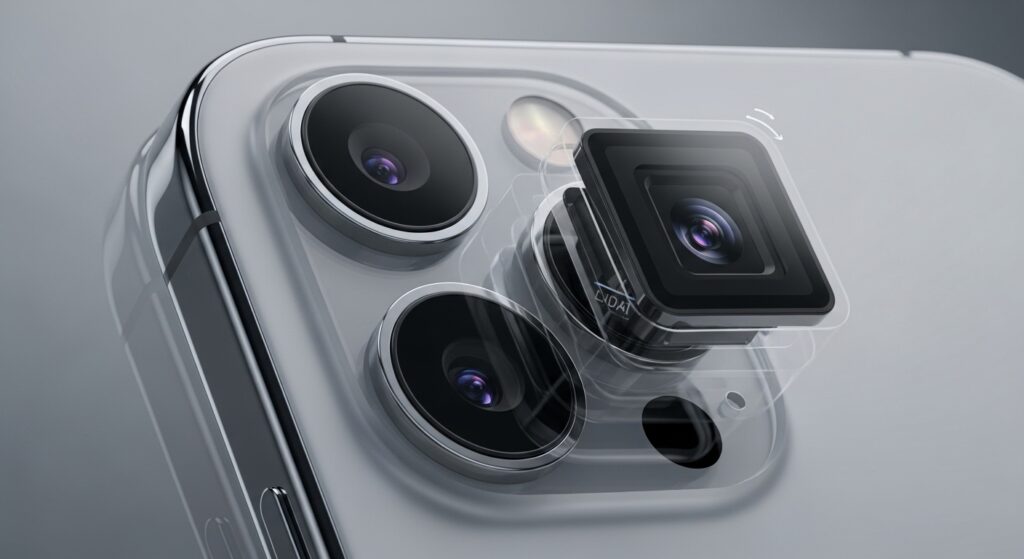
اختفاء زر RAW أو ProRes في كاميرا الآيفون لا يعني دائمًا أن الكاميرا معطلة. غالبًا يكون السبب أن طراز الآيفون لا يدعم الصيغة، أو أن الخيار غير مفعّل من إعدادات الكاميرا، أو أنك داخل وضع تصوير لا يدعمها، أو أن المساحة لا تكفي، أو أن إعداد الدقة ومعدل الإطارات أعلى مما يسمح به جهازك. لذلك لا تبدأ بإعادة ضبط الكاميرا. ابدأ من تحديد المشكلة بدقة: هل RAW لا يظهر في الصور؟ أم ProRes لا يظهر في الفيديو؟ أم يظهر الزر لكنه لا يلتقط/لا يسجل؟
افصل بين ProRAW للصور وProRes للفيديو
ProRAW ليس هو ProRes. الأول يخص الصور الثابتة ويظهر عادة داخل وضع Photo، أما الثاني فيخص تسجيل الفيديو ويظهر داخل وضع Video. إذا كنت تبحث عن ProRes داخل وضع الصور فلن تجده، وإذا كنت تبحث عن RAW داخل وضع الفيديو فلن يظهر بالطريقة نفسها. هذا الخلط وحده يفسر جزءًا كبيرًا من المشكلة.
- ProRAW: للصور، ويحتاج طرازًا داعمًا وتفعيلًا من إعدادات Camera > Formats.
- ProRes: للفيديو، ويحتاج طرازًا داعمًا ومساحة كافية وإعدادات فيديو مناسبة.
- RAW العادي داخل تطبيقات خارجية: ليس دائمًا نفس Apple ProRAW داخل تطبيق الكاميرا الرسمي.
- الأوضاع السينمائية أو البورتريه أو الفلاتر: قد لا تعرض نفس أزرار ProRAW/ProRes.
علامة البداية الصحيحة: إذا كانت المشكلة في الصور فقط، افحص ProRAW. إذا كانت في الفيديو فقط، افحص ProRes. لا تطبق حلول ProRes على ProRAW لأن كل مسار له إعدادات مختلفة.
تأكد أن طراز الآيفون يدعم الصيغة أصلًا
لا تظهر خيارات ProRAW وProRes على كل أجهزة iPhone. إذا كان جهازك من الفئات غير الداعمة، فلن يظهر الخيار مهما حدّثت iOS أو غيّرت إعدادات الكاميرا. افتح Settings > General > About واعرف اسم الطراز بدقة، ثم قارنه بقدرات الكاميرا في جهازك.
- إذا كان الآيفون ليس من طرازات Pro الداعمة، فقد لا يظهر ProRAW أو ProRes أصلًا.
- إذا كان الجهاز يدعم ProRAW ولا يدعم ProRes، ستظهر إعدادات الصور فقط.
- إذا كان يدعم ProRes لكن بسعة تخزين محدودة، قد تظهر خيارات أقل للدقة ومعدل الإطارات.
- إذا كان الجهاز مستعملًا أو مصلحًا، تأكد من الطراز الفعلي لا من الاسم الذي أخبرك به البائع.
إذا كانت الكاميرا نفسها تهتز أو تصدر صوتًا غريبًا أثناء التصوير، فلا تجعل غياب ProRAW أو ProRes محور التشخيص الوحيد. ابدأ أولًا من حل مشكلة الكاميرا في الآيفون تهتز أو تصدر صوتًا غير طبيعي عند التصوير لأن العطل هناك قد يكون في وحدة الكاميرا نفسها.
فعّل ProRAW من إعدادات الكاميرا
إذا كان جهازك يدعم ProRAW لكنه لا يظهر داخل تطبيق الكاميرا، فغالبًا لم يتم تفعيله من الإعدادات. الزر لا يظهر دائمًا بمجرد امتلاك جهاز داعم؛ يجب فتح الخيار أولًا.
- افتح Settings.
- ادخل إلى Camera.
- افتح Formats.
- فعّل Apple ProRAW أو ProRAW & Resolution Control حسب ما يظهر في جهازك.
- افتح تطبيق Camera.
- اختر وضع Photo.
- اضغط على زر RAW أو افتح خيارات الصيغة أعلى الشاشة حسب واجهة جهازك.
علامة النجاح: إذا ظهر زر RAW داخل وضع Photo وأصبح بإمكانك تشغيله قبل الالتقاط، فقد كانت المشكلة من عدم تفعيل الصيغة من إعدادات الكاميرا.
فعّل ProRes للفيديو من Formats
إذا كانت المشكلة أن ProRes لا يظهر عند تصوير الفيديو، افحص إعداده من نفس صفحة الصيغ. لا تبحث عنه في إعدادات الصور أو iCloud أو تطبيق الصور.
- افتح Settings.
- ادخل إلى Camera.
- اختر Formats.
- فعّل Apple ProRes تحت إعدادات تصوير الفيديو إذا كان الخيار ظاهرًا.
- افتح تطبيق Camera.
- انتقل إلى وضع Video.
- ابحث عن زر ProRes أو خيار الصيغة ضمن الدقة ومعدل الإطارات.
إذا لم يظهر خيار Apple ProRes داخل Formats رغم أنك تبحث في المكان الصحيح، فالأقرب أن طراز جهازك لا يدعم ProRes أو أن القيود الحالية للدقة/السعة لا تسمح بالخيار الذي تنتظره.
اختر وضع التصوير الصحيح قبل الحكم أن الخيار مفقود
بعض الأوضاع لا تعرض ProRAW أو ProRes بنفس الشكل. اختبر دائمًا داخل الوضع الأساسي أولًا: Photo للصور وVideo للفيديو. لا تبدأ الاختبار من Portrait أو Cinematic أو Slo-mo أو Time-lapse أو تطبيقات خارجية.
- افتح تطبيق Camera الرسمي.
- اختبر ProRAW داخل Photo فقط.
- اختبر ProRes داخل Video فقط.
- أوقف الفلاتر والمؤثرات والأوضاع الخاصة أثناء الاختبار.
- بعد ظهور الخيار في الوضع الأساسي، جرّب الأوضاع الأخرى حسب الحاجة.
إذا كانت المشكلة أن الوضع السينمائي نفسه لا يظهر أو لا يعمل، فهذا مسار مختلف عن ProRes. استخدم حل مشكلة الوضع السينمائي Cinematic Mode لا يظهر أو لا يعمل على الآيفون بدل البحث عن ProRes داخل وضع غير مستقر.
خفّض الدقة ومعدل الإطارات إذا كان ProRes لا يسجل
قد يظهر زر ProRes لكنه يرفض التسجيل أو لا يسمح بدقة معينة. السبب غالبًا أن الطراز أو سعة التخزين لا يدعمان كل التركيبات. مثلًا قد لا تتاح دقة 4K أو معدلات إطارات أعلى على كل السعات والطرازات، وقد تحتاج اختيار 1080p أو 30fps حتى يبدأ التسجيل.
- افتح تطبيق Camera.
- انتقل إلى Video.
- اضغط على الدقة ومعدل الإطارات أعلى الشاشة.
- اختر إعدادًا أخف مثل 1080p HD و30fps.
- فعّل ProRes وجرب تسجيل مقطع قصير.
- إذا نجح التسجيل، ارفع الدقة تدريجيًا حسب ما يسمح به جهازك.
علامة التشخيص: إذا عمل ProRes عند 1080p ولم يعمل عند 4K أو معدل إطارات أعلى، فالمشكلة ليست في تفعيل ProRes، بل في حدود الطراز أو السعة أو الإعداد المختار.
افحص المساحة قبل تسجيل ProRes أو التقاط ProRAW كثيرًا
ملفات ProRAW وProRes كبيرة جدًا مقارنة بالصور والفيديوهات العادية. قد يظهر الخيار، لكن الكاميرا ترفض التسجيل أو توقفه سريعًا لأن المساحة لا تكفي. لا تعتمد على وجود بضع مئات من الميجابايت؛ هذه الصيغ تحتاج هامشًا واضحًا.
- افتح Settings.
- ادخل إلى General.
- افتح iPhone Storage.
- احذف فيديوهات كبيرة أو انقلها قبل تصوير ProRes.
- أفرغ ألبوم Recently Deleted إذا حذفت صورًا وفيديوهات.
- ارجع إلى الكاميرا واختبر التسجيل مرة أخرى.
إذا كانت المساحة تمتلئ بسرعة كلما صورت أو حاولت تحديث النظام، فراجع حل مشكلة امتلاء مساحة الهاتف بسرعة. أما إذا كانت مشكلة المساحة تظهر تحديدًا أثناء تحديث أو استعادة iOS، فالمسار الأنسب هو حل مشكلة الآيفون يرفض التحديث أو الاستعادة بسبب عدم كفاية المساحة.
استخدم Preserve Settings إذا كان الزر يختفي بعد كل مرة
إذا كنت تفعّل RAW أو ProRes ثم يختفي أو يعود للإيقاف بعد إغلاق الكاميرا، فالمشكلة قد تكون في حفظ إعدادات الكاميرا. يمكنك جعل الآيفون يحتفظ بآخر اختيار بدل إعادة ضبطه كل مرة.
- افتح Settings.
- ادخل إلى Camera.
- افتح Preserve Settings.
- فعّل الخيار المتعلق بـ Apple ProRAW أو ProRAW & Resolution Control إذا ظهر.
- راجع خيارات وضع الكاميرا والفيديو إذا كنت تريد حفظ آخر وضع استخدمته.
ما الذي تغيّره هذه الخطوة؟ هي لا تضيف دعمًا لجهاز غير مدعوم، لكنها تمنع الكاميرا من نسيان اختيارك في الأجهزة التي تدعم الصيغة.
جرّب تطبيق الكاميرا الرسمي قبل تطبيقات التصوير الاحترافية
بعض تطبيقات التصوير الخارجية تعرض RAW أو ProRes أو صيغًا قريبة منها بطريقة مختلفة عن تطبيق Camera الرسمي. إذا كان الخيار لا يعمل داخل تطبيق معين فقط، لا تفترض أن iOS هو السبب. اختبر داخل تطبيق الكاميرا الرسمي أولًا.
- إذا عمل ProRAW/ProRes في Camera الرسمي، فالمشكلة من التطبيق الخارجي أو إعداداته.
- إذا لم يعمل في Camera الرسمي، افحص دعم الجهاز والإعدادات والمساحة.
- إذا التطبيق الخارجي يطلب صلاحيات، امنحه إذن الكاميرا والميكروفون والصور حسب الحاجة.
- حدّث التطبيق الخارجي إذا كان لا يتعرف على قدرات كاميرا الآيفون الحديثة.
إذا كانت المشكلة الأساسية أن الكاميرا لا تضبط التركيز أو تظهر ضبابية في كل التطبيقات، فابدأ من حل مشكلة كاميرا الهاتف ضبابية أو لا تضبط التركيز لأن الصيغة المتقدمة لن تفيد إذا كانت الصورة الأصلية غير حادة.
حدّث iOS إذا كان الخيار موجودًا سابقًا واختفى
إذا كنت تستخدم طرازًا داعمًا وكان ProRAW أو ProRes يعمل سابقًا ثم اختفى بعد تحديث أو بعد خلل في الكاميرا، فافحص تحديث iOS. أحيانًا تظهر مشاكل مؤقتة في تطبيق الكاميرا أو توافق الصيغ وتُحل بتحديث فرعي.
- افتح Settings.
- ادخل إلى General.
- افتح Software Update.
- ثبّت أي تحديث متاح لجهازك إذا كان مناسبًا.
- بعد التحديث، أعد تشغيل الآيفون وافتح Camera الرسمي.
إذا كان تحديث iOS لا يظهر رغم أن جهازك مؤهل، فلا تربط اختفاء ProRAW أو ProRes بالكاميرا فقط. اتبع حل مشكلة تحديث iOS لا يظهر أو لا يصل إلى الآيفون المؤهل ثم أعد اختبار الكاميرا.
أعد ضبط إعدادات الكاميرا فقط عندما تكون الخيارات متخبطة
إذا ظهرت الأزرار أحيانًا وتختفي أحيانًا، أو تغيرت إعدادات الصيغ والدقة بعد تجارب كثيرة، أعد ضبط إعدادات الكاميرا يدويًا بدل مسح الآيفون كاملًا. ابدأ بإيقاف ProRAW وProRes ثم أعد تفعيلهما من Formats، وارجع إلى Photo وVideo العاديين للاختبار.
- افتح Settings > Camera > Formats.
- أوقف ProRAW وProRes إن كانا مفعلين.
- أغلق تطبيق الكاميرا من مبدل التطبيقات.
- أعد تشغيل الآيفون.
- ارجع إلى Formats وفعّل الخيار المطلوب من جديد.
- اختبر داخل Camera الرسمي فقط.
علامة النجاح: إذا عاد الزر بعد إعادة تفعيل منظمة، فالمشكلة كانت في جلسة كاميرا أو إعدادات صيغة متداخلة، وليست في دعم الجهاز.
متى تكون المشكلة من حدود الجهاز وليست عطلًا؟
إذا لم يظهر ProRAW أو ProRes لأن الطراز لا يدعمه، أو لأن سعة التخزين لا تسمح بإعداد فيديو معين، أو لأن الوضع المختار لا يدعم الصيغة، فهذه ليست مشكلة تحتاج إصلاحًا. الحل هنا هو استخدام صيغة مدعومة أو خفض الإعدادات أو التصوير بتطبيق/وضع مناسب.
- استخدم HEIF/JPEG إذا لم يكن ProRAW مدعومًا على جهازك.
- استخدم HEVC أو H.264 إذا لم يكن ProRes متاحًا أو كان يستهلك مساحة ضخمة.
- اختر 1080p/30 عند اختبار ProRes بدل البدء بأعلى جودة.
- لا تعتبر غياب 4K ProRes على إعداد معين خللًا إذا كان جهازك أو سعته لا يدعمانه.
احسم النتيجة من الاختبار الأقرب
إذا لم يظهر الخيار داخل Settings > Camera > Formats، فابدأ من دعم الطراز. إذا ظهر في الإعدادات لكنه لا يظهر في الكاميرا، اختبر داخل Photo أو Video العاديين وأوقف الأوضاع الخاصة. إذا يظهر ProRes لكنه لا يسجل، خفّض الدقة ومعدل الإطارات وحرر مساحة. إذا يعمل داخل تطبيق Camera الرسمي ويفشل في تطبيق خارجي، فالمشكلة من ذلك التطبيق. وإذا كانت الكاميرا نفسها تهتز أو لا تركز، أصلح الكاميرا أولًا قبل البحث في الصيغ الاحترافية. الحل هنا ليس زرًا واحدًا؛ هو مطابقة الصيغة مع الجهاز والوضع والمساحة والإعداد الصحيح.

