
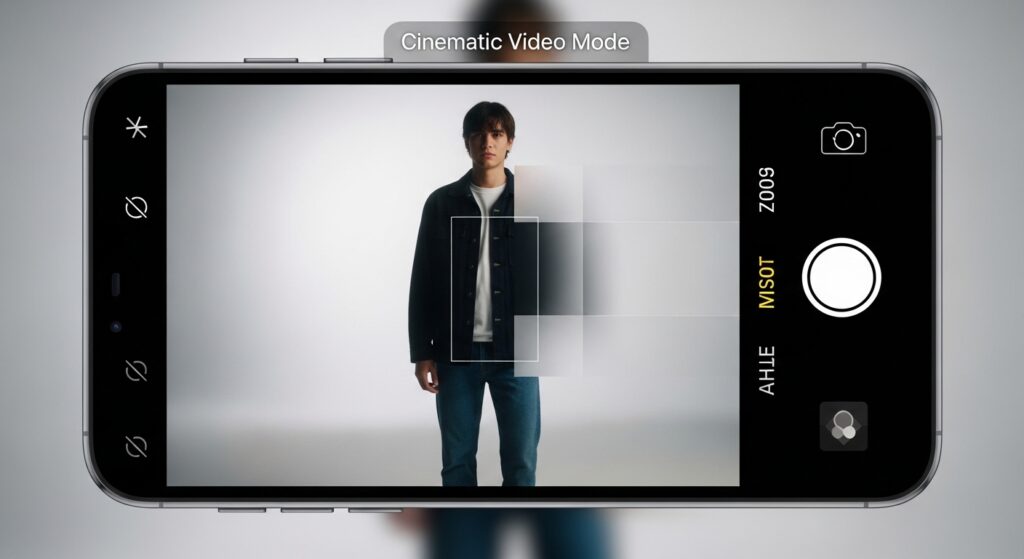
اختفاء الوضع السينمائي من كاميرا الآيفون أو توقفه عن العمل لا يعني دائمًا أن الكاميرا تالفة. أحيانًا يكون السبب أن طراز الآيفون لا يدعم Cinematic Mode، أو أنك تبحث عنه في مكان غير صحيح داخل تطبيق الكاميرا، أو أن إصدار iOS قديم، أو أن المساحة لا تكفي لحفظ الفيديو، أو أن المشكلة ليست في الوضع نفسه بل في العدسة أو التركيز أو تطبيق الكاميرا. ابدأ من سؤال مباشر: هل الوضع غير موجود أصلًا؟ أم يظهر ولا يسجل؟ أم يسجل لكن العزل والتركيز لا يعملان كما يجب؟
افتح الوضع من تطبيق الكاميرا الرسمي أولًا
الوضع السينمائي يُختبر من تطبيق Camera الرسمي، وليس من إنستجرام أو تيك توك أو سناب شات. افتح الكاميرا، ثم اسحب بين أوضاع التصوير أسفل الشاشة حتى تصل إلى Cinematic. إذا لم يظهر بين الأوضاع، لا تنتقل فورًا لإعادة ضبط الجهاز؛ افحص دعم الطراز وإصدار iOS أولًا.
- افتح تطبيق Camera.
- اسحب بين أوضاع التصوير مثل Photo وVideo وPortrait.
- ابحث عن وضع Cinematic.
- إذا ظهر، سجّل مقطعًا قصيرًا في إضاءة جيدة.
- افتح الفيديو في تطبيق الصور وتأكد هل يظهر تأثير العمق وتغيير التركيز.
علامة البداية الصحيحة: إذا ظهر Cinematic داخل تطبيق الكاميرا الرسمي، فالمشكلة ليست في غياب الميزة، بل في التسجيل أو الإعداد أو ظروف التصوير. أما إذا لم يظهر أصلًا، فابدأ من دعم الجهاز والنظام.
تأكد أن طراز الآيفون يدعم الوضع السينمائي
Cinematic Mode ليس متاحًا على كل أجهزة iPhone. إذا كان جهازك غير داعم، فلن يظهر الوضع مهما أعدت تشغيل الهاتف أو مسحت إعدادات الكاميرا. افتح Settings > General > About واعرف اسم الطراز بدقة، ثم قارنه بميزات الكاميرا المتاحة لهذا الطراز.
- إذا كان الآيفون من طراز قديم لا يدعم Cinematic Mode، فاختفاء الوضع طبيعي وليس عطلًا.
- إذا كان الطراز يدعم الميزة لكنها لا تظهر، افحص تحديث iOS وإعدادات الكاميرا.
- إذا اشتريت الجهاز مستعملًا، لا تعتمد على شكل الهاتف فقط؛ تأكد من اسم الطراز داخل About.
- إذا كان الوضع يظهر في جهاز آخر أحدث ولا يظهر في جهازك، فقد يكون الفرق من دعم العتاد لا من الإعدادات.
إذا كانت المشكلة في ميزات تصوير احترافية أخرى مثل RAW أو ProRes، فهذه لا تُحل من إعداد Cinematic. استخدم حل مشكلة تصوير ProRAW أو ProRes لا يعمل على الآيفون لأن كل ميزة لها شروط دعم وإعدادات مختلفة.
حدّث iOS إذا كان الطراز داعمًا والوضع غير ظاهر
إذا كان الآيفون يدعم الوضع السينمائي لكنه لا يظهر، فقد يكون الجهاز على إصدار iOS قديم أو غير مستقر. تحديث النظام مهم لأن بعض ميزات الكاميرا تكون مرتبطة بإصدار iOS، وليس بالعتاد فقط.
- افتح Settings.
- ادخل إلى General.
- افتح Software Update.
- ثبّت التحديث المتاح إذا كان مناسبًا لجهازك.
- بعد التحديث، أعد تشغيل الآيفون وافتح تطبيق Camera مرة أخرى.
إذا كان التحديث لا يظهر رغم أن جهازك مؤهل، فلا تكرر فتح صفحة التحديث بلا نتيجة. اتبع حل مشكلة تحديث iOS لا يظهر أو لا يصل إلى الآيفون المؤهل ثم ارجع لاختبار وضع Cinematic.
لا تختبر Cinematic في إضاءة ضعيفة أو مشهد بلا عمق
قد يظهر الوضع السينمائي لكنه يبدو كأنه لا يعمل لأن المشهد غير مناسب. الميزة تعتمد على اكتشاف الأشخاص أو الحيوانات أو الأجسام وتقدير العمق بين المقدمة والخلفية. إذا كان المشهد مسطحًا، أو الإضاءة ضعيفة، أو الهدف قريبًا جدًا من الخلفية، فقد لا يظهر العزل والتركيز بالشكل المتوقع.
- اختر مكانًا بإضاءة جيدة.
- ضع شخصًا أو جسمًا واضحًا في المقدمة.
- اجعل الخلفية بعيدة قليلًا عن الهدف.
- افتح وضع Cinematic.
- اضغط على الهدف مرة واحدة لتثبيت التركيز.
- سجّل فيديو قصيرًا ثم راجعه في تطبيق الصور.
علامة النجاح: إذا ظهر عزل الخلفية أو تغير التركيز بين الهدف والخلفية في هذا الاختبار، فالميزة تعمل. المشكلة السابقة كانت من المشهد أو الإضاءة، لا من الكاميرا.
اضغط على الهدف يدويًا إذا كان التركيز لا ينتقل كما تريد
الوضع السينمائي يحاول اختيار نقطة التركيز تلقائيًا، لكنه لا يعرف دائمًا ما الذي تريده في المشهد. إذا كان يركز على الخلفية أو ينتقل بين الوجوه بشكل مزعج، استخدم اللمس اليدوي بدل ترك القرار كاملًا للكاميرا.
- افتح وضع Cinematic.
- وجّه الكاميرا إلى الهدف الأساسي.
- اضغط على الشخص أو الجسم الذي تريد التركيز عليه.
- إذا أردت تثبيت التركيز، اضغط مطولًا حتى يظهر قفل التركيز إذا كان متاحًا.
- سجّل المقطع وراجع انتقالات التركيز بعد التصوير.
إذا كانت الكاميرا لا تضبط التركيز حتى في وضع Photo أو Video العادي، فالمشكلة ليست خاصة بالوضع السينمائي. ابدأ من حل مشكلة كاميرا الهاتف ضبابية أو لا تضبط التركيز.
راجع إعداد الدقة ومعدل الإطارات إذا كان التسجيل لا يبدأ
إذا ظهر الوضع السينمائي لكن زر التسجيل لا يعمل، أو يتوقف بسرعة، أو لا يسمح بجودة معينة، فقد تكون الإعدادات المختارة أثقل مما يناسب المساحة أو الطراز أو إصدار iOS. ابدأ بإعداد أخف ثم ارفع الجودة لاحقًا.
- افتح Settings.
- ادخل إلى Camera.
- افتح إعدادات Record Cinematic إذا ظهرت.
- اختر دقة ومعدل إطارات أقل للاختبار.
- ارجع إلى تطبيق Camera وسجّل مقطعًا قصيرًا.
نتيجة الاختبار: إذا عمل الوضع على إعداد أخف ولم يعمل على إعداد أعلى، فالمشكلة ليست اختفاء الميزة، بل حدود الإعداد أو المساحة أو قدرة الجهاز على حفظ الفيديو بهذه الجودة.
حرر مساحة كافية لأن فيديوهات Cinematic أكبر من الفيديو العادي
الوضع السينمائي يحفظ معلومات عمق وتركيز إضافية، لذلك قد يحتاج مساحة أكبر من فيديو عادي بنفس المدة. إذا كانت مساحة الآيفون شبه ممتلئة، قد يظهر الوضع لكنه يفشل في التسجيل أو يتوقف بسرعة.
- افتح Settings.
- ادخل إلى General.
- افتح iPhone Storage.
- احذف فيديوهات كبيرة أو انقلها قبل التصوير.
- أفرغ ألبوم Recently Deleted بعد حذف الصور والفيديوهات.
- جرّب تسجيل مقطع Cinematic قصير بعد تحرير مساحة واضحة.
إذا كانت المساحة تمتلئ بسرعة أو لا تعرف ما الذي يستهلكها، راجع حل مشكلة امتلاء مساحة الهاتف بسرعة. وإذا كانت المشكلة مرتبطة بتحديث iOS أو الاستعادة بسبب التخزين، فالمسار الأنسب هو حل مشكلة الآيفون يرفض التحديث أو الاستعادة بسبب عدم كفاية المساحة.
اختبر العدسات إذا كان الوضع يظهر لكن الصورة تهتز أو تفقد التركيز
إذا كان Cinematic يظهر ويسجل، لكن الصورة تقفز أو تهتز أو يصدر صوت من وحدة الكاميرا، فلا تجعل المشكلة في الوضع وحده. قد يكون الخلل في عدسة معينة أو في التثبيت البصري أو في التركيز، ويظهر بوضوح أكثر عند استخدام وضع متقدم.
- افتح وضع Video العادي وسجّل مقطعًا قصيرًا.
- اختبر وضع Photo وراقب هل التركيز ثابت.
- ارجع إلى Cinematic وقارن السلوك.
- أزل الجراب وواقي العدسة وأي حامل مغناطيسي.
- إذا كان الاهتزاز موجودًا في كل الأوضاع، افحص الكاميرا نفسها.
عند وجود اهتزاز أو صوت غير طبيعي من الكاميرا أثناء التصوير، استخدم حل مشكلة الكاميرا في الآيفون تهتز أو تصدر صوتًا غير طبيعي عند التصوير قبل الاستمرار في تعديل إعدادات Cinematic.
أغلق تطبيقات الكاميرا الأخرى قبل الاختبار
إذا كانت تطبيقات كثيرة تستخدم الكاميرا أو الميكروفون في الخلفية، قد يتصرف تطبيق الكاميرا الرسمي بشكل غير مستقر. أغلق تطبيقات التصوير والتواصل، ثم اختبر الوضع السينمائي وحده.
- افتح مبدل التطبيقات.
- أغلق تطبيقات الكاميرا والتواصل التي استخدمت الكاميرا مؤخرًا.
- أعد تشغيل الآيفون إذا كان تطبيق Camera يعلق أو لا يبدل الأوضاع.
- افتح تطبيق Camera الرسمي فقط.
- اختبر Cinematic في مشهد بسيط وواضح.
علامة النجاح: إذا عاد الوضع للعمل بعد إغلاق التطبيقات أو إعادة التشغيل، فقد كانت جلسة الكاميرا معلقة مؤقتًا. إذا تكرر ذلك كثيرًا، حدّث iOS والتطبيقات التي تستخدم الكاميرا.
افحص إعدادات الصور بعد التصوير إذا كان العزل لا يظهر في المعاينة
بعض تأثيرات Cinematic يمكن تعديلها بعد التصوير من تطبيق الصور، وقد لا تشعر بتأثيرها الكامل أثناء التسجيل في مشهد ضعيف. افتح الفيديو بعد تسجيله وتأكد من وجود أدوات تعديل العمق أو التركيز.
- افتح تطبيق Photos.
- اختر الفيديو الذي صورته بوضع Cinematic.
- اضغط Edit.
- ابحث عن خيارات العمق أو نقاط التركيز إذا كانت متاحة.
- غيّر التركيز بين الهدف والخلفية للاختبار.
إذا لم تظهر أي أدوات مرتبطة بالسينمائي داخل فيديو يفترض أنه صُوّر بهذا الوضع، فقد لا يكون التسجيل تم في Cinematic فعلًا، أو أن الجهاز/الإعداد لم يحفظ بيانات العمق كما يجب. أعد التصوير من وضع Cinematic الرسمي وتأكد من اسم الوضع قبل الضغط على التسجيل.
لا تتوقع أن يعمل Cinematic مثل كاميرا احترافية في كل مشهد
الوضع السينمائي قوي، لكنه لا يضمن عزلًا مثاليًا في الشعر، الزجاج، الإضاءة الضعيفة، الحركة السريعة، أو الأجسام المتداخلة. إذا كان يعمل في اختبار بسيط لكنه يفشل في مشاهد صعبة، فهذا ليس عطلًا بالضرورة. حسّن المشهد بدل تغيير الإعدادات بلا نهاية.
- استخدم إضاءة أقوى وأكثر ثباتًا.
- اجعل الهدف بعيدًا عن الخلفية.
- تجنب الحركة السريعة عند بداية الاختبار.
- اضغط على الهدف يدويًا قبل التسجيل.
- راجع الفيديو في Photos وعدّل التركيز بعد التصوير إذا احتجت.
متى تحتاج إعادة ضبط إعدادات الكاميرا أو النظام؟
إذا كان الطراز داعمًا، وiOS محدثًا، والمساحة كافية، والوضع كان يظهر سابقًا ثم اختفى أو يتعطل في تطبيق الكاميرا الرسمي فقط، جرّب إعادة تشغيل الجهاز أولًا. إذا لم يتغير شيء، يمكنك إعادة ضبط إعدادات الجهاز كخطوة أوسع، لكن لا تجعلها أول حل.
- أغلق تطبيق Camera من مبدل التطبيقات.
- أعد تشغيل الآيفون.
- اختبر Camera الرسمي فقط.
- إذا بقيت المشكلة، افتح Settings > General > Transfer or Reset iPhone.
- اختر Reset ثم Reset All Settings إذا كنت تقبل إعادة إعداد الشبكات وبعض تفضيلات النظام.
تنبيه عملي: Reset All Settings لا يمسح الصور والتطبيقات، لكنه يعيد إعدادات كثيرة مثل الشبكات وبعض التفضيلات. استخدمه فقط بعد فشل الفحوصات الأقرب.
متى تعتبر المشكلة عتادية؟
إذا كان وضع Cinematic يظهر لكن كل تسجيلات الكاميرا فيها اهتزاز، أو التركيز لا يعمل في أي وضع، أو العدسات تصدر صوتًا غير طبيعي، أو بدأت المشكلة بعد سقوط أو رطوبة أو إصلاح سابق، فقد لا يكون الخلل من Cinematic نفسه. عندها يحتاج الآيفون فحصًا فنيًا لوحدة الكاميرا أو التثبيت أو العدسات.
- اختبر Photo وVideo العاديين قبل الذهاب للصيانة.
- أزل الجراب وواقي العدسة والملحقات المغناطيسية.
- اكتب هل المشكلة في وضع واحد أم كل أوضاع الكاميرا.
- احتفظ بمقطع يوضح المشكلة لعرضه على الفني.
احسم السبب من أقرب نتيجة واضحة
إذا لم يظهر Cinematic في تطبيق الكاميرا وكان الطراز غير داعم، فهذه حدود جهاز وليست مشكلة. إذا كان الطراز داعمًا والوضع لا يظهر، حدّث iOS وافحص تطبيق الكاميرا الرسمي. إذا يظهر لكنه لا يسجل، راجع المساحة والدقة ومعدل الإطارات. إذا يسجل لكن العزل ضعيف، غيّر المشهد واضغط على الهدف وراجع التعديل داخل Photos. وإذا ترافق الخلل مع اهتزاز أو فشل تركيز في كل الأوضاع، فابدأ من الكاميرا نفسها لا من إعداد الوضع السينمائي. بهذه الطريقة تعرف هل تحتاج إعدادًا، مشهدًا أفضل، مساحة أكبر، تحديثًا، أو فحصًا للكاميرا.

