
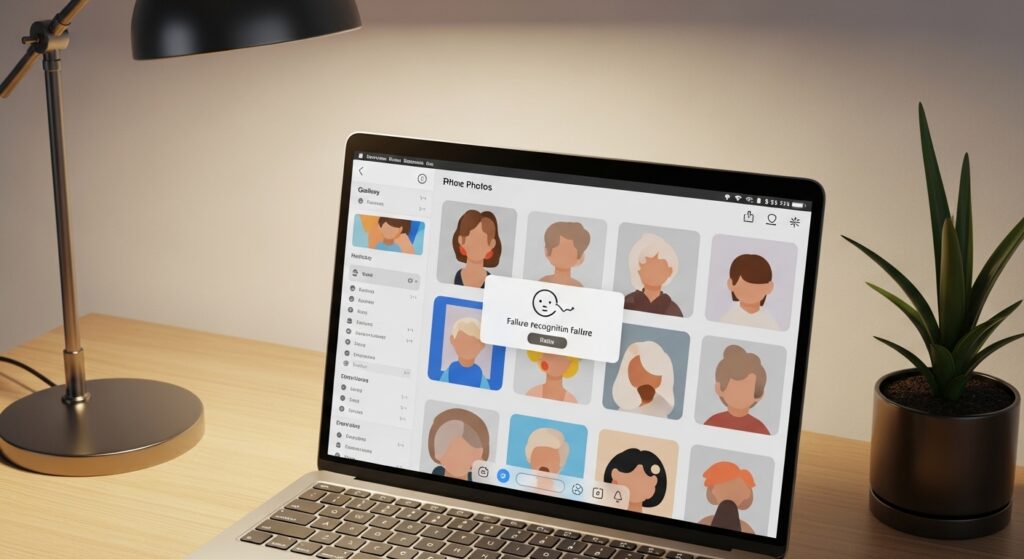
عندما لا يظهر أشخاصك داخل تطبيق الصور على الآيفون، أو تظهر الوجوه ناقصة وغير مرتبة، فالمشكلة غالبًا ليست أنك فقدت الصور ولا أن الكاميرا لا تلتقط الوجوه. تطبيق الصور يحتاج وقتًا لفهرسة المكتبة وتحليل الوجوه، ويعمل ذلك عادة عندما يكون الجهاز مقفلًا ومتصلًا بالطاقة. وقد يتأخر أكثر بعد نقل البيانات، تفعيل iCloud Photos، إضافة عدد كبير من الصور، أو استعادة نسخة احتياطية. ابدأ من سؤال واحد: هل لا يظهر ألبوم الأشخاص أصلًا، أم يظهر لكن لا يتعرف على شخص معيّن، أم يخلط بين أشخاص مختلفين؟
افتح المكان الصحيح داخل تطبيق الصور
في الإصدارات الحديثة من iOS، لا تبحث عن الأشخاص كألبوم عادي فقط. افتح تطبيق Photos ثم ادخل إلى تبويب أو قسم Collections، وبعدها ابحث عن People & Pets. إذا كان لديك صور كثيرة أو مكتبة مستعادة حديثًا، قد ترى رسالة تفيد بأن التطبيق ما زال يبحث عن الأشخاص أو يجمع الوجوه.
- افتح تطبيق Photos.
- انتقل إلى Collections.
- افتح People & Pets أو People حسب ما يظهر لديك.
- انتظر تحميل المجموعة ولا تغلق التطبيق فورًا إذا كانت المكتبة كبيرة.
- افتح وجهًا موجودًا وتأكد هل يمكن تسميته أو مراجعة الصور المقترحة له.
علامة البداية الصحيحة: إذا وجدت People & Pets لكنه ناقص، فالمشكلة غالبًا فهرسة أو تسمية أو دمج وجوه. أما إذا لم يظهر القسم نهائيًا، فافحص المزامنة، الفهرسة، وإصدار iOS.
اترك الآيفون يفهرس الصور بالشروط المناسبة
تعرّف تطبيق الصور على الوجوه لا يحدث دائمًا فور التقاط الصورة أو استعادة المكتبة. الآيفون يحتاج تحليل الصور في الخلفية، وهذا يكون أفضل عندما يكون الجهاز متصلًا بالشاحن، مقفل الشاشة، وعلى شبكة Wi-Fi مستقرة، خصوصًا إذا كانت مكتبتك كبيرة.
- وصّل الآيفون بالشاحن قبل النوم أو لفترة طويلة.
- اتصل بشبكة Wi-Fi مستقرة.
- اقفل الشاشة واترك الجهاز دون استخدام كثيف.
- لا تفتح تطبيقات تصوير أو تحرير ثقيلة أثناء انتظار الفهرسة.
- راجع People & Pets لاحقًا لترى هل بدأت الوجوه تظهر تدريجيًا.
علامة النجاح: إذا بدأت وجوه جديدة تظهر أو زاد عدد الصور داخل شخص معيّن بعد ترك الجهاز على الشاحن، فالمشكلة لم تكن خللًا دائمًا؛ كانت الفهرسة لم تكتمل بعد.
بعد نقل البيانات أو استعادة نسخة احتياطية لا تستعجل الحكم
بعد نقل بياناتك إلى آيفون جديد، قد تظهر الصور قبل أن تكتمل فهرسة الأشخاص. الصور نفسها قد تكون موجودة، لكن الوجوه والأسماء والذكريات تحتاج وقتًا لتُعاد معالجتها أو مزامنتها عبر iCloud. لا تعيد النقل من البداية فقط لأن People & Pets لم يكتمل في الساعات الأولى.
إذا كان الآيفون ما زال في مراحل استعادة التطبيقات أو البيانات، فحل المشكلة يبدأ من إكمال الاستعادة نفسها. يمكنك متابعة حل مشكلة الآيفون يتوقف عند مرحلتي Restore Data أو Restore Apps بعد النقل إذا كانت البيانات أو التطبيقات لم تكتمل بعد.
سمِّ الشخص يدويًا من صورة واضحة
إذا كان تطبيق الصور يرى الوجه لكنه لا يضعه في مجموعة واضحة، يمكنك مساعدته بتسمية الشخص من صورة جيدة. اختر صورة يكون فيها الوجه واضحًا، مضاءً، وغير مغطى بنظارة داكنة أو كمامة أو زاوية جانبية قوية.
- افتح صورة واضحة للشخص داخل تطبيق Photos.
- اسحب الصورة لأعلى لعرض معلوماتها.
- ابحث عن دائرة الوجه الصغيرة أسفل الصورة أو بجانب معلوماتها.
- اضغط على الوجه.
- اختر تسمية الشخص أو ربطه باسم موجود.
- كرر ذلك مع صورتين أو ثلاث للشخص نفسه إذا كان التطبيق لا يجمعه بسرعة.
ما الذي تغيّره هذه الخطوة؟ أنت لا تضيف الصورة إلى ألبوم عادي فقط، بل تساعد تطبيق الصور على ربط وجه معيّن باسم، مما يحسن اقتراحاته لاحقًا.
ادمج الوجوه المكررة بدل تسمية كل مجموعة وحدها
أحيانًا يتعرف تطبيق الصور على الشخص نفسه كأكثر من وجه: مجموعة للصور القديمة، وأخرى للصور الحديثة، وثالثة للصور بنظارة أو لحية أو إضاءة مختلفة. إذا سمّيت كل مجموعة باسم مختلف أو تركتها منفصلة، ستشعر أن التطبيق لا يتعرف على الشخص جيدًا.
- افتح People & Pets.
- ابحث عن مجموعات تبدو للشخص نفسه.
- افتح كل مجموعة وتأكد من الصور داخلها.
- استخدم خيار الدمج أو سمِّ المجموعات بالاسم نفسه إذا عرض iOS الدمج.
- بعد الدمج، راجع المجموعة الموحدة وتأكد من عدم دخول صور خاطئة.
علامة النجاح: عندما تصبح صور الشخص موزعة داخل بطاقة واحدة بدل عدة بطاقات متشابهة، يصبح البحث باسمه والذكريات المرتبطة به أدق.
صحح الصور التي تم ربطها بالشخص الخطأ
إذا كان تطبيق الصور يخلط بين شخصين، لا تحذف الصور ولا تغيّر الاسم فقط. يجب إزالة الصور الخاطئة من مجموعة الشخص أو استخدام خيار أن هذا ليس الشخص المقصود. هذه الخطوة مهمة لأن ترك الأخطاء يجعل التطبيق يتعلم نمطًا خاطئًا ويزيد الخلط لاحقًا.
- افتح مجموعة الشخص داخل People & Pets.
- راجع الصور المصغرة بسرعة وابحث عن الوجوه الخاطئة.
- افتح الصورة غير الصحيحة أو اضغط عليها مطولًا حسب الواجهة.
- اختر خيارًا مثل This is Not [Name] أو إزالة الصورة من هذا الشخص إذا ظهر.
- كرر التصحيح مع الصور الواضحة الخاطئة أولًا.
نتيجة التصحيح: إذا قلّ ظهور الشخص الخطأ داخل نفس المجموعة، فقد كان الخلل من تصنيف خاطئ وليس من عدم قدرة التطبيق على التعرف على الوجوه عمومًا.
افحص iCloud Photos إذا كانت الأسماء لا تنتقل بين أجهزة آبل
إذا كانت الوجوه والأسماء مرتبة على آيفونك لكنها لا تظهر على الآيباد أو الماك، فالمشكلة قد تكون في مزامنة iCloud Photos لا في التعرف على الوجوه نفسه. عند تفعيل iCloud Photos، يفترض أن تبقى أسماء الأشخاص والمفضلة محدثة عبر أجهزة آبل المرتبطة بالحساب نفسه، لكن ذلك يحتاج اكتمال المزامنة.
- افتح Settings على الآيفون.
- اضغط على اسمك في الأعلى.
- ادخل إلى iCloud.
- افتح Photos.
- تأكد أن مزامنة الصور مفعلة.
- اترك الجهاز على Wi-Fi وشاحن حتى تكتمل المزامنة.
إذا كانت الصور نفسها لا تتزامن أو تظهر ناقصة بين iCloud وGoogle Photos أو الأجهزة الأخرى، فراجع حل مشكلة مزامنة الصور إلى Google Photos أو iCloud لا تعمل على الهاتف قبل التركيز على الوجوه فقط.
انتبه للمكتبة المشتركة لأنها قد تغيّر ما تراه
إذا كنت تستخدم iCloud Shared Photo Library، فقد لا ترى كل الصور أو الأشخاص إذا كنت تعرض المكتبة الشخصية فقط أو المكتبة المشتركة فقط. في هذه الحالة قد يبدو أن تطبيق الصور لا يتعرف على شخص معيّن، بينما صوره موجودة في مكتبة أخرى أو لم تُعرض ضمن النطاق الحالي.
- افتح تطبيق Photos.
- راجع فلتر عرض المكتبة إذا كنت تستخدم مكتبة مشتركة.
- اعرض كلتا المكتبتين بدل مكتبة واحدة فقط إذا كان الخيار متاحًا.
- افتح People & Pets بعد تغيير العرض.
- تأكد هل ظهرت وجوه أو صور كانت ناقصة.
إذا كانت المشكلة أوسع داخل المكتبة المشتركة، مثل عدم ظهور الصور أو عدم انتقال المحتوى بين المشاركين، فالمسار المناسب هو حل مشكلة مكتبة الصور المشتركة iCloud Shared Library لا تعمل على الآيفون.
وفر مساحة كافية حتى تكتمل المعالجة في الخلفية
تحليل الصور والوجوه يحتاج مساحة عمل مؤقتة داخل الجهاز. إذا كان التخزين ممتلئًا جدًا، قد تتأخر الفهرسة أو تتصرف مكتبة الصور ببطء، خصوصًا بعد نقل عدد كبير من الصور أو تنزيل مكتبة iCloud كاملة.
- افتح Settings.
- ادخل إلى General.
- افتح iPhone Storage.
- احذف فيديوهات كبيرة أو تنزيلات غير ضرورية.
- أفرغ ألبوم Recently Deleted إذا حذفت صورًا وفيديوهات.
- اترك الجهاز على الشاحن وWi-Fi بعد تحرير مساحة.
إذا كانت المشكلة أن الصور لا تحفظ أو لا تظهر في مكتبة الصور أصلًا، فابدأ من حل مشكلة الهاتف لا يحفظ الصور أو لا تظهر في المعرض. أما إذا كان التخزين يمتلئ بسرعة، فراجع حل مشكلة امتلاء مساحة الهاتف بسرعة.
حدّث iOS إذا كانت مجموعة الأشخاص لا تعمل كما ينبغي
إذا كان القسم موجودًا سابقًا ثم اختفى، أو أصبحت أسماء الأشخاص لا تُحفظ، أو يعلق تطبيق الصور أثناء فتح People & Pets، فافحص تحديث iOS. تطبيق الصور وميزات التعرف والفهرسة مرتبطة بالنظام نفسه، وليست تطبيقًا منفصلًا تستطيع تحديثه من App Store.
- افتح Settings.
- ادخل إلى General.
- افتح Software Update.
- ثبّت التحديث المتاح إذا كان مناسبًا لجهازك.
- بعد التحديث، اترك الآيفون على الشاحن حتى يعيد ترتيب المكتبة عند الحاجة.
إذا كان تحديث iOS لا يظهر على جهاز مؤهل، فاستخدم حل مشكلة تحديث iOS لا يظهر أو لا يصل إلى الآيفون المؤهل قبل اعتبار مشكلة الصور مستقلة عن النظام.
لا تتوقع تعرفًا مثاليًا في كل الصور
حتى عندما تعمل الميزة بشكل صحيح، قد لا يتعرف تطبيق الصور على كل وجه. الصور البعيدة، الوجوه الجانبية، الإضاءة الضعيفة، الأطفال في مراحل عمرية مختلفة، الوجوه المغطاة، أو الصور الضبابية قد لا تُجمع بدقة. الحل هنا ليس إعادة ضبط الهاتف، بل تحسين مجموعة الصور التي تساعد التطبيق على التعلم.
- اختر صورًا واضحة للشخص وسمّه منها.
- صحح الصور الخاطئة داخل المجموعة بدل تركها.
- ادمج المجموعات المكررة للشخص نفسه.
- لا تعتمد على الصور المستوردة منخفضة الجودة فقط.
- اترك الجهاز يكمل الفهرسة بعد كل دفعة صور كبيرة.
إذا كانت المشكلة أن الكاميرا نفسها تلتقط صورًا ضبابية أو لا تضبط التركيز، فالتعرف على الوجوه سيتأثر طبيعيًا. في هذه الحالة ابدأ من حل مشكلة كاميرا الهاتف ضبابية أو لا تضبط التركيز.
إذا كان الخلل في Google Photos وليس تطبيق الصور
تطبيق الصور من Apple وGoogle Photos لا يعالجان الوجوه بالطريقة نفسها، ولا يشتركان دائمًا في نفس الأسماء والمجموعات. إذا كانت الوجوه تظهر في تطبيق الصور لكنها لا تظهر في Google Photos، أو العكس، فهذه ليست مشكلة واحدة. افحص التطبيق الذي تستخدمه فعليًا.
إذا كانت المشكلة داخل Google Photos تحديدًا، استخدم حل مشكلة Google Photos لا يتعرف على الوجوه أو الأشخاص بشكل صحيح بدل تغيير إعدادات iCloud أو People & Pets في تطبيق الصور.
متى تعيد بناء التصنيف يدويًا بدل الانتظار؟
إذا مر وقت كافٍ، والجهاز كان على الشاحن، والمكتبة متزامنة، وما زال شخص مهم لا يظهر، فلا تنتظر فقط. افتح عدة صور واضحة له وسمّه يدويًا، ثم ادمج أي بطاقات مكررة وراجع الصور المقترحة. هذه الطريقة أفضل من حذف الصور أو تعطيل iCloud Photos، لأنها تعالج التصنيف نفسه.
- اختر 3 إلى 5 صور واضحة للشخص.
- سمِّ الوجه من كل صورة إذا ظهر كوجه غير معروف.
- افتح People & Pets وابحث عن الاسم.
- ادمج المجموعات المكررة إن ظهرت.
- صحح أي صور خاطئة دخلت في المجموعة.
علامة الحسم: إذا بدأ الاسم يظهر في البحث وداخل People & Pets بعد التسمية والدمج، فقد احتاج التطبيق إلى تدريب وتصحيح، لا إلى إعادة ضبط كاملة.
قرارك النهائي حسب ما يظهر في تطبيق الصور
إذا كان People & Pets يعرض رسالة بحث أو فهرسة، فاترك الجهاز على الشاحن وWi-Fi حتى يكتمل التحليل. إذا كان القسم موجودًا لكنه ناقص، سمِّ الأشخاص من صور واضحة وادمج المجموعات المكررة. إذا كان يخلط بين شخصين، صحح الصور الخاطئة بدل تغيير الاسم فقط. إذا كانت الأسماء لا تنتقل بين الأجهزة، افحص iCloud Photos والمكتبة المشتركة. وإذا كانت المشكلة داخل Google Photos، فافصلها عن تطبيق الصور. لا يوجد زر واحد يجبر الآيفون على التعرف الفوري على كل الوجوه؛ الحل هو اكتمال الفهرسة، مكتبة متزامنة، صور واضحة، وتصحيح يدوي عند الحاجة.

