
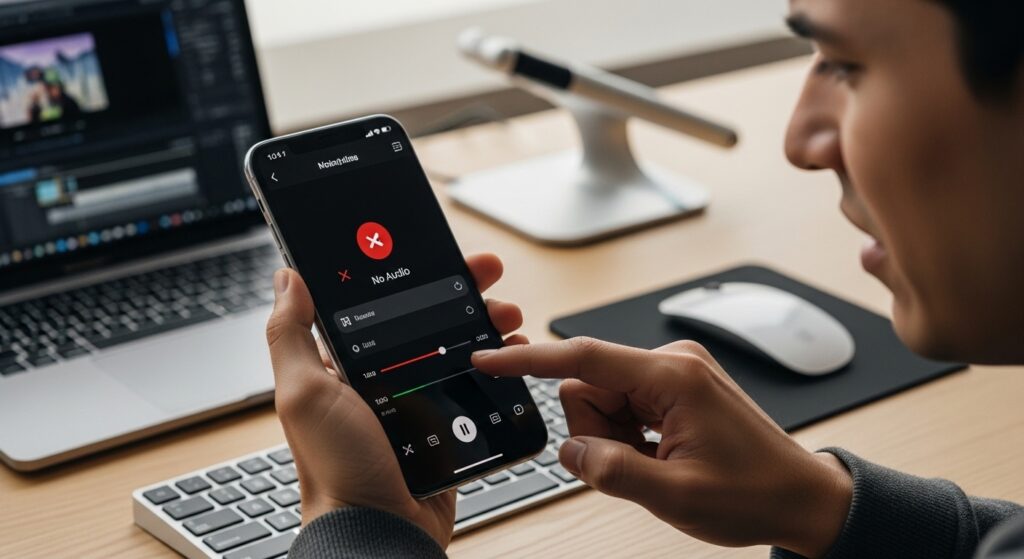
إذا كان تسجيل الشاشة لا يعمل أو يخرج بدون صوت، فلا تتعامل معه كأن المشكلة زر واحد لا يستجيب. هذا العطل له مساران منفصلان من البداية: فشل التسجيل نفسه، أو نجاح التسجيل مع غياب الصوت. والخلط بينهما يضيع الوقت، لأن تعطل البدء يرتبط غالبًا بالتخزين أو صلاحية الميزة أو ضغط النظام، بينما مشكلة “بدون صوت” ترتبط عادة باختيار مصدر الصوت أو بقيود التطبيق الذي تسجله أو بميكروفون الهاتف. لذلك أول خطوة صحيحة ليست إعادة المحاولة عشر مرات، بل أن تحدد: هل التسجيل لا يبدأ أصلًا، أم يتوقف بعد ثوانٍ، أم يُحفظ لكن صامت. هذا التفريق وحده هو الذي يحدد أين تبدأ فعليًا.
ابدأ بتحديد أين ينكسر المسار
- لا يبدأ التسجيل من الأساس: ابدأ من التخزين والأداة نفسها وأي قيود نظامية.
- يبدأ ثم يفشل أو يتوقف: ابدأ من الحرارة والضغط على الهاتف وسعة التخزين.
- التسجيل ينجح لكن بدون صوت: ابدأ من مصدر الصوت المختار، ثم من الميكروفون أو من قيود التطبيق المسجل.
إذا كانت لقطة الشاشة نفسها أيضًا لا تعمل أو توجد مشكلة أوسع في أدوات الالتقاط، فالمقال الأقرب لك هو حل مشكلة الهاتف لا يلتقط لقطة شاشة لأن فشل التسجيل قد يكون جزءًا من عطل أوسع في أدوات النظام، لا من التسجيل وحده.
إذا كان التسجيل لا يبدأ، افحص المساحة أولًا قبل أي شيء
تسجيل الشاشة يحتاج مساحة حقيقية للحفظ المؤقت والنهائي. كثير من الهواتف لا تعطيك تفسيرًا واضحًا إذا كانت المساحة منخفضة، بل تتصرف وكأن التسجيل “لا يعمل”. لذلك:
- افتح الإعدادات > التخزين.
- راجع المساحة الحرة الفعلية، لا المساحة الكلية فقط.
- إذا كانت منخفضة، حرر مساحة ثم أعد الاختبار.
إذا كان هاتفك أصلًا يمتلئ سريعًا أو يرفض حفظ ملفات كثيرة، فالمسار الأقرب لك أيضًا هو حل مشكلة امتلاء مساحة الهاتف بسرعة لأن تعطل التسجيل هنا قد يكون مجرد أثر من آثار التخزين المضغوط.
اختبر تسجيل الشاشة في بيئة بسيطة قبل اتهام كل النظام
لا تبدأ الاختبار داخل لعبة ثقيلة أو تطبيق بنك أو فيديو محمي. ابدأ من شاشة رئيسية أو صفحة إعدادات عادية. الهدف هنا أن تفصل بين:
- مشكلة في أداة التسجيل نفسها.
- ومشكلة في التطبيق الذي تحاول تسجيله.
- افتح الشاشة الرئيسية أو الإعدادات.
- ابدأ تسجيل الشاشة من الاختصار الرسمي للهاتف.
- سجّل 10 إلى 15 ثانية فقط.
- أوقف التسجيل وافتح الملف.
إذا نجح التسجيل هنا، فالمشكلة ليست عامة. أنت غالبًا أمام تطبيق أو نوع محتوى يفرض قيودًا أو يسبب ضغطًا أثناء التسجيل.
إذا كان الفيديو يخرج بدون صوت، لا تبدأ من الملف بل من إعدادات التسجيل
أكثر سبب عملي لهذه الحالة هو أن التسجيل مضبوط على مصدر صوت خاطئ. بعض الهواتف تتيح قبل التسجيل أو أثناءه واحدًا من هذه الخيارات:
- بدون صوت
- الميكروفون
- صوت الجهاز
- صوت الجهاز + الميكروفون في بعض الأجهزة
إذا خرج الفيديو صامتًا، افتح إعدادات مسجل الشاشة نفسه وتأكد أن الخيار ليس مضبوطًا على “بدون صوت”. هذه الخطوة بسيطة لكنها تحسم نسبة كبيرة من الحالات فورًا.
افصل بين صوت الميكروفون وصوت الجهاز قبل أن تحكم
بعض الناس يريد تسجيل شرحه بصوته، وبعضهم يريد صوت التطبيق أو اللعبة، وبعضهم يريد الاثنين معًا. هذه ليست نفس الحالة. لذلك:
- إذا كنت تريد صوتك أنت، فاختبر الميكروفون.
- إذا كنت تريد صوت الفيديو أو اللعبة، فاختبر تسجيل صوت الجهاز.
- إذا كنت تريد الاثنين، فتأكد أن هاتفك يدعم هذا فعليًا وأنك اخترته صراحة.
إذا خرج التسجيل بصوتك فقط دون صوت التطبيق، فالمشكلة ليست في الميكروفون. وإذا خرج بصوت التطبيق دون صوتك، فالمشكلة ليست في تسجيل الشاشة عمومًا بل في الميكروفون أو إذنه.
إذا كنت تعتمد على الميكروفون، اختبره خارج تسجيل الشاشة
لا تحاول فهم عطل تسجيل الشاشة من خلال التسجيل فقط. افصل الميكروفون أولًا:
- افتح تطبيق تسجيل صوت بسيط أو الملاحظات الصوتية.
- سجّل 10 ثوانٍ بصوتك.
- أعد الاستماع.
إذا خرج التسجيل الصوتي ضعيفًا أو صامتًا، فالمشكلة ليست في تسجيل الشاشة وحده. عندها يصبح المقال الأقرب لك هو حل مشكلة تسجيل الصوت لا يعمل في الملاحظات الصوتية لأن أصل الخلل في الميكروفون أو إذنه أو مسار الصوت الداخل إلى الهاتف.
إذا كان التسجيل يخرج بدون صوت التطبيق فقط، فافحص القيود لا الميكروفون
بعض التطبيقات أو المحتوى لا يسمح بتسجيل الصوت الداخلي، أو يمنع التسجيل كله، أو يخرج شاشة سوداء أو ملفًا صامتًا. لذلك إذا كان التسجيل يعمل بصوت الجهاز في بعض التطبيقات لكنه يصمت في تطبيق معين فقط، فلا توسع التشخيص على الهاتف كله. هنا أنت أمام واحد من أمرين:
- تطبيق لا يسمح بالتقاط الصوت الداخلي.
- خيار صوت الجهاز غير مدعوم أو غير متاح مع هذا النوع من المحتوى.
إذا نجح التسجيل بالصوت على الشاشة الرئيسية أو في تطبيق بسيط وفشل في تطبيق واحد فقط، فالمشكلة ليست عامة في الهاتف.
إذا بدأ التسجيل ثم توقف، افحص الحرارة والضغط قبل العودة للإعدادات
تسجيل الشاشة يضغط المعالج والتخزين والذاكرة، خاصة مع الألعاب أو التطبيقات الثقيلة. إذا كان التسجيل يبدأ ثم ينهار أو يتلف:
- اختبره والهاتف بارد.
- أغلق التطبيقات الثقيلة في الخلفية.
- خفّض السطوع مؤقتًا إذا كان الهاتف يسخن.
- لا تسجّل لعبة ثقيلة أولًا، بل ابدأ من واجهة بسيطة.
إذا تحسن التسجيل عندما يكون الهاتف باردًا وخفيف الحمل، فالمشكلة ليست في زر التسجيل نفسه. هنا قد يفيدك أيضًا حل مشكلة سخونة الهاتف الزائدة أو حل مشكلة الهاتف بطيء جدًا في الاستخدام اليومي لأن فشل التسجيل قد يكون عرضًا من أعراض الضغط العام على الجهاز.
إذا بدأ الخلل بعد تحديث، فضع هذا التوقيت في مركز التشخيص
إذا كان تسجيل الشاشة يعمل طبيعيًا ثم بدأ يفشل أو يخرج صامتًا بعد تحديث نظام أو تغيير في إعدادات التسجيل، فلا تتعامل مع هذا كأنه صدفة. افعل هذا:
- أعد تشغيل الهاتف مرة واحدة.
- أعد ضبط إعدادات تسجيل الشاشة فقط إذا كان ذلك ممكنًا.
- اختبر التسجيل من شاشة بسيطة.
- راجع من جديد مصدر الصوت قبل بدء التسجيل.
وإذا كان التحديث نفسه لم يكتمل جيدًا أو ترك سلوكًا عامًا غير مستقر في الهاتف، فالمقال الأقرب لك هو حل مشكلة تحديث الهاتف يفشل أو يعلق أثناء التثبيت لأن أصل المشكلة قد يكون من استقرار النظام بعد التحديث لا من تسجيل الشاشة وحده.
اختبر الملف الناتج نفسه قبل أن تقول “بدون صوت”
أحيانًا لا تكون المشكلة في التسجيل بل في تشغيل الملف. لذلك بعد كل محاولة:
- افتح الفيديو الناتج من المعرض أو الملفات.
- ارفع صوت الوسائط أثناء التشغيل.
- جرّب تشغيل الملف في تطبيق آخر إذا كان متاحًا.
إذا كان الصوت موجودًا في مشغّل ويغيب في آخر، فالمشكلة ليست من التسجيل كما يبدو، بل من التطبيق الذي تشاهد به النتيجة.
أخطاء تجعل المشكلة تستمر رغم أن السبب قريب
- البدء من تطبيق محمي ثم افتراض أن تسجيل الشاشة كله معطل.
- نسيان اختيار مصدر الصوت الصحيح قبل بدء التسجيل.
- الخلط بين صوت الميكروفون وصوت الجهاز.
- تجاهل التخزين والحرارة إذا كان التسجيل يتلف أو يتوقف.
- عدم اختبار الميكروفون والتسجيل في شاشة بسيطة قبل توسيع التشخيص.
القرار العملي الذي يحسم أين تبدأ الآن
إذا كان تسجيل الشاشة لا يعمل أو يخرج بدون صوت، فابدأ بهذا الترتيب فقط: افحص المساحة، اختبر التسجيل من شاشة بسيطة، راجع مصدر الصوت المختار، افصل بين صوت الميكروفون وصوت الجهاز، اختبر الميكروفون خارج تسجيل الشاشة، ثم اربط المشكلة بالحرارة أو التطبيق المحدد أو التحديث إذا كان أحدها حاضرًا. إذا عاد التسجيل أو الصوت بعد أي خطوة من هذه الخطوات، توقف هناك ولا توسع التشخيص بلا داعٍ. وإذا استمرت المشكلة رغم هذا التسلسل كله، فأنت لم تعد أمام خطأ استخدام بسيط، بل أمام تعارض أعمق في التطبيق أو في النظام أو في مسار الصوت نفسه.

