
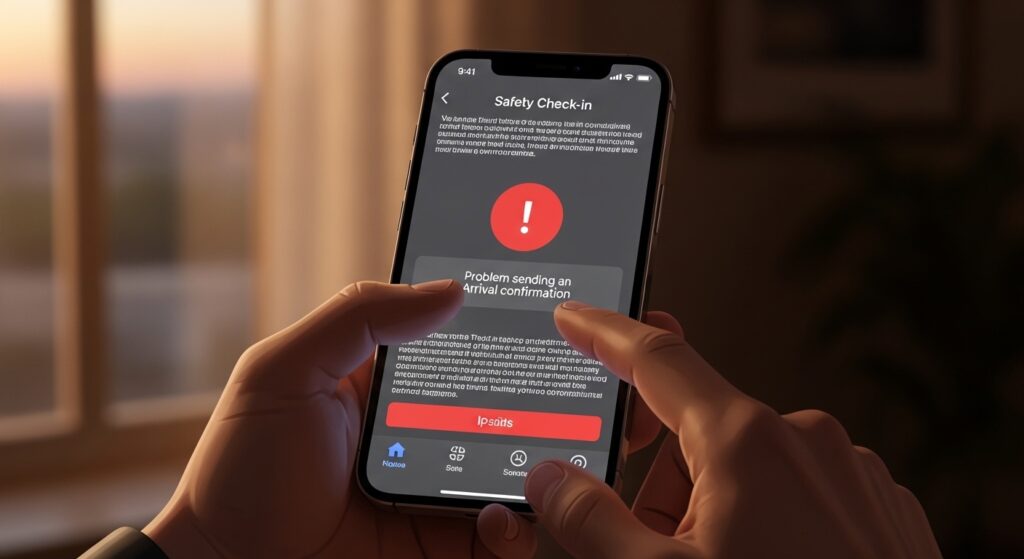
إذا كانت ميزة Check In لا تظهر داخل تطبيق الرسائل، أو لا تُرسل للطرف الآخر، أو تبدأ ثم لا تحدّث الوصول، أو تفشل في مشاركة الموقع عند التأخر، فالمشكلة لا تكون في iMessage وحده دائمًا. Check In تعتمد على أكثر من طبقة في نفس الوقت: iMessage، وحساب Apple، وإصدار iOS لدى الطرفين، وخدمات الموقع، والإنترنت، وإعدادات مشاركة البيانات، وأحيانًا قيود مدة استخدام الجهاز أو وضع التركيز. لذلك لا تبدأ بإعادة ضبط الآيفون. ابدأ من تحديد أين يتوقف Check In: هل لا يظهر الخيار، أم يظهر ولا يُرسل، أم يُرسل لكن لا يحدّث الحالة؟
تأكد أولًا أن المحادثة iMessage وليست SMS
Check In تعمل داخل رسائل iMessage، وليست رسالة SMS عادية. إذا كانت المحادثة باللون الأخضر أو الطرف الآخر لا يستخدم iMessage، فلن تعمل الميزة بالشكل المطلوب.
- افتح تطبيق الرسائل.
- افتح المحادثة مع الشخص الذي تريد إرسال Check In له.
- تأكد أن الرسائل تظهر باللون الأزرق.
- إذا كانت باللون الأخضر، فعّل iMessage أو اطلب من الطرف الآخر تفعيله.
- جرّب إرسال رسالة iMessage عادية قبل إرسال Check In.
علامة النجاح: إذا تحولت المحادثة إلى iMessage وظهر خيار Check In داخل زر الإضافة، فالمشكلة كانت أن المحادثة لم تكن عبر iMessage أصلًا.
حدّث iOS على جهازك وجهاز الطرف الآخر
Check In من الميزات الحديثة في الرسائل، وتحتاج إلى إصدار iOS يدعمها على جهازك، وغالبًا يحتاج الطرف الآخر أيضًا إلى جهاز Apple محدث ليتمكن من استقبالها والتفاعل معها بشكل صحيح.
- افتح الإعدادات.
- ادخل إلى عام.
- افتح تحديث البرامج.
- ثبّت أي تحديث متاح إذا كان مناسبًا لجهازك.
- اطلب من الطرف الآخر تحديث جهازه أيضًا.
- بعد التحديث، أعد تشغيل تطبيق الرسائل وجرب Check In من جديد.
إذا ظهر الخيار بعد تحديث جهاز واحد أو الجهازين، فالمشكلة كانت في دعم النظام لا في إعدادات الرسائل.
ابحث عن Check In من زر الإضافة داخل الرسائل
قد لا يظهر Check In مباشرة أمامك في أول قائمة. في بعض الحالات تحتاج إلى فتح قائمة التطبيقات داخل iMessage والانتقال إلى المزيد.
- افتح محادثة iMessage.
- اضغط علامة + بجانب مربع الكتابة.
- اضغط More أو المزيد إذا لم يظهر Check In مباشرة.
- ابحث عن Check In.
- اختره ثم اتبع خطوات الإرسال.
إذا لم يظهر الخيار في محادثة معينة وظهر في محادثة أخرى، فافحص الطرف الآخر ونوع المحادثة. أما إذا لا يظهر في أي محادثة iMessage، فافحص تحديث iOS وإعدادات الرسائل.
فعّل iMessage وتأكد من حساب Apple
إذا كان iMessage غير مفعل أو عالقًا في التفعيل، فلن تعمل Check In بثبات. يجب أن تكون الرسائل مرتبطة بحساب Apple ورقم أو بريد يعملان بشكل طبيعي.
- افتح الإعدادات.
- ادخل إلى الرسائل.
- تأكد أن iMessage مفعّل.
- افتح Send & Receive.
- تأكد أن رقمك أو بريد Apple ID الصحيح محدد للإرسال والاستقبال.
- أرسل رسالة iMessage عادية للطرف الآخر قبل تجربة Check In.
علامة النجاح: إذا كانت رسائل iMessage العادية تُرسل وتصل، يصبح تشخيص Check In أدق. أما إذا كانت iMessage نفسها لا تعمل، فلا تعالج Check In قبل إصلاح الرسائل.
راجع خدمات الموقع على الآيفون
Check In تعتمد على الموقع لمعرفة الوصول أو التأخر. إذا كانت خدمات الموقع مغلقة أو مقيّدة، قد لا تستطيع الميزة تحديث الحالة أو مشاركة بيانات الموقع عند الحاجة.
- افتح الإعدادات.
- ادخل إلى الخصوصية والأمن.
- افتح خدمات الموقع.
- تأكد أن خدمات الموقع مفعلة.
- راجع إعدادات تطبيق الرسائل أو خدمات النظام إذا ظهرت خيارات مرتبطة بالموقع.
- اختبر تطبيق الخرائط للتأكد أن موقعك يظهر بشكل صحيح.
إذا كان موقع الآيفون نفسه غير دقيق أو لا يتحدث، فقد لا تكون المشكلة في Check In وحدها. عالج دقة الموقع أولًا قبل الاعتماد على الميزة في رحلة حقيقية.
إذا Check In لا يرسل للطرف الآخر
عندما تضغط إرسال لكن Check In لا يصل، افصل بين فشل الرسالة وفشل الميزة. قد تكون المشكلة من الإنترنت أو iMessage أو الطرف الآخر.
- أرسل رسالة iMessage نصية عادية لنفس الشخص.
- إذا فشلت الرسالة العادية، فالمشكلة في iMessage أو الاتصال.
- إذا نجحت الرسالة العادية وفشل Check In فقط، افحص دعم الجهاز والتحديث والموقع.
- جرّب إرسال Check In لشخص آخر يستخدم آيفونًا محدثًا.
إذا عملت الميزة مع شخص آخر وفشلت مع جهة واحدة، فالمشكلة غالبًا في جهاز الطرف الآخر أو حسابه أو نوع المحادثة معه.
إذا Check In يبدأ لكنه لا يحدّث الوصول
قد يبدأ Check In بشكل صحيح، لكن لا يرسل إشعار الوصول أو لا يحدّث التقدم. هنا ركز على الموقع والاتصال وحركة الجهاز.
- تأكد أن الآيفون متصل بالإنترنت أثناء الرحلة.
- لا تغلق خدمات الموقع أثناء استخدام Check In.
- لا تضع الهاتف في وضع طيران إلا إذا كنت لا تحتاج التحديث.
- افتح الخرائط أو Find My للتأكد أن الموقع يتحدث.
- إذا كنت في منطقة شبكة ضعيفة، انتظر حتى تعود التغطية قبل الحكم على الميزة.
إذا كان التحديث يعود بمجرد تحسن الشبكة، فالمشكلة كانت في اتصال الهاتف لا في Check In نفسها.
اضبط بيانات Check In التي يمكن مشاركتها
تتيح إعدادات Check In تحديد مقدار البيانات التي تُشارك إذا لم تستجب أو لم تصل كما هو متوقع. إذا كانت الإعدادات غير واضحة، قد يظن الطرف الآخر أن الميزة لا تعمل أو لا تشارك المعلومات المطلوبة.
- افتح الإعدادات.
- ادخل إلى الرسائل.
- ابحث عن إعدادات Check In Data إذا كانت ظاهرة.
- اختر مستوى البيانات المناسب، مثل محدود أو كامل حسب ما تريده.
- ارجع إلى الرسائل وابدأ Check In جديدًا للاختبار.
لا تغيّر هذا الإعداد عشوائيًا. اختر ما يناسب الخصوصية والسلامة، خاصة إذا كنت تستخدم الميزة مع العائلة أو أثناء التنقل.
إذا الطرف الآخر لا يتلقى تنبيه Check In
قد يتم إرسال Check In بنجاح، لكن الطرف الآخر لا ينتبه له بسبب الإشعارات أو التركيز أو كتم المحادثة.
- اطلب من الطرف الآخر فتح المحادثة يدويًا داخل الرسائل.
- تأكد أن المحادثة ليست مكتومة لديه.
- اطلب منه إيقاف وضع التركيز مؤقتًا للاختبار.
- تأكد أن إشعارات الرسائل مفعلة على جهازه.
إذا كانت إشعارات الهاتف عمومًا لا تصل أو تظهر متأخرة، فراجع حل مشكلة إشعارات الهاتف لا تصل أو تتأخر لأن المشكلة قد تكون في تنبيهات الجهاز لا في Check In نفسها.
راجع وضع التركيز إذا كانت التنبيهات لا تظهر
وضع التركيز قد يمنع إشعارات الرسائل أو يغير سلوكها. إذا كان Check In يُرسل لكن لا يظهر تنبيه واضح، افحص التركيز على جهازك وجهاز الطرف الآخر.
- افتح مركز التحكم.
- تحقق هل وضع تركيز مفعّل.
- أوقفه مؤقتًا للاختبار.
- افتح إعدادات التركيز واسمح لتطبيق الرسائل أو للشخص المطلوب.
- جرّب Check In جديدًا بعد تعديل الإعداد.
إذا كان وضع التركيز يتصرف بشكل مختلف بين الآيفون والماك أو الآيباد، فراجع حل مشكلة وضع التركيز Focus لا يتزامن بين الآيفون والماك أو الآيباد.
إذا الآيفون لطفل أو عليه قيود عائلية
إذا كان Check In لا يعمل على جهاز طفل أو جهاز مقيّد عبر Screen Time أو Family Sharing، فقد تكون القيود تمنع الرسائل، الموقع، أو بعض التغييرات في الحساب.
- افتح إعدادات مدة استخدام الجهاز.
- راجع قيود المحتوى والخصوصية.
- تأكد أن الرسائل وخدمات الموقع مسموحة.
- راجع إعدادات مشاركة الموقع داخل العائلة.
- اختبر الميزة بعد تخفيف القيود مؤقتًا إذا كان ذلك مناسبًا.
إذا كانت المشكلة مرتبطة بالعائلة أو إضافة أفرادها أو مشاركة الموقع بينهم، فقد تحتاج أيضًا إلى حل مشكلة مشاركة الموقع داخل Family Sharing لا تعمل على الآيفون.
إذا لا يعمل Check In بعد تغيير رقم الهاتف أو Apple ID
تغيير الرقم أو تسجيل الخروج من Apple ID أو تبديل الحساب قد يربك iMessage مؤقتًا. Check In يحتاج هوية رسائل مستقرة.
- افتح إعدادات الرسائل.
- تأكد أن iMessage مفعّل.
- راجع Send & Receive.
- تأكد أن الرقم أو البريد الذي تستخدمه معروف للطرف الآخر.
- ابدأ محادثة iMessage جديدة إذا كانت المحادثة القديمة عالقة بعد تغيير الرقم.
إذا كانت الرسائل تتحول إلى SMS بعد تغيير الرقم، فحل iMessage أولًا ثم جرّب Check In.
إذا Check In لا يظهر مع شخص واحد فقط
عندما تظهر الميزة في محادثات أخرى وتختفي مع شخص واحد، لا تعالج جهازك بالكامل. المشكلة غالبًا في الطرف الآخر أو المحادثة المحددة.
- تأكد أن الطرف الآخر يستخدم iMessage وليس SMS.
- تأكد أن جهازه محدث.
- جرّب بدء محادثة جديدة معه بدل سلسلة قديمة جدًا.
- تأكد أنه لم يغير رقم الهاتف أو Apple ID مؤخرًا.
- اختبر الميزة مع شخص آخر لتأكيد أن جهازك سليم.
علامة النجاح: إذا عمل Check In مع الآخرين، فجهازك وإعداداتك الأساسية سليمة. ركّز على جهة الاتصال أو جهاز الطرف الآخر.
إذا Check In يطلب بيانات أو أذونات ولا يكمل
أول استخدام للميزة قد يطلب منك إعدادات خصوصية أو موافقة على مشاركة معلومات معينة عند عدم الوصول. إذا تجاهلت الطلب أو أغلقت الشاشة، قد لا يكتمل الإرسال.
- ابدأ Check In جديدًا.
- اقرأ شاشة الإعداد الأولى بدل تجاوزها بسرعة.
- اختر نوع Check In: الوصول إلى وجهة أو مدة زمنية حسب المتاح.
- راجع البيانات التي قد تُشارك عند عدم الاستجابة.
- أكمل الإعداد ثم اضغط إرسال داخل المحادثة.
إذا توقفت عند شاشة الإعداد، فالمشكلة ليست إرسال الرسالة، بل عدم إكمال تهيئة Check In.
إذا لا يعمل بسبب اتصال ضعيف أو VPN
Check In يحتاج إلى iMessage والإنترنت وخدمات الموقع. VPN أو شبكة ضعيفة قد تجعل الإرسال أو التحديثات تتأخر.
- بدّل بين Wi-Fi وبيانات الهاتف.
- أوقف VPN مؤقتًا أثناء الاختبار.
- تأكد أن بيانات الهاتف مسموحة لتطبيق الرسائل وخدمات النظام.
- اختبر في مكان فيه تغطية واضحة.
إذا أُرسل Check In بعد تغيير الشبكة، فالسبب كان في الاتصال لا في إعدادات الرسائل.
إذا Live Activities أو Dynamic Island لا تعرض حالة Check In
قد يعمل Check In داخل الرسائل، لكن لا يظهر كما تتوقع في شاشة القفل أو Dynamic Island. هنا افصل بين عمل Check In وبين عرض الأنشطة الحية.
إذا كانت الأنشطة الحية لا تظهر عمومًا على شاشة القفل، فراجع حل مشكلة Live Activities لا تظهر أو لا تتحدث على شاشة قفل الآيفون. وإذا كانت المشكلة في Dynamic Island تحديدًا، فراجع حل مشكلة Dynamic Island لا يعرض الأنشطة الجارية أو التنبيهات الحية على الآيفون.
أعد تشغيل الرسائل والآيفون إذا كانت الميزة عالقة
إذا كانت كل الإعدادات صحيحة والميزة كانت تعمل سابقًا ثم توقفت، جرّب إعادة تشغيل خفيفة قبل خطوات عميقة.
- أغلق تطبيق الرسائل من التطبيقات الحديثة.
- أعد تشغيل الآيفون.
- افتح الرسائل.
- اختبر محادثة iMessage مع شخص يستخدم جهازًا محدثًا.
- ابدأ Check In قصيرًا أو اختبارًا بسيطًا.
إذا عادت الميزة بعد إعادة التشغيل، فالمشكلة كانت جلسة مؤقتة في الرسائل أو النظام، لا خللًا دائمًا في الحساب.
لا تستخدم Check In كبديل وحيد للطوارئ
Check In مفيدة للطمأنة أثناء التنقل، لكنها تعتمد على الهاتف والشبكة والموقع. إذا كان الأمر مهمًا جدًا، لا تعتمد عليها وحدها.
- شارك وجهتك وموعد وصولك بشكل واضح مع الشخص الآخر.
- تأكد من شحن الآيفون قبل الرحلة.
- فعّل خدمات الموقع.
- اتفق على طريقة تواصل بديلة إذا انقطع الإنترنت أو نفدت البطارية.
الهدف من Check In هو زيادة الأمان والطمأنة، لا استبدال كل وسائل التواصل الأخرى في الحالات المهمة.
اختبار سريع قبل اعتبار Check In معطلة
- تأكد أن المحادثة iMessage باللون الأزرق.
- حدّث iOS على جهازك وجهاز الطرف الآخر.
- ابحث عن Check In من زر الإضافة ثم المزيد داخل الرسائل.
- فعّل iMessage وتأكد من Send & Receive.
- فعّل خدمات الموقع وتأكد أن موقع الآيفون يتحدث.
- أوقف التركيز وVPN مؤقتًا للاختبار.
- جرّب الميزة مع شخص آخر يستخدم آيفونًا محدثًا.
علامة النجاح: إذا ظهر Check In وأُرسل داخل محادثة iMessage، وبدأ يحدّث الحالة أو الوصول، فقد عادت الميزة للعمل. وإذا فشل مع شخص واحد فقط، فالمشكلة في الطرف الآخر أو المحادثة. وإذا لا يظهر في أي محادثة، فابدأ من تحديث iOS وiMessage وإعدادات الموقع.
القرار العملي الذي يحسم أغلب مشاكل Check In
إذا كان Check In لا يعمل في الرسائل على الآيفون، فلا تبدأ بإعادة ضبط الجهاز. تأكد أولًا أن المحادثة iMessage، وأن iOS محدث لدى الطرفين، وأن خدمات الموقع تعمل، ثم جرّب Check In من زر الإضافة داخل الرسائل. إذا يُرسل ولا يحدّث، افحص الاتصال والموقع. إذا لا يصل للطرف الآخر، افحص إشعاراته ووضع التركيز. وإذا يعمل مع أشخاص ويفشل مع شخص واحد، فالمشكلة غالبًا في جهاز الطرف الآخر أو نوع المحادثة معه.

