
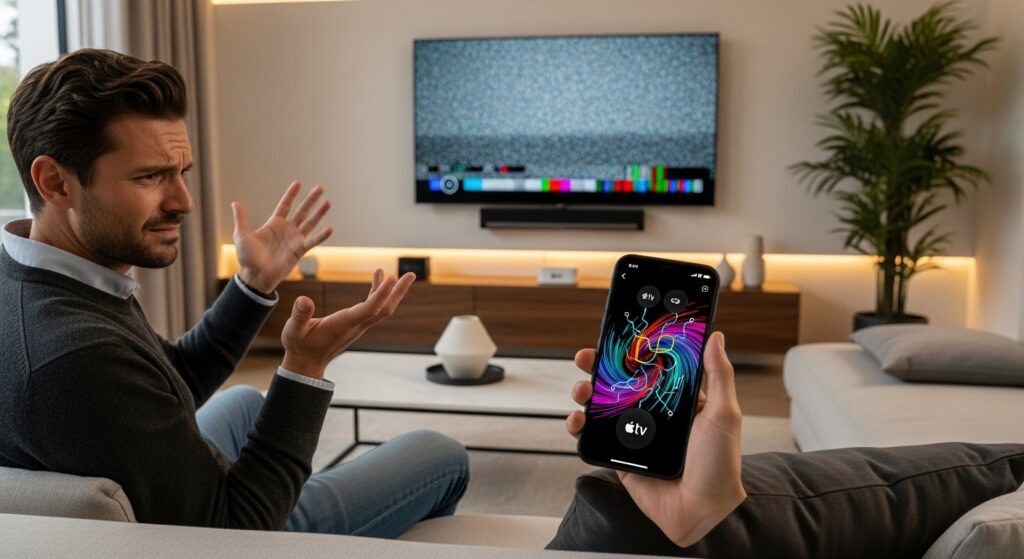
إذا كان Apple TV Remote لا يظهر في مركز التحكم على الآيفون، أو يظهر لكنه لا يتصل، أو يطلب رمزًا ولا يقبله، أو يتصل ثم لا يتحكم في Apple TV، فلا تبدأ بإعادة ضبط Apple TV مباشرة. التحكم من الآيفون يعتمد على أكثر من شرط في نفس الوقت: نفس شبكة Wi-Fi، وتشغيل Apple TV، وتحديث iOS وtvOS، وربط الجهازين، وعدم وجود VPN أو عزل في الشبكة، وأحيانًا إعدادات مركز التحكم أو أجهزة AirPlay القريبة. لذلك ابدأ بتحديد مكان الفشل: هل الريموت غير موجود؟ هل لا يرى Apple TV؟ هل يتصل ولا يستجيب؟ أم أن المشكلة في أزرار معينة فقط؟
تأكد أن Apple TV والآيفون على نفس شبكة Wi-Fi
أكثر سبب مباشر لفشل Apple TV Remote هو أن الآيفون وApple TV ليسا على نفس الشبكة، أو أن أحدهما متصل بشبكة ضيوف تعزل الأجهزة عن بعضها. لا يكفي أن يكون الإنترنت يعمل على الجهازين؛ يجب أن يستطيع كل جهاز رؤية الآخر محليًا.
- افتح الإعدادات على الآيفون.
- ادخل إلى Wi-Fi وتأكد من اسم الشبكة المتصل بها.
- افتح إعدادات Apple TV من التلفاز.
- ادخل إلى Network أو الشبكة.
- تأكد أن Apple TV متصل بنفس اسم شبكة الآيفون.
- إذا كان أحدهما على شبكة ضيوف أو شبكة مختلفة، وصّلهما بنفس الشبكة الأساسية.
علامة النجاح: إذا ظهر Apple TV داخل الريموت بعد توحيد الشبكة، فالمشكلة لم تكن في الآيفون ولا في Apple TV، بل في أن الجهازين كانا على شبكتين لا تتواصلان.
افتح Apple TV Remote من مركز التحكم بالطريقة الصحيحة
قد يكون الريموت موجودًا لكنك تبحث عنه في المكان الخطأ. في الإصدارات الحديثة، يظهر Apple TV Remote غالبًا من مركز التحكم.
- افتح مركز التحكم على الآيفون.
- ابحث عن أيقونة Apple TV Remote.
- اضغطها وافتح قائمة الأجهزة.
- اختر Apple TV الصحيح إذا ظهر أكثر من جهاز.
- إذا لم تظهر الأيقونة، أضفها من إعدادات مركز التحكم إذا كان الخيار متاحًا في إصدار iOS لديك.
إذا كنت تملك أكثر من Apple TV أو تلفاز يدعم AirPlay، انتبه لاسم الجهاز. اختيار جهاز قريب بالخطأ يجعل الريموت يبدو متصلًا لكنه لا يتحكم في التلفاز المطلوب.
إذا Apple TV لا يظهر في قائمة الريموت
عدم ظهور Apple TV داخل ريموت الآيفون يعني غالبًا أن الاكتشاف بين الجهازين لا يتم. افحص الشبكة والطاقة والإعدادات قبل إعادة ضبط الجهاز.
- تأكد أن Apple TV يعمل وليس في وضع إيقاف كامل.
- تأكد أن الآيفون متصل بالـ Wi-Fi وليس ببيانات الهاتف فقط.
- أوقف VPN على الآيفون مؤقتًا.
- أعد تشغيل Wi-Fi على الآيفون.
- أعد تشغيل Apple TV من إعداداته أو بفصل الكهرباء لثوانٍ ثم إعادتها.
- أعد تشغيل الراوتر إذا كانت أجهزة الشبكة لا ترى بعضها.
علامة النجاح: إذا ظهر Apple TV بعد إيقاف VPN أو إعادة تشغيل الراوتر، فالخلل كان في اكتشاف الشبكة وليس في تطبيق الريموت.
إذا يطلب رمزًا ولا يقبله
عند أول اتصال، قد يعرض Apple TV رمزًا على شاشة التلفاز لإدخاله في الآيفون. إذا لم يقبل الرمز، لا تطلب رموزًا كثيرة بسرعة.
- تأكد أنك تختار Apple TV الصحيح من الآيفون.
- اكتب الرمز الظاهر على شاشة التلفاز كما هو.
- إذا ظهر رمز جديد، استخدم الأحدث فقط.
- لا تترك شاشة الرمز مفتوحة طويلًا ثم تستخدم رمزًا قديمًا.
- إذا فشل، أغلق مركز التحكم وافتح الريموت من جديد.
- أعد تشغيل Apple TV والآيفون إذا استمر رفض الرمز.
إذا كان هناك أكثر من Apple TV في المكان، فقد تكون تدخل رمز جهاز آخر. راقب اسم الجهاز في شاشة الريموت قبل إدخال الرمز.
إذا الريموت يتصل لكن لا يستجيب
الاتصال الظاهر لا يعني دائمًا أن أوامر اللمس تصل إلى Apple TV. قد تكون الواجهة عالقة، أو اخترت جهازًا غير نشط، أو يوجد تأخير في الشبكة.
- اضغط زر الرجوع أو القائمة من الريموت داخل الآيفون.
- جرّب السحب في مساحة اللمس داخل الريموت.
- راقب هل يتغير أي شيء على شاشة Apple TV.
- إذا لا يحدث شيء، اختر الجهاز من القائمة مرة أخرى.
- أغلق الريموت من مركز التحكم وافتحه من جديد.
- أعد تشغيل Apple TV إذا بقيت الواجهة لا تستجيب.
إذا عاد التحكم بعد إعادة فتح الريموت فقط، فالمشكلة كانت جلسة اتصال عالقة. أما إذا لا يستجيب Apple TV حتى للريموت الأصلي، فالمشكلة في Apple TV نفسه أو في النظام المعروض عليه.
أوقف VPN وPrivate Relay أثناء الاختبار
بعض إعدادات الشبكة قد تمنع اكتشاف الأجهزة المحلية أو تربك الاتصال بين الآيفون وApple TV، خاصة إذا كان VPN يمرر كل حركة الشبكة أو يحجب الاتصال المحلي.
- أوقف VPN من تطبيقه أو من إعدادات الآيفون.
- جرّب الريموت على نفس Wi-Fi بعد إيقافه.
- إذا كنت تستخدم شبكة عمل أو فندق، قد تكون الأجهزة معزولة حتى دون VPN.
- استخدم شبكة منزلية عادية للاختبار.
إذا عمل الريموت على شبكة المنزل وفشل في شبكة فندق أو جامعة أو عمل، فالسبب غالبًا أن الشبكة تمنع الأجهزة من رؤية بعضها.
إذا تستخدم شبكة ضيوف أو راوتر Mesh
بعض شبكات الضيوف تعزل الأجهزة عمدًا. وبعض أنظمة Mesh قد تضع جهازًا على نطاق أو نقطة وصول مختلفة بطريقة تسبب تأخيرًا أو فقدانًا للاكتشاف.
- تأكد أن الآيفون وApple TV على الشبكة الأساسية، لا شبكة الضيوف.
- قرّب الآيفون من نفس منطقة Apple TV.
- أعد تشغيل الراوتر أو نقاط Mesh إذا ظهرت المشكلة فجأة.
- جرّب توصيل Apple TV بكابل Ethernet إذا كان متاحًا، مع بقاء الآيفون على نفس شبكة الراوتر.
إذا بدأ Apple TV يظهر بعد الخروج من شبكة الضيوف، فالحل هو استخدام الشبكة الأساسية للتحكم، وليس تغيير إعدادات الآيفون.
حدّث iOS وtvOS إذا كانت المشكلة متكررة
إذا كان الريموت يختفي أو يتصل ثم يفصل باستمرار، فقد يكون السبب خللًا في إصدار النظام على الآيفون أو Apple TV.
- على الآيفون، افتح الإعدادات.
- ادخل إلى عام ثم تحديث البرامج.
- ثبّت أي تحديث مناسب لجهازك.
- على Apple TV، افتح Settings.
- ادخل إلى System ثم Software Updates.
- حدّث tvOS إذا توفر تحديث.
علامة النجاح: إذا استقر الاتصال بعد تحديث النظامين، فالمشكلة كانت توافقًا أو خللًا برمجيًا مؤقتًا.
إذا أزرار الصوت لا تعمل من ريموت الآيفون
قد يعمل التنقل داخل Apple TV من الآيفون، لكن أزرار الصوت لا تتحكم في التلفاز أو السماعات. هذه ليست نفس مشكلة اتصال الريموت؛ الصوت يعتمد على إعدادات HDMI-CEC أو AirPlay أو السماعة المتصلة.
- تأكد أن Apple TV يتحكم في التلفاز أو جهاز الصوت من إعدادات الريموت والأجهزة.
- افحص إعدادات HDMI-CEC في التلفاز إذا كان التحكم بالصوت عبر HDMI.
- إذا تستخدم سماعة AirPlay أو Bluetooth، راجع مصدر الصوت النشط.
- جرّب ريموت Apple TV الأصلي لمعرفة هل أزرار الصوت تعمل هناك.
إذا كانت كل أزرار الريموت تعمل ما عدا الصوت، فلا تعالج Wi-Fi فقط. افحص مسار الصوت والتحكم بالتلفاز.
إذا لوحة المفاتيح لا تظهر عند الكتابة في Apple TV
ميزة الكتابة من الآيفون تظهر عادة عندما يفتح Apple TV حقل إدخال نص. إذا لا تظهر، فقد تكون إشعارات الاقتراح أو الاتصال بين الجهازين غير مستقرة.
- افتح حقل بحث أو كلمة مرور على Apple TV.
- قرب الآيفون وافتح قفله.
- تأكد أن الآيفون على نفس Apple ID أو نفس الشبكة حسب إعداداتك.
- افتح Apple TV Remote يدويًا واستخدم لوحة الكتابة داخله إذا ظهرت.
إذا كانت إشعارات الآيفون لا تظهر عمومًا، فقد لا ترى إشعار لوحة المفاتيح. عندها افحص إعدادات الإشعارات على الهاتف بدل الريموت فقط.
إذا لا يعمل بعد تغيير الراوتر أو كلمة مرور Wi-Fi
بعد تغيير الراوتر أو اسم الشبكة، قد يبقى Apple TV أو الآيفون متصلًا بشبكة مختلفة أو بإعداد قديم.
- احذف الشبكة القديمة من الآيفون إذا بقي يتصل بها.
- أعد توصيل Apple TV بالشبكة الجديدة.
- تأكد من اسم الشبكة على الجهازين.
- أعد تشغيل Apple TV والآيفون.
- افتح الريموت من مركز التحكم واختر الجهاز من جديد.
إذا ظهر Apple TV بعد توحيد الشبكة الجديدة، فالمشكلة كانت بقايا إعدادات الراوتر القديم.
إذا Apple TV متصل بكابل والآيفون على Wi-Fi
هذا يمكن أن يعمل إذا كان الكابل والـ Wi-Fi على نفس الراوتر والشبكة المحلية. لكنه قد يفشل إذا كانا على شبكتين مختلفتين أو VLAN منفصلة.
- تأكد أن Apple TV المتصل بالكابل والآيفون على نفس الراوتر.
- لا تجعل Apple TV على شبكة عمل منفصلة والآيفون على شبكة ضيوف.
- جرّب Wi-Fi مؤقتًا على Apple TV للاختبار إذا كان الاكتشاف لا يعمل بالكابل.
إذا عمل عندما يكون الجهازان على Wi-Fi وفشل عند الكابل، فافحص إعدادات الراوتر أو عزل الشبكات.
إذا تستخدم أكثر من Apple TV في البيت
وجود أكثر من جهاز Apple TV قد يجعل الآيفون يختار الجهاز الخطأ أو يحاول الاتصال بجهاز في غرفة أخرى.
- افتح إعدادات كل Apple TV.
- غيّر أسماء الأجهزة لأسماء واضحة مثل غرفة المعيشة أو غرفة النوم.
- افتح Apple TV Remote على الآيفون.
- اختر الجهاز بالاسم الصحيح.
- اختبر التحكم أمام التلفاز مباشرة.
إذا كان الريموت يتحكم في Apple TV آخر، فالمشكلة ليست تعطّلًا، بل اختيار جهاز خاطئ من القائمة.
إذا Apple TV لا يستجيب حتى للريموت الأصلي
إذا كان Apple TV لا يستجيب للريموت الأصلي ولا للآيفون، فالخلل ليس من Apple TV Remote على الآيفون. افحص Apple TV نفسه.
- تأكد أن Apple TV يعمل وأن ضوءه أو الشاشة نشطة.
- افصل الكهرباء عن Apple TV لعدة ثوانٍ ثم أعد تشغيله.
- جرّب منفذ HDMI أو كابل HDMI آخر إذا لا تظهر الصورة.
- إذا تظهر الصورة لكن النظام مجمد، أعد تشغيل Apple TV.
لا تواصل تعديل إعدادات الآيفون إذا كان Apple TV نفسه عالقًا أو لا يستجيب لأي وسيلة تحكم.
إذا يعمل الريموت ثم يختفي من مركز التحكم
قد يختفي اختصار الريموت أو لا يظهر في مركز التحكم بعد تحديث أو تعديل إعدادات. أعد إضافته أو افتحه من البحث إذا كان مدعومًا في نظامك.
- افتح الإعدادات.
- ادخل إلى مركز التحكم إذا كان الخيار متاحًا.
- ابحث عن Apple TV Remote.
- أضفه إلى عناصر التحكم إن كان غير مضاف.
- افتح مركز التحكم وجربه من جديد.
إذا كان الاختصار موجودًا لكن لا يعثر على Apple TV، فالاختصار نفسه سليم؛ عُد لفحص الشبكة والاكتشاف.
إذا المشكلة مرتبطة بوضع التركيز أو الإشعارات
وضع التركيز لا يمنع الريموت عادة من العمل، لكنه قد يخفي إشعارات لوحة مفاتيح Apple TV أو تنبيهات الاقتران. إذا المشكلة في الإشعارات فقط، افحص التركيز.
إذا كان وضع التركيز يتزامن بشكل خاطئ بين أجهزة Apple ويغيّر سلوك التنبيهات، فراجع حل مشكلة وضع التركيز Focus لا يتزامن بين الآيفون والماك أو الآيباد. وإذا كانت المشكلة أن إشعارات الهاتف عمومًا لا تصل، فراجع حل مشكلة إشعارات الهاتف لا تصل أو تتأخر.
أعد إضافة الاتصال بين الآيفون وApple TV
إذا كان الريموت يرى Apple TV لكنه يفشل دائمًا في الاقتران أو التحكم، أعد بناء الاتصال بخطوات نظيفة.
- أعد تشغيل الآيفون.
- أعد تشغيل Apple TV.
- تأكد أن الجهازين على نفس الشبكة.
- افتح Apple TV Remote من مركز التحكم.
- اختر Apple TV الصحيح.
- أدخل الرمز الجديد إذا ظهر على التلفاز.
- اختبر التنقل قبل فتح تطبيقات ثقيلة.
إذا عاد التحكم بعد هذه الخطوات، فالخلل كان جلسة اقتران أو اتصال عالقة.
اختبار سريع قبل إعادة ضبط Apple TV
- تأكد أن الآيفون وApple TV على نفس Wi-Fi أو نفس شبكة الراوتر.
- أوقف VPN وشبكة الضيوف أثناء الاختبار.
- افتح Apple TV Remote من مركز التحكم واختر الجهاز الصحيح.
- أعد تشغيل Wi-Fi على الآيفون وApple TV.
- أعد تشغيل الراوتر إذا لم تظهر الأجهزة لبعضها.
- حدّث iOS وtvOS.
- اختبر الريموت الأصلي لمعرفة هل Apple TV نفسه يستجيب.
علامة النجاح: إذا ظهر Apple TV في القائمة واستجاب للسحب والأزرار من الآيفون، فقد عاد الريموت للعمل. وإذا لم يظهر إلا على شبكة معينة، فالمشكلة في إعدادات الشبكة. وإذا Apple TV لا يستجيب حتى للريموت الأصلي، فابدأ من إصلاح Apple TV نفسه.
القرار العملي الذي يحسم أغلب مشاكل Apple TV Remote من الآيفون
إذا كان Apple TV Remote لا يعمل من الآيفون، فلا تبدأ بإعادة ضبط Apple TV. اجعل الآيفون وApple TV على نفس الشبكة، أوقف VPN وشبكات الضيوف، واختر الجهاز الصحيح من مركز التحكم. إذا يطلب رمزًا، استخدم الرمز الأحدث الظاهر على التلفاز. إذا يتصل ولا يتحكم، أعد تشغيل الريموت وApple TV. وإذا المشكلة في الصوت فقط، افحص HDMI-CEC وإعدادات الصوت. بهذه الطريقة تفرق بين مشكلة شبكة، وجلسة اقتران، وجهاز Apple TV عالق، ومشكلة تحكم بالصوت فقط.

