
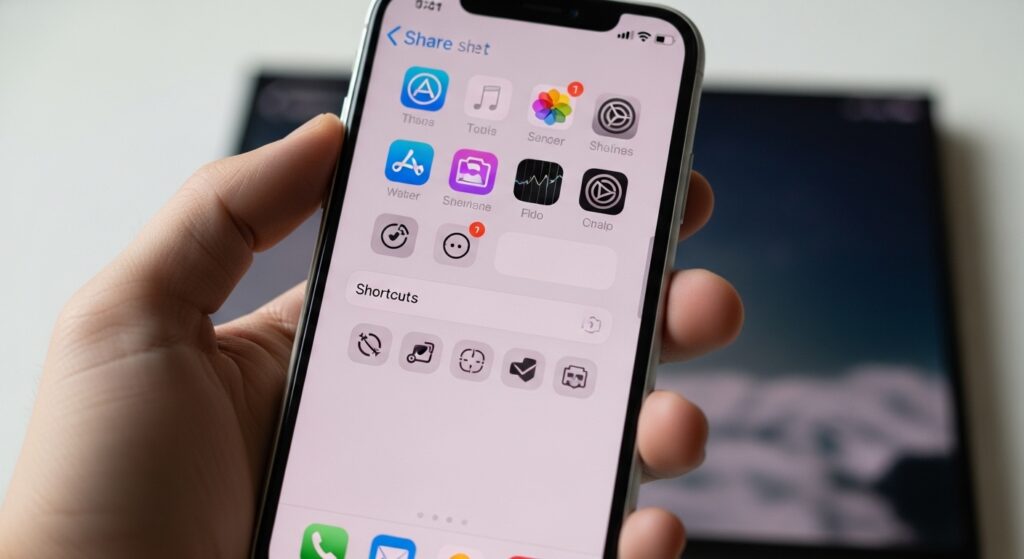
إذا كان اختصار Shortcuts لا يظهر في ورقة المشاركة على الآيفون، أو يظهر في تطبيقات ويختفي في تطبيقات أخرى، أو لا يظهر إلا بعد فتح تطبيق الاختصارات، فالمشكلة غالبًا ليست في الاختصار كله. ظهور الاختصار في Share Sheet يحتاج إلى إعداد محدد داخل الاختصار نفسه: Show in Share Sheet، ونوع مدخلات مناسب مثل الصور أو النصوص أو الروابط أو الملفات، وأذونات صحيحة للتطبيقات التي يقرأ منها الاختصار. لذلك لا تبدأ بحذف الاختصار. ابدأ بفحص السؤال الأساسي: هل الاختصار مفعّل للظهور في ورقة المشاركة؟ وهل نوع المحتوى الذي تشاركه يناسب ما يقبله الاختصار؟
فعّل ظهور الاختصار في ورقة المشاركة
وجود الاختصار داخل تطبيق Shortcuts لا يعني أنه سيظهر تلقائيًا في زر المشاركة. يجب تفعيل ظهوره في Share Sheet من إعدادات الاختصار نفسه.
- افتح تطبيق Shortcuts.
- افتح الاختصار الذي لا يظهر في ورقة المشاركة.
- اضغط زر المعلومات أو إعدادات الاختصار حسب إصدار iOS.
- فعّل خيار Show in Share Sheet أو إظهار في ورقة المشاركة.
- احفظ الاختصار.
- افتح تطبيق الصور أو Safari واضغط مشاركة لاختبار ظهوره.
علامة النجاح: إذا ظهر الاختصار بعد تفعيل Show in Share Sheet، فالمشكلة لم تكن في iOS ولا في التطبيق الذي تشارك منه، بل في أن الاختصار لم يكن مهيأ للظهور هناك.
حدد نوع المدخلات التي يقبلها الاختصار
قد يكون الاختصار مفعّلًا لورقة المشاركة، لكنه لا يظهر لأن نوع المحتوى غير مناسب. اختصار مخصص للصور قد لا يظهر عند مشاركة رابط، واختصار مخصص للنص قد لا يظهر عند مشاركة ملف.
- افتح الاختصار داخل تطبيق Shortcuts.
- ادخل إلى إعداداته.
- ابحث عن قسم Share Sheet Types أو أنواع المدخلات.
- حدد الأنواع التي يحتاجها الاختصار: صور، ملفات، نص، روابط، صفحات ويب، جهات اتصال، أو غيرها.
- لا تحدد كل الأنواع عشوائيًا إلا إذا كان الاختصار مصممًا فعلًا للتعامل معها.
- اختبر الاختصار من تطبيق يناسب نوع المدخلات.
إذا كان الاختصار يقبل الصور فقط، فاختبره من تطبيق الصور. وإذا كان يقبل الروابط، فاختبره من Safari. هذا يمنعك من تشخيص خاطئ لأنك تشاركه من مكان غير مناسب.
اختبر الاختصار من تطبيق Apple بسيط أولًا
لا تبدأ الاختبار من تطبيق خارجي قد لا يرسل البيانات بالطريقة المعتادة. استخدم تطبيقًا واضحًا مثل الصور أو Safari أو الملفات.
- إذا كان الاختصار خاصًا بالصور، افتح تطبيق Photos.
- اختر صورة واحدة فقط.
- اضغط زر المشاركة.
- انزل في ورقة المشاركة وابحث عن اسم الاختصار.
- إذا كان الاختصار خاصًا بالروابط، افتح صفحة في Safari وكرر الاختبار.
علامة النجاح: إذا ظهر الاختصار في تطبيق Apple واختفى في تطبيق خارجي، فالمشكلة من التطبيق الخارجي أو نوع البيانات التي يرسلها، لا من إعداد الاختصار الأساسي.
إذا يظهر في تطبيق ويختفي في آخر
ظهور الاختصار في مكان واختفاؤه في مكان آخر يعني أن الاختصار يعمل، لكن التطبيق الثاني لا يرسل نوع محتوى مطابقًا أو يستخدم ورقة مشاركة مختلفة.
- راجع نوع المحتوى الذي تشاركه من التطبيق المتأثر.
- جرّب مشاركة عنصر واحد بدل مجموعة عناصر.
- إذا كان المحتوى رابطًا داخل تطبيق، جرّب فتحه في Safari ثم شاركه.
- إذا كان ملفًا، جرّب مشاركته من تطبيق الملفات.
- إذا كان نصًا داخل تطبيق لا يسمح بالمشاركة، انسخه ثم شغل الاختصار يدويًا إن كان يدعم الحافظة.
لا تعدّل كل إعدادات Shortcuts إذا كان الاختصار يظهر في تطبيقات أخرى. أصل الخلل غالبًا في مصدر المشاركة أو نوع البيانات.
إذا لا يظهر الاختصار رغم تفعيل Share Sheet
إذا فعلت Show in Share Sheet وحددت الأنواع المناسبة وما زال الاختصار لا يظهر، أعد حفظه ونظّف ورقة المشاركة من الجلسة العالقة.
- افتح الاختصار.
- أوقف Show in Share Sheet.
- احفظ الاختصار.
- افتحه مرة أخرى وفعّل Show in Share Sheet.
- اختر نوع مدخل واحد واضح للاختبار مثل Images أو URLs.
- أغلق تطبيق Shortcuts وتطبيق المشاركة.
- أعد فتح التطبيق واختبر من جديد.
إذا ظهر بعد إعادة التفعيل، فالمشكلة كانت إعدادًا عالقًا في الاختصار أو في عرض ورقة المشاركة.
ابحث عن الاختصار في أسفل ورقة المشاركة
أحيانًا يكون الاختصار موجودًا لكنه ليس في الجزء العلوي من ورقة المشاركة. قد تحتاج إلى النزول داخل قائمة الإجراءات، أو تحرير ترتيب الإجراءات.
- افتح ورقة المشاركة من تطبيق مناسب.
- انزل إلى قائمة الإجراءات السفلية.
- ابحث عن اسم الاختصار كاملًا.
- اضغط Edit Actions أو تحرير الإجراءات إذا كان الخيار ظاهرًا.
- أضف الاختصار إلى المفضلة إن ظهر في القائمة.
- أعد ترتيب الاختصار للأعلى إذا كنت تستخدمه كثيرًا.
إذا وجدته داخل تحرير الإجراءات، فالمشكلة لم تكن اختفاءً كاملًا، بل ترتيبًا أو عرضًا داخل ورقة المشاركة.
اختصر اسم الاختصار إذا كان طويلًا أو متشابهًا
الأسماء الطويلة أو المتشابهة بين عدة اختصارات قد تجعل العثور عليه صعبًا داخل ورقة المشاركة. اجعل الاسم واضحًا ومميزًا.
- افتح الاختصار داخل Shortcuts.
- غيّر اسمه إلى اسم قصير وواضح.
- تجنب أسماء مكررة مثل تحويل أو مشاركة أو إرسال فقط.
- أضف كلمة تشرح الوظيفة مثل ضغط الصور أو حفظ الرابط.
- اختبر ورقة المشاركة بعد تغيير الاسم.
إذا كان لديك عدة اختصارات تبدأ بنفس الكلمات، فقد تظن أن الاختصار غير موجود بينما هو ظاهر باسم لا تميزه بسرعة.
إذا الاختصار يظهر لكن لا يعمل بعد الضغط عليه
ظهور الاختصار في ورقة المشاركة شيء، وتنفيذه بنجاح شيء آخر. إذا ظهر لكنه يفشل عند الضغط، فافحص خطوات الاختصار والأذونات.
- شغل الاختصار يدويًا من تطبيق Shortcuts.
- وافق على أي أذونات يطلبها.
- اختبره من ورقة المشاركة بعنصر واحد فقط.
- إذا ظهرت رسالة خطأ، اقرأ الخطوة التي تفشل.
- تأكد أن الاختصار يستخدم Shortcut Input بدل الاعتماد على بيانات غير موجودة.
إذا كان الاختصار يعمل يدويًا لكنه يفشل من ورقة المشاركة، فقد لا يكون مصممًا لاستقبال المدخلات من Share Sheet. عندها يجب تعديل خطواته لا إعداد الظهور فقط.
تأكد أن الاختصار يستخدم Shortcut Input بشكل صحيح
لكي يستفيد الاختصار من العنصر الذي شاركته، يجب أن تكون خطواته مبنية على مدخل المشاركة. إذا كان يظهر في Share Sheet لكنه لا يعالج الصورة أو الرابط، فقد يكون لا يستخدم المدخلات أصلًا.
- افتح الاختصار في وضع التحرير.
- راجع أول خطوة بعد المدخلات.
- تأكد أن الخطوات تعتمد على Shortcut Input.
- إذا كان الاختصار يحتاج صورًا، اجعل الخطوات تقرأ الصور من المدخلات.
- إذا كان يحتاج رابطًا، اجعله يقرأ URL من المدخلات.
علامة النجاح: إذا بدأ الاختصار يتعامل مع العنصر الذي شاركته فعلًا، فقد كانت المشكلة في بناء الاختصار، لا في ورقة المشاركة.
إذا الاختصار يحتاج إذنًا للوصول إلى الصور أو الملفات
بعض الاختصارات لا تظهر أو لا تعمل جيدًا لأنها تحتاج إذنًا أوليًا للوصول إلى الصور أو الملفات أو الحافظة أو الموقع. شغلها يدويًا مرة واحدة لإكمال الأذونات.
- افتح تطبيق Shortcuts.
- شغل الاختصار يدويًا.
- وافق على طلبات الوصول التي تظهر.
- إذا طلب الوصول إلى الصور أو الملفات، اختر السماح المناسب.
- بعد نجاح التشغيل اليدوي، ارجع إلى ورقة المشاركة واختبر من جديد.
إذا بدأ العمل بعد التشغيل اليدوي، فالمشكلة كانت أذونات غير مكتملة، وليست اختفاءً حقيقيًا من Share Sheet.
إذا الاختصار لا يظهر بعد نقله من آيفون قديم
بعد نقل البيانات أو استعادة نسخة احتياطية، قد تنتقل الاختصارات لكن لا تنتقل أذوناتها أو إعدادات ورقة المشاركة بشكل مثالي.
- افتح الاختصار مرة واحدة داخل تطبيق Shortcuts.
- راجع Show in Share Sheet.
- أعد تحديد أنواع المدخلات.
- شغل الاختصار يدويًا للموافقة على الأذونات.
- أعد تشغيل الآيفون ثم اختبر من تطبيق الصور أو Safari.
إذا عادت الاختصارات للظهور بعد فتحها وحفظها يدويًا، فالمشكلة كانت في انتقال الإعدادات لا في iOS.
إذا تستخدم اختصارًا تم تنزيله من الإنترنت
الاختصارات الجاهزة قد تكون مصممة لنسخة iOS قديمة أو لنوع بيانات مختلف. لا تفترض أنها جاهزة لورقة المشاركة حتى تفحص إعداداتها.
- افتح الاختصار في وضع التحرير.
- راجع هل Show in Share Sheet مفعّل.
- راجع أنواع المدخلات المقبولة.
- شغل الاختصار يدويًا لمعرفة هل يطلب إعدادات أو أذونات.
- اختبره بعنصر بسيط مطابق لنوعه.
إذا كان الاختصار مصممًا ليعمل من داخل تطبيق Shortcuts فقط، فلن يظهر أو يعمل من ورقة المشاركة إلا بعد تعديله ليستقبل Shortcut Input.
إذا Share Sheet نفسها بطيئة أو لا تعرض الإجراءات
أحيانًا المشكلة ليست في Shortcuts فقط، بل في ورقة المشاركة نفسها. إذا كانت ورقة المشاركة بطيئة أو لا تعرض إجراءات تطبيقات كثيرة، فابدأ بتخفيفها وإعادة تشغيل الجهاز.
- أغلق التطبيق الذي تشارك منه.
- أغلق تطبيق Shortcuts.
- أعد تشغيل الآيفون.
- اختبر بورقة مشاركة من تطبيق الصور أو Safari.
- إذا عادت الإجراءات، فقد كانت جلسة النظام عالقة.
إذا كانت كل إجراءات المشاركة مختفية أو عالقة، فالمشكلة أوسع من اختصار واحد.
إذا الاختصار مرتبط بتطبيق غير مثبت أو محذوف
قد لا يظهر الاختصار أو قد يظهر ويفشل إذا كان يعتمد على تطبيق لم يعد مثبتًا أو إجراء خاص بتطبيق خارجي.
- افتح الاختصار وراجع خطواته.
- ابحث عن أي خطوة تحمل اسم تطبيق خارجي.
- إذا كان التطبيق غير مثبت، أعد تثبيته أو استبدل الخطوة.
- إذا كان التطبيق مثبتًا، حدّثه من App Store.
- شغل الاختصار يدويًا قبل اختباره من Share Sheet.
إذا كان الاختصار يعتمد على تطبيق غير موجود، فظهوره في ورقة المشاركة لن يكون مفيدًا حتى تصلح الخطوات الداخلية.
إذا لا يظهر في ورقة مشاركة الصور
عند مشاركة الصور، يجب أن يقبل الاختصار نوع Images أو Media. إذا كان مضبوطًا على URLs أو Text فقط، فلن يظهر في تطبيق الصور.
- افتح إعدادات الاختصار.
- فعّل Show in Share Sheet.
- اختر Images أو نوع وسائط مناسب.
- افتح تطبيق الصور.
- اختر صورة واحدة واضغط مشاركة.
- ابحث عن الاختصار في قائمة الإجراءات.
إذا ظهر مع صورة واحدة وفشل مع مجموعة كبيرة، فاختبر الاختصار نفسه: ربما لا يدعم معالجة عدة صور دفعة واحدة.
إذا لا يظهر في ورقة مشاركة Safari
عند مشاركة صفحة من Safari، تحتاج غالبًا إلى قبول URLs أو Safari Web Pages حسب طريقة عمل الاختصار.
- افتح الاختصار.
- راجع أنواع Share Sheet.
- فعّل قبول الروابط أو صفحات Safari إذا كانت متاحة.
- افتح Safari.
- افتح صفحة عادية واضغط مشاركة.
- ابحث عن الاختصار في الإجراءات.
إذا ظهر في Safari ولم يظهر داخل متصفح آخر، فالمشكلة من التطبيق الآخر أو نوع الرابط الذي يرسله.
إذا الأتمتة تعمل لكن الاختصار لا يظهر في المشاركة
الأتمتة وورقة المشاركة مساران مختلفان. قد يكون الاختصار مستخدمًا داخل Automation ويعمل هناك، لكنه غير معد للظهور في Share Sheet.
إذا مشكلتك أن الاختصار لا يعمل تلقائيًا عند وقت أو مكان أو فتح تطبيق، فراجع حل مشكلة Shortcuts لا تنفذ الأتمتة التلقائية على الآيفون. أما إذا المشكلة أنه لا يظهر عند ضغط زر المشاركة، فركز على Show in Share Sheet وأنواع المدخلات.
إذا تستخدم Back Tap أو Guided Access مع نفس الاختصار
ربط الاختصار بـ Back Tap أو استخدامه أثناء Guided Access لا يعني أنه سيظهر في ورقة المشاركة. كل طريقة تشغيل لها إعداد مختلف.
- إذا لا يعمل عند الضغط على ظهر الآيفون، راجع إعداد Back Tap.
- إذا لا يعمل أثناء قفل المستخدم داخل تطبيق، راجع Guided Access.
- إذا لا يظهر في Share Sheet، راجع إعدادات الاختصار نفسه.
للمشكلة الخاصة بالضغط الخلفي، راجع حل مشكلة Back Tap لا تعمل على الآيفون. وللمشكلة الخاصة بقفل التطبيق، راجع حل مشكلة Guided Access لا يعمل أو لا يقفل التطبيق على الآيفون.
إذا قيود Screen Time تمنع التطبيق أو الإجراء
إذا كان الآيفون تابعًا لطفل أو عليه قيود، فقد يظهر الاختصار في ورقة المشاركة لكنه لا يستطيع فتح تطبيق أو تنفيذ إجراء محظور.
- اختبر الاختصار بإجراء بسيط مثل نسخ النص أو عرض إشعار.
- راجع حدود التطبيقات في Screen Time.
- راجع قيود المحتوى والخصوصية.
- إذا كان الاختصار يفتح تطبيقًا محظورًا، فلن يكتمل التنفيذ.
إذا كانت حدود التطبيقات لا تعمل أو تمنع التطبيقات بشكل غير صحيح، فراجع حل مشكلة Screen Time يعلق أو لا يطبق حدود التطبيقات على الآيفون.
أعد تشغيل الآيفون إذا كانت الاختصارات اختفت فجأة
إذا كانت الاختصارات تظهر سابقًا في Share Sheet ثم اختفت كلها أو اختفى بعضها فجأة، فقد تكون ورقة المشاركة أو تطبيق Shortcuts عالقين.
- أغلق تطبيق Shortcuts.
- أغلق التطبيق الذي تشارك منه.
- أعد تشغيل الآيفون.
- افتح Shortcuts وتأكد من إعداد الاختصار.
- اختبر من تطبيق الصور أو Safari.
إذا عاد الاختصار للظهور بعد إعادة التشغيل، فالمشكلة كانت مؤقتة في النظام لا في بناء الاختصار.
اختبار سريع قبل حذف الاختصار
- افتح الاختصار وفعّل Show in Share Sheet.
- حدد نوع المدخلات المناسب: صور، روابط، نص، ملفات، أو غيرها.
- اختبر من تطبيق Apple بسيط مثل الصور أو Safari.
- ابحث في أسفل ورقة المشاركة أو داخل Edit Actions.
- شغل الاختصار يدويًا مرة واحدة للموافقة على الأذونات.
- تأكد أن خطواته تستخدم Shortcut Input.
- أعد تشغيل الآيفون إذا كانت Share Sheet نفسها عالقة.
علامة النجاح: إذا ظهر الاختصار في ورقة المشاركة مع نوع محتوى مناسب ونفّذ الإجراء على العنصر الذي شاركته، فقد تم حل المشكلة. إذا ظهر فقط في تطبيقات معينة، فالمشكلة في نوع البيانات من التطبيق الآخر. وإذا ظهر لكنه لا يعمل، فالمشكلة في خطوات الاختصار أو الأذونات.
القرار العملي الذي يحسم أغلب مشاكل ظهور Shortcuts في ورقة المشاركة
إذا كانت الاختصارات Shortcuts لا تظهر في ورقة المشاركة على الآيفون، فلا تبدأ بحذفها. فعّل Show in Share Sheet داخل الاختصار، وحدد نوع المدخلات الذي يناسبه، ثم اختبر من الصور أو Safari. إذا ظهر في تطبيق واختفى في آخر، فالمشكلة غالبًا في نوع المحتوى الذي يرسله التطبيق. وإذا ظهر ولا يعمل، فافحص Shortcut Input والأذونات. بهذه الطريقة تفصل بين اختصار غير مفعّل للمشاركة، ومدخلات غير مناسبة، وورقة مشاركة عالقة، واختصار مبني بطريقة لا تستقبل العنصر المشترك.

