
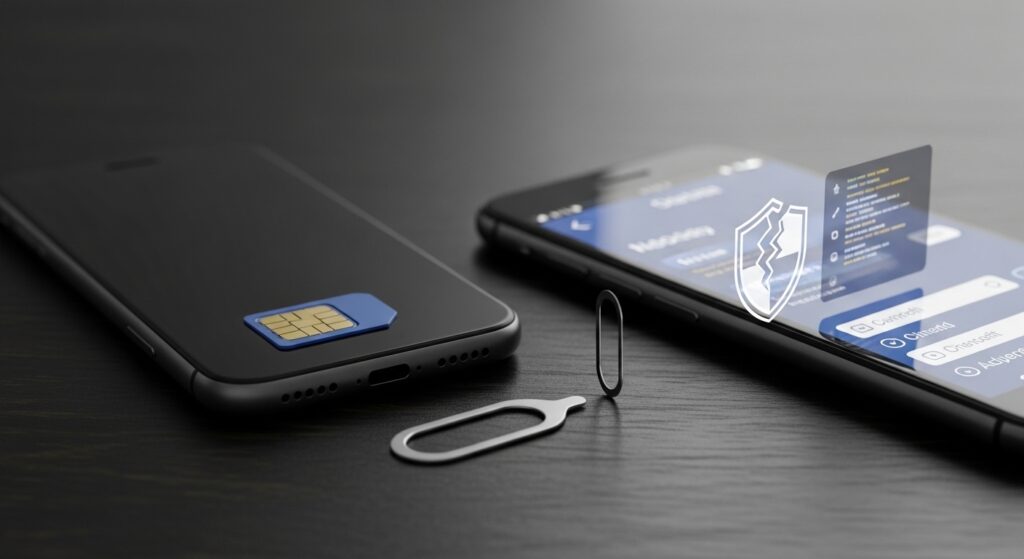
إذا غيّرت رقم هاتفك ثم أصبح التحقق بخطوتين في Google لا يعمل، فالمشكلة غالبًا ليست في كلمة المرور. الحساب ما زال يحاول التأكد من هويتك عبر طريقة قديمة: رقم لم يعد معك، جهاز لم تعد تستخدمه، تطبيق مصادقة على هاتف سابق، أو إشعار موافقة لا يظهر على الجهاز الجديد. لذلك لا تبدأ بمحاولات دخول متكررة من أجهزة مختلفة. المطلوب أولًا هو معرفة طريقة التحقق التي ما زالت مرتبطة بالحساب، ثم استخدام طريقة بديلة آمنة لإثبات الملكية قبل تحديث الرقم الجديد داخل إعدادات الحساب.
اعرف هل Google ما زال يرسل التحقق إلى الرقم القديم
أثناء تسجيل الدخول، اقرأ شاشة التحقق بدقة. إذا كان Google يعرض آخر رقمين من رقم قديم، فأنت لا تنتظر رمزًا على الرقم الجديد. الحساب لم يعرف بتغيير رقمك تلقائيًا.
- ابدأ تسجيل الدخول إلى حساب Google.
- بعد إدخال كلمة المرور، راقب طريقة التحقق المطلوبة.
- إذا ظهر رقم هاتف قديم، لا تطلب الرمز عدة مرات.
- اضغط Try another way أو جرّب طريقة أخرى إذا كان الخيار ظاهرًا.
- اختر جهازًا موثوقًا، بريد استرداد، تطبيق مصادقة، أو رمزًا احتياطيًا إذا كان متاحًا.
علامة النجاح: إذا ظهرت لك طريقة تحقق بديلة بدل الرقم القديم، فقد خرجت من طريق مسدود. أما إذا كان الخيار الوحيد هو الرقم القديم، فستحتاج إلى مسار استرداد الحساب من جهاز وشبكة مألوفين.
استخدم جهازًا سبق تسجيل الدخول منه
بعد تغيير رقم الهاتف، أفضل فرصة لتجاوز التحقق ليست من هاتف جديد أو شبكة جديدة، بل من جهاز يثق به Google سابقًا. هذا قد يكون هاتفك القديم، كمبيوتر المنزل، أو متصفح لا تزال جلسة الحساب محفوظة عليه.
- افتح Gmail أو YouTube أو Google Account من جهاز قديم ما زال مسجل الدخول.
- إذا كان الحساب مفتوحًا، ادخل إلى إعدادات الأمان مباشرة.
- لا تسجل الخروج من الجهاز القديم قبل تحديث طرق التحقق.
- إذا ظهر طلب تأكيد، استخدم الجهاز نفسه للموافقة إن أمكن.
إذا استطعت الدخول من جهاز موثوق، لا تكتفِ بتسجيل الدخول فقط. حدّث رقم الهاتف وطرق الاسترداد فورًا حتى لا تتكرر المشكلة في المحاولة التالية.
حدّث رقم الهاتف من إعدادات الأمان إذا كنت ما زلت داخل الحساب
إذا كان الحساب مفتوحًا على أي جهاز، فهذا هو المسار الأسرع والأقل خطورة. لا تنتظر حتى يتم تسجيل الخروج من كل الأجهزة.
- افتح صفحة حساب Google.
- ادخل إلى Security أو الأمان.
- افتح قسم 2-Step Verification أو التحقق بخطوتين.
- أكّد هويتك بالطريقة المتاحة.
- احذف الرقم القديم أو عدّله.
- أضف الرقم الجديد وتأكد من وصول رمز التحقق إليه.
- راجع أيضًا رقم الاسترداد وبريد الاسترداد.
علامة النجاح: إذا تم قبول الرقم الجديد داخل إعدادات التحقق بخطوتين، فمحاولات الدخول القادمة يجب أن تعرض الرقم الجديد أو طرق التحقق المحدثة.
إذا لا يصل الرمز إلى الرقم الجديد بعد إضافته
بعد إضافة الرقم الجديد، قد تفشل الرسالة لسبب متعلق بالهاتف أو شركة الاتصال، لا بإعدادات الحساب. اختبر استقبال الرسائل قبل تكرار طلب الرمز.
- تأكد أن الرقم مكتوب مع رمز الدولة الصحيح.
- اختبر استقبال رسالة SMS عادية من رقم آخر.
- افحص الرسائل المحظورة أو الرسائل المزعجة.
- أوقف وضع الطيران ثم أعد تشغيل الشبكة.
- إذا كان خيار المكالمة متاحًا، جرّبه بدل SMS.
إذا كانت المشكلة أن رمز Google لا يصل لأي رقم أو بريد أثناء الدخول، فاستخدم حل مشكلة رمز التحقق من Google لا يصل عند تسجيل الدخول لتفصيل مسارات SMS والبريد وGoogle Prompt قبل متابعة تغيير رقم التحقق.
استخدم Google Prompt إذا كان الهاتف القديم ما زال معك
في بعض الحسابات، قد يرسل Google طلب موافقة إلى جهاز موثوق بدل رمز SMS. إذا كان هاتفك القديم ما زال متاحًا ومتصلًا بالإنترنت، افتحه قبل محاولة الدخول من الجهاز الجديد.
- افتح الهاتف القديم واتصل بالإنترنت.
- تأكد أن حساب Google ما زال مضافًا على الجهاز.
- ابدأ تسجيل الدخول من الجهاز الجديد.
- انتظر إشعار الموافقة على الجهاز القديم.
- وافق على الطلب إذا كان يطابق محاولة دخولك.
- بعد الدخول، غيّر رقم الهاتف في إعدادات الأمان.
إذا كان Google يقول إن إشعار الموافقة أُرسل لكنه لا يظهر على الجهاز، فراجع حل مشكلة إشعار Google Prompt لا يظهر على الجهاز للموافقة على تسجيل الدخول بدل تكرار طلب SMS على رقم قديم.
إذا كان تطبيق المصادقة على الهاتف القديم
تغيير رقم الهاتف لا يغيّر تطبيق المصادقة تلقائيًا. إذا كان التحقق بخطوتين يعتمد على Authenticator أو تطبيق رموز، فقد يكون الرمز ما زال في الهاتف القديم.
- افتح تطبيق المصادقة في الهاتف القديم إذا كان متاحًا.
- تأكد أن وقت الهاتف مضبوط تلقائيًا.
- استخدم الرمز الحالي في بداية عداده.
- بعد الدخول، انقل المصادقة إلى الهاتف الجديد من إعدادات التحقق بخطوتين.
إذا فقدت الهاتف القديم ولم تكن لديك رموز احتياطية أو جهاز موثوق، فلا تحاول تخمين الرموز. انتقل إلى استرداد الحساب بطريقة منظمة.
ابحث عن الرموز الاحتياطية قبل فتح استرداد الحساب
الرموز الاحتياطية مخصصة لحالات فقد الهاتف أو تعطل طريقة التحقق. إذا سبق أن حفظتها أو طبعتها، يمكنها حل المشكلة بدون رقم الهاتف القديم.
- ابحث في ملفاتك عن Backup codes أو رموز احتياطية.
- ابحث في مدير كلمات المرور أو ملاحظاتك الآمنة.
- استخدم رمزًا واحدًا فقط من الرموز غير المستخدمة.
- بعد الدخول، أنشئ رموزًا احتياطية جديدة واحفظها في مكان آمن.
لا تستخدم رمزًا احتياطيًا قديمًا أكثر من مرة؛ كل رمز يعمل مرة واحدة فقط.
إذا لا تملك الرقم القديم ولا جهازًا موثوقًا
هنا لا يعود الحل في إعدادات الهاتف الجديد. تحتاج إلى مسار استرداد الحساب، لكن يجب تنفيذه من ظروف مألوفة للحساب حتى يثق Google بمحاولة الاسترداد.
- استخدم جهازًا سبق أن دخلت منه للحساب إن أمكن.
- استخدم شبكة مألوفة مثل المنزل أو العمل.
- لا تستخدم VPN أثناء الاسترداد.
- أدخل آخر كلمة مرور تتذكرها بدقة.
- أجب عن أسئلة الاسترداد بثبات، ولا تغيّر الإجابات بين محاولة وأخرى.
- استخدم بريد استرداد يمكنك الوصول إليه.
إذا كان Google يرفض الاسترداد رغم إدخال معلومات صحيحة، فالمسار الأقرب هو حل مشكلة Google يرفض استرداد الحساب رغم إدخال البيانات الصحيحة.
لا تغيّر كلمة المرور إذا كانت المشكلة في طريقة التحقق
إذا كنت تعرف كلمة المرور لكن تتوقف عند التحقق بخطوتين، فتغيير كلمة المرور ليس هو العلاج الأساسي. قد يزيد الأمر تعقيدًا إذا أصبح الحساب يطلب تحققًا أقوى بعد تغييرها.
- استخدم كلمة المرور الصحيحة للدخول إلى مرحلة التحقق.
- ابحث عن طريقة تحقق بديلة.
- حدّث رقم الهاتف بعد الدخول لا قبله.
- لا تبدأ محاولات كثيرة بكلمات مرور مختلفة إذا كنت متأكدًا من كلمة المرور.
تغيير كلمة المرور يفيد إذا كانت كلمة المرور مجهولة أو مسروقة، لكنه لا يعوض فقدان رقم التحقق القديم وحده.
إذا يطلب Google التحقق بشكل متكرر بعد تحديث الرقم
قد تنجح في تغيير الرقم، لكن Google يستمر بطلب تحقق متكرر لأن الجهاز جديد، أو الشبكة غير مألوفة، أو الكوكيز تُمسح بعد كل جلسة، أو تستخدم VPN يغيّر موقعك.
- سجّل الدخول من جهاز ثابت.
- تجنب وضع التصفح الخفي أثناء محاولة تثبيت الجهاز.
- لا تمسح الكوكيز مباشرة بعد الدخول.
- أوقف VPN عند تسجيل الدخول للحساب.
- راجع أجهزة الحساب الموثوقة من إعدادات الأمان.
إذا أصبح طلب الهوية متكررًا حتى بعد نجاح التحقق وتحديث الرقم، فراجع حل مشكلة Google يطلب التحقق من الهوية بشكل متكرر.
إذا ظهرت رسالة نشاط مريب أثناء تغيير الرقم
تغيير رقم التحقق من جهاز جديد أو شبكة غريبة قد يدفع Google للتشدد في الأمان. إذا ظهرت رسالة نشاط مريب أو تعليق للحساب، لا تتعامل معها كأنها مشكلة SMS عادية.
- اقرأ رسالة Google كاملة.
- استخدم جهازًا موثوقًا بدل الجهاز الجديد إن أمكن.
- أوقف VPN أو البروكسي.
- اتبع مسار الأمان أو الاسترداد المعروض.
- لا تبدأ محاولات كثيرة متزامنة من أكثر من جهاز.
إذا تم تعليق الحساب أو منع الدخول بسبب نشاط مريب، فابدأ من حل مشكلة تم تعليق حساب Google بسبب نشاط مريب ولا يمكنك الدخول.
بعد استعادة الدخول، رتب طرق التحقق ولا تكتفِ بتغيير الرقم
حل المشكلة لا ينتهي بمجرد دخولك للحساب. إذا بقي لديك رقم واحد فقط كطريقة تحقق، ستعود لنفس الأزمة عند فقدانه. اجعل الحساب يملك أكثر من طريق آمن.
- أضف رقم الهاتف الجديد وتحقق منه.
- حدّث بريد الاسترداد.
- فعّل Google Prompt على جهازك الحالي.
- حدّث تطبيق المصادقة إذا كنت تستخدمه.
- أنشئ رموزًا احتياطية جديدة واحفظها خارج الهاتف.
- راجع الأجهزة التي ما زالت مسجلة واحذف الأجهزة التي لم تعد تملكها.
علامة النجاح: إذا أصبحت تملك رقمًا جديدًا، وجهاز موافقة موثوقًا، وبريد استرداد، ورموزًا احتياطية، فلن يبقى الحساب معتمدًا على رقم واحد قد تفقده لاحقًا.
اختبار سريع قبل فتح استرداد الحساب
- تأكد أن Google يرسل التحقق فعلًا إلى الرقم القديم.
- اضغط Try another way وابحث عن جهاز موثوق أو بريد استرداد.
- افتح الهاتف القديم إذا كان ما زال مسجلًا بالحساب.
- ابحث عن رموز احتياطية محفوظة.
- إذا كنت داخل الحساب على أي جهاز، حدّث الرقم فورًا من إعدادات الأمان.
- إذا لا تملك أي طريقة، ابدأ استرداد الحساب من جهاز وشبكة مألوفين.
علامة النجاح: إذا دخلت للحساب بطريقة بديلة ثم غيّرت رقم الهاتف داخل إعدادات التحقق بخطوتين، فقد انتهت المشكلة من أصلها. أما إذا كان الرقم القديم هو الطريقة الوحيدة ولا تملكه، فالحل يصبح استرداد الحساب لا انتظار رمز لن يصل.
القرار العملي الذي يحسم أغلب مشاكل التحقق بخطوتين بعد تغيير الرقم
إذا كان التحقق بخطوتين في Google لا يعمل بعد تغيير رقم الهاتف، فلا تطلب رموزًا متكررة من الرقم القديم. استخدم جهازًا موثوقًا، أو Google Prompt، أو بريد الاسترداد، أو تطبيق المصادقة، أو الرموز الاحتياطية. إذا كنت ما زلت داخل الحساب على جهاز ما، حدّث الرقم فورًا من إعدادات الأمان. وإذا فقدت كل طرق التحقق، استخدم استرداد الحساب من جهاز وشبكة مألوفين، ثم بعد الدخول أضف أكثر من وسيلة تحقق حتى لا يتكرر القفل عند تغيير الرقم مرة أخرى.

