
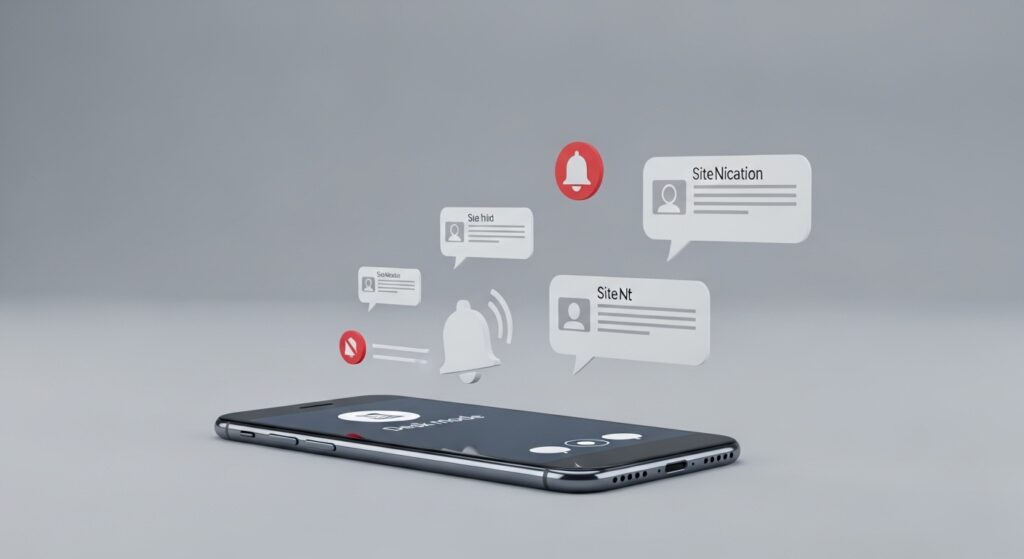
إشعارات المواقع في Google Chrome تمر عبر ثلاث طبقات: إذن الموقع، وإذن Chrome، وإذن النظام. لذلك قد يكون الموقع مسموحًا لكنه يظل صامتًا لأن الطبقة الأعلى هي التي أوقفته. لهذا من الأفضل أن تبدأ بالتفريق بين الحالات المتشابهة بدل جمعها كلها تحت عنوان واحد.
فرّق أولًا بين عطل محلي وعطل مرتبط بالحساب
إذا ظهر الخلل على جهاز واحد فقط، فالأرجح أن السبب من التطبيق أو النظام أو الإعداد المحلي. أما إذا تكرر على أكثر من جهاز بالحساب نفسه، فابدأ بالحساب أو إعدادات الخدمة بدل الجهاز.
- إشعارات الموقع محظورة داخل Chrome أو حُددت كإذن مؤقت ثم انتهت صلاحيته.
- إشعارات Chrome نفسها معطلة في النظام أو خاضعة لوضع التركيز/عدم الإزعاج.
- تسجيل الخروج من الموقع أو تعطيل الخدمة الخلفية الخاصة به.
خطوات التشخيص ثم الحل
- افحص إذن الإشعارات للموقع داخل Chrome أولًا ثم إذن Chrome في إعدادات النظام.
- تحقق من أوضاع التركيز، وعدم الإزعاج، وتوفير البطارية التي قد تمنع الإشعار من الظهور.
- سجّل الخروج من الموقع ثم سجّل الدخول من جديد إذا كانت الإشعارات مرتبطة بجلسة قديمة.
- جرّب موقعًا آخر يدعم الإشعارات لتعرف هل العطل عام أم خاص بموقع واحد.
- على الكمبيوتر، راجع أيضًا إعدادات إشعارات النظام وليس المتصفح فقط.
متى تكون التجربة الذاتية كافية ومتى لا؟
إذا كانت الإشعارات تصل في تطبيقات أخرى لكن ليس في Chrome، فالمشكلة غالبًا من أذونات المتصفح أو من إذن الموقع المحدد.
- الموافقة على الإشعارات مرة واحدة ثم نسيان أن Chrome أو النظام قد حظرها لاحقًا.
- اختبار الإشعارات دون بقاء الموقع مسجّل الدخول أو مفعّلًا في الخلفية.
ستستفيد أيضًا من حل مشكلة Google Chrome لا يفتح الصفحات رغم أن الإنترنت يعمل لأنه يعالج عطلًا قريبًا من الزاوية نفسها، بينما يساعدك حل مشكلة Google Chrome لا يزامن السجل أو علامات التبويب بين الأجهزة إذا أردت استبعاد سبب مجاور قبل التواصل مع الدعم أو إعادة ضبط الخدمة.

