
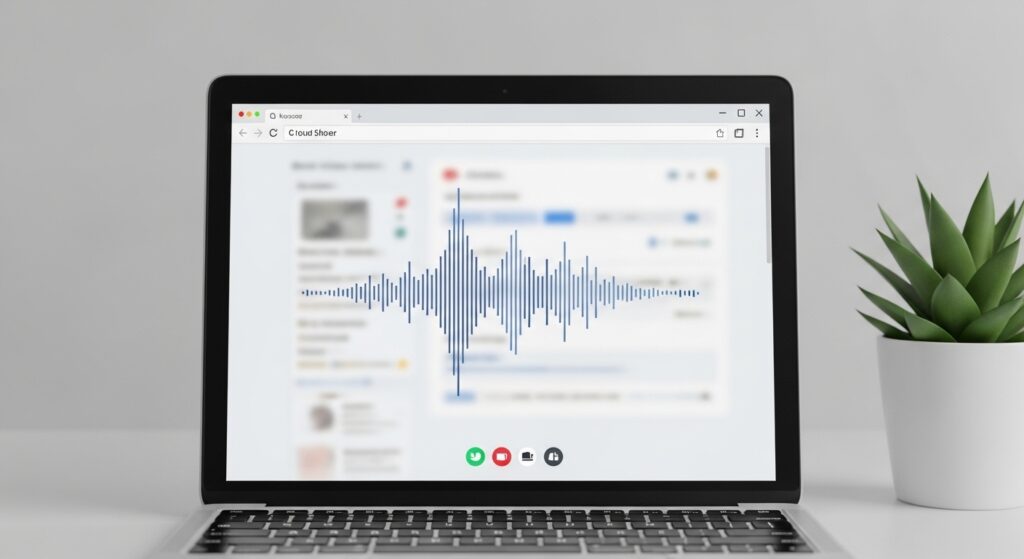
إذا شاركت شاشة في Google Meet ولم يصل الصوت للحضور، فغالبًا السبب أنك تشارك النافذة أو الشاشة كاملة بدل تبويب Chrome بالصوت، أو أن الصوت نفسه لا يصدر من التبويب الذي اخترته. لذلك تبدأ المعالجة من طريقة العرض لا من الميكروفون.
ابدأ من نوع العرض الذي اخترته
الصوت في Meet يمر بشكل صحيح عادة عند مشاركة تبويب Chrome مع تفعيل خيار مشاركة صوت التبويب. إذا اخترت نافذة أو شاشة كاملة، فالسلوك يختلف وقد لا يصل الصوت كما تتوقع.
- اضغط Present أو تقديم ثم اختر تبويب Chrome تحديدًا.
- فعّل خيار مشاركة صوت التبويب قبل التأكيد.
- تأكد أن الصوت يعمل داخل التبويب نفسه قبل عرضه.
- اطلب من أحد الحضور تأكيد وصول الصوت على الفور.
لا تخلط بين صوت التبويب وصوت الميكروفون
قد يصل صوتك الشخصي بشكل طبيعي بينما لا يصل صوت الفيديو أو الموقع الذي تشاركه. هذه ليست مشكلة ميكروفون.
اختبر متصفح Chrome نفسه
إذا كنت تستخدم متصفحًا آخر أو إصدارًا قديمًا، فارجع إلى Chrome أولًا أثناء التشخيص لأن مشاركة صوت التبويب مرتبطة به بوضوح.
الخطوة العملية الأخيرة
إذا شاركت تبويب Chrome وفعلت صوت التبويب وما زال الحضور لا يسمعون شيئًا، فاختبر تبويبًا آخر أو ملفًا صوتيًا آخر. إذا نجح الثاني، فالمشكلة في مصدر التبويب الأول لا في Meet نفسه.

