
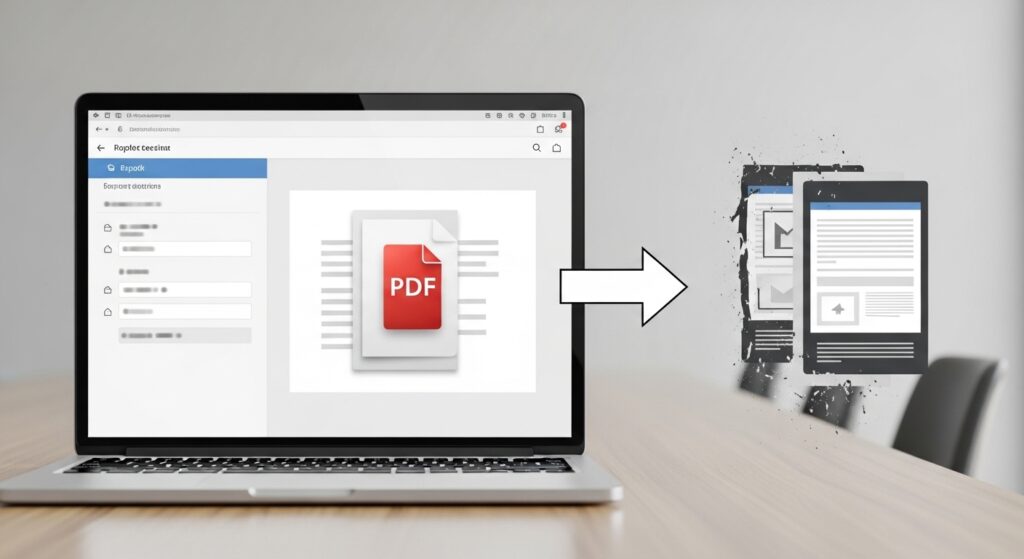
إذا خرج التصدير من Google Slides إلى PDF أو PowerPoint بشكل مكسور، فالمشكلة ليست في العرض كله دائمًا. غالبًا يوجد عنصر أو خط أو تخطيط لا يتحول جيدًا في الصيغة التي اخترتها. لذلك يجب أن تحدد ما الذي ينهار عند التصدير تحديدًا.
ابدأ بعزل العنصر المتضرر
هل الخلل في الخطوط؟ أم الصور؟ أم ترتيب الشرائح؟ أم أن PDF جيد وPPTX سيئ أو العكس؟ هذا السؤال أهم من إعادة التصدير عشر مرات.
- صدّر إلى PDF ثم إلى PowerPoint بشكل منفصل وقارن النتيجة.
- ابحث عن الشريحة أو العنصر الذي يتشوه باستمرار.
- اختبر نسخة مبسطة من الشريحة المتضررة.
- إذا كان الملف مرفوعًا من PowerPoint أصلًا، راجع هل التحويل تم بالكامل قبل التصدير.
لا تخلط بين مشكلة التحويل ومشكلة العرض داخل Slides
إذا كان العرض نفسه يبدو سليمًا داخل Google Slides لكن يفسد فقط عند التصدير، فركز على العناصر غير المتوافقة أو الخطوط لا على تصميم العرض كله.
إذا كانت المشكلة في الخطوط العربية بعد المشاركة
فالمسار الأقرب هو حل مشكلة الخطوط أو العربية تتشوّه في Google Slides بعد المشاركة.
ما الذي تفعله بعد ذلك؟
اعزل التصدير حسب الصيغة، ثم حسب الشريحة، ثم حسب العنصر. بهذا الترتيب تصل إلى السبب الحقيقي بدل التعامل مع العرض كله على أنه تالف.

