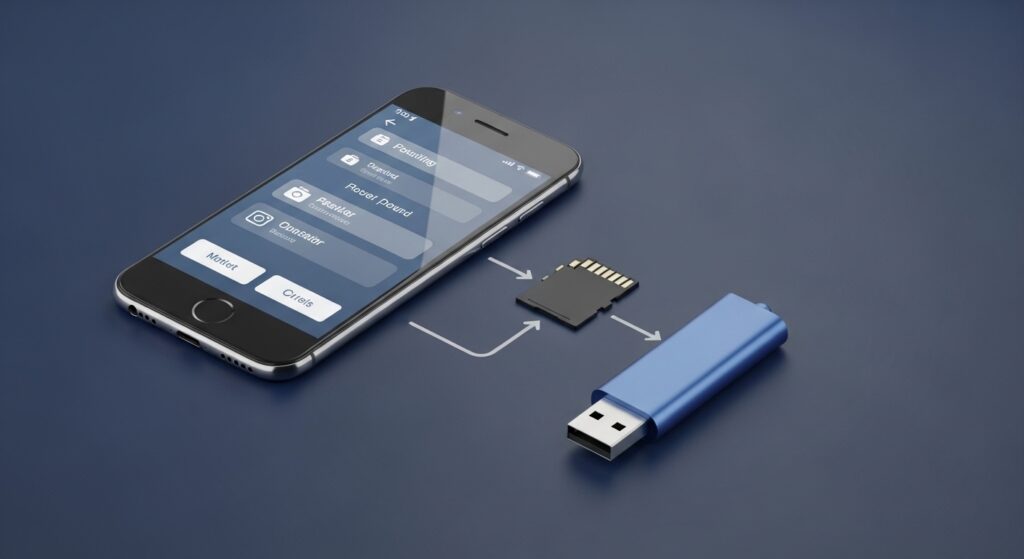
إذا كنت تستخدم Files by Google فقط للتصفح، فأنت تضيع أهم فائدتين فيه: تنظيف المساحة ونقل الملفات بشكل منظم. المسار الصحيح هنا هو البدء من التنظيف الآمن للملفات غير الضرورية، ثم الانتقال إلى تبويب التصفح والنقل بدل حذف الملفات أو إرسالها بشكل عشوائي.
ابدأ بهذا المسار الصحيح
- افتح التطبيق وابدأ من التوصيات الآمنة للتنظيف.
- راجع ما سيُحذف قبل الموافقة.
- انتقل إلى التصفح ونظّم الملفات بحسب النوع أو المكان.
- انقل الملفات المهمة إلى المجلد المناسب أو وسيط التخزين المناسب.
- راجع نتيجة النقل قبل حذف النسخة الأصلية إن لزم.
علامة النجاح: أصبح المسار واضحًا من البداية ولن تبدأ من شاشة أو خيار خاطئ.
ابدأ من التنظيف الآمن لا من الحذف العشوائي
داخل Files by Google ستجد اقتراحات مثل الملفات غير الضرورية أو المكررة أو لقطات الشاشة أو التطبيقات غير المستخدمة. راجع كل اقتراح قبل الحذف، خصوصًا الصور والتنزيلات القديمة، حتى لا تمسح شيئًا ما زلت تحتاجه.
التصفح والتنظيم بعد التنظيف
بعد تحرير مساحة أولية، انتقل إلى Browse أو التصفح، ثم راجع الملفات بحسب الصور والفيديوهات والمستندات والتنزيلات. هذه الخطوة هي التي تمنع عودة الفوضى بعد التنظيف.
نقل الملفات بأمان
- حدد الملف أو المجلد.
- اختر Move أو Copy بحسب ما تريد.
- حدد الوجهة الجديدة داخل الهاتف أو على وسيط خارجي إذا كان متصلًا.
- افتح الموقع الجديد وتأكد أن الملف وصل قبل حذف النسخة الأصلية.
علامة النجاح: الملف أصبح في المكان الصحيح ويمكن فتحه منه دون فقدان النسخة.
القرار العملي الصحيح
ابدأ بتنظيف ما هو واضح وآمن، ثم نظّم ونقّل الملفات بعناية. الهدف من Files by Google ليس حذف الملفات فقط، بل أن تعرف أين توجد بياناتك وكيف تنتقل بأمان.