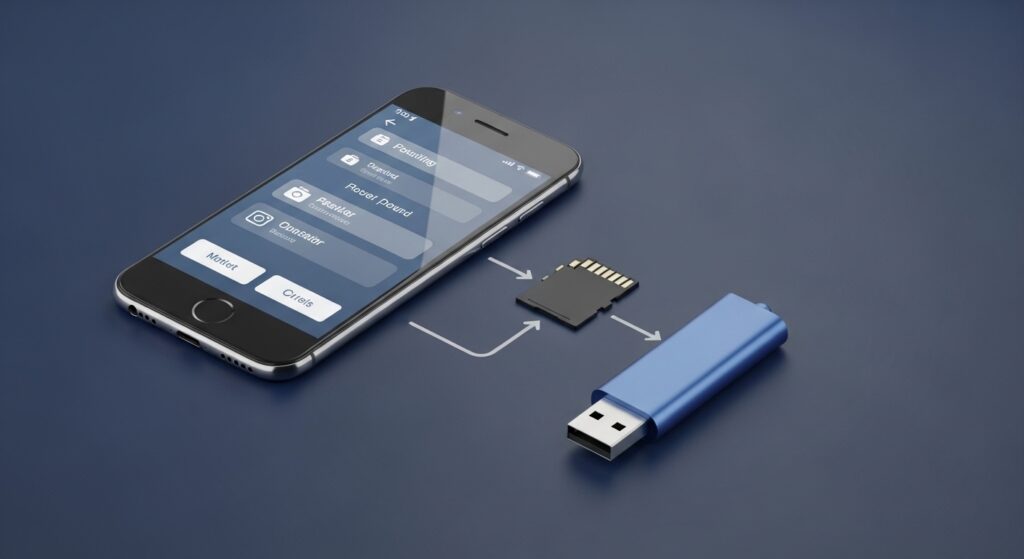
إذا كانت مساحة الهاتف تضيق وتريد نقل ملفاتك إلى بطاقة SD أو USB، فلا يكفي توصيل الوسيط الخارجي فقط. المسار الصحيح هو التأكد أولًا أن الهاتف يتعرف على البطاقة أو وحدة USB، ثم نقل الملفات من داخل Files by Google مع مراجعة النسخة الجديدة قبل الحذف.
ابدأ بهذا المسار الصحيح
- أدخل بطاقة SD أو صِل USB بشكل صحيح.
- افتح Files by Google وتأكد أن وسيط التخزين ظاهر.
- اختر الملف أو المجلد المطلوب.
- استخدم Move أو Copy إلى SD أو USB.
- تحقق من الملف في الوجهة الجديدة قبل حذف الأصل.
علامة النجاح: أصبح المسار واضحًا من البداية ولن تبدأ من شاشة أو خيار خاطئ.
عندما يظهر وسيط التخزين داخل التطبيق
عند تعرف الهاتف على بطاقة SD أو USB، سيظهر غالبًا تحت Storage devices. إذا لم يظهر، فالمشكلة ليست في النقل نفسه بعد، بل في التعرف على وسيط التخزين أو التوصيل.
النقل خطوة بخطوة
- افتح Files by Google.
- ادخل إلى المكان الذي يحتوي الملف.
- حدد الملف أو عدة ملفات.
- اختر Move to أو Copy to.
- حدد بطاقة SD أو USB كوجهة.
- انتظر حتى تكتمل العملية ثم افتح الملفات من الوجهة الجديدة.
متى تستخدم Copy ومتى تستخدم Move
Copy مناسب إذا كنت تريد نسخة إضافية مؤقتًا. Move مناسب إذا كان هدفك تحرير مساحة الهاتف. إذا كنت غير متأكد، ابدأ بالنسخ ثم احذف الأصل يدويًا بعد التأكد.
أخطاء شائعة تمنع النقل
- الاعتماد على USB غير متوافق أو تالف.
- فصل البطاقة أو USB قبل اكتمال النقل.
- عدم وجود صلاحية وصول للتطبيق إلى الملفات.
- محاولة نقل ملف مفتوح أو قيد الاستخدام.
القرار العملي الصحيح
تأكد أولًا أن بطاقة SD أو USB ظاهرة داخل Files by Google، ثم انقل الملفات إلى الوجهة الجديدة وتحقق منها قبل حذف الأصل. النقل الآمن أهم من النقل السريع.