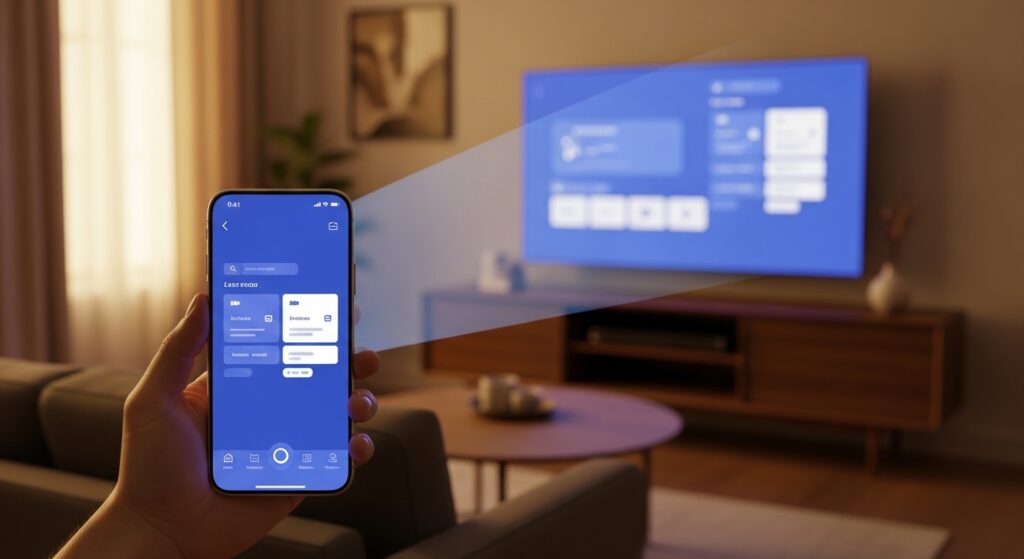
إذا كنت تريد عرض شاشة الهاتف أو فيديو على التلفاز، فابدأ بتحديد المسار الصحيح أولًا: هل تريد Cast من تطبيق يدعم الإرسال، أم Screen Mirroring لنسخ الشاشة كاملة؟ هذا الفرق مهم، لأن حل كل حالة مختلف، وما ينجح مع YouTube مثلًا ليس هو نفسه نسخ الشاشة كلها.
ابدأ بهذا المسار الصحيح
- حدد هل تريد بث محتوى من تطبيق أم نسخ الشاشة كاملة.
- تأكد أن الهاتف والتلفاز على نفس شبكة الواي فاي إذا كنت تستخدم Cast.
- فعّل Cast على التلفاز أو الجهاز الداعم.
- ابدأ من التطبيق أو من إعدادات الهاتف حسب الحالة.
- اختر التلفاز الصحيح ثم راقب بدء الاتصال.
علامة النجاح: أصبح المسار واضحًا من البداية ولن تبدأ من شاشة أو خيار خاطئ.
متى تستخدم Cast ومتى تستخدم Screen Mirroring
استخدم Cast عندما تريد تشغيل فيديو أو موسيقى من تطبيق يدعم الإرسال. استخدم Screen Mirroring عندما تريد عرض الشاشة نفسها بما فيها الصور أو التطبيقات أو العرض الكامل.
شروط نجاح Cast
- الهاتف والتلفاز على الشبكة نفسها.
- التلفاز أو Chromecast يدعم Google Cast.
- تطبيق البث نفسه يدعم الإرسال.
- ميزة Cast مفعلة على جهاز الاستقبال.
البث من تطبيق مدعوم
- افتح التطبيق الداعم مثل YouTube أو ما شابهه.
- ابحث عن رمز الإرسال.
- اختر التلفاز أو جهاز البث.
- ابدأ التشغيل من الهاتف وسيرسل المحتوى للتلفاز.
علامة النجاح: يبدأ الفيديو على التلفاز ويصبح الهاتف أداة تحكم فقط.
نسخ الشاشة كاملة
إذا كان هاتفك يدعم نسخ الشاشة، افتح ميزة Cast أو Screen Mirroring من اختصار النظام أو الإعدادات، ثم اختر التلفاز. انتبه أن نسخ الشاشة يعتمد أكثر على توافق الهاتف والتلفاز، وليس كل تلفاز يتعامل معه بالطريقة نفسها.
أكثر الأسباب شيوعًا للفشل
- ليس نفس الواي فاي.
- التلفاز لا يدعم Cast أو الميزة معطلة.
- التطبيق لا يدعم الإرسال.
- اختيار مسار mirroring بينما التلفاز يدعم cast فقط أو العكس.
القرار العملي الصحيح
حدّد أولًا هل تريد Cast أم Screen Mirroring، ثم اجمع الهاتف والتلفاز على نفس البيئة الصحيحة. عندما تختار المسار الصحيح من البداية، تختفي أغلب مشاكل الاتصال.