
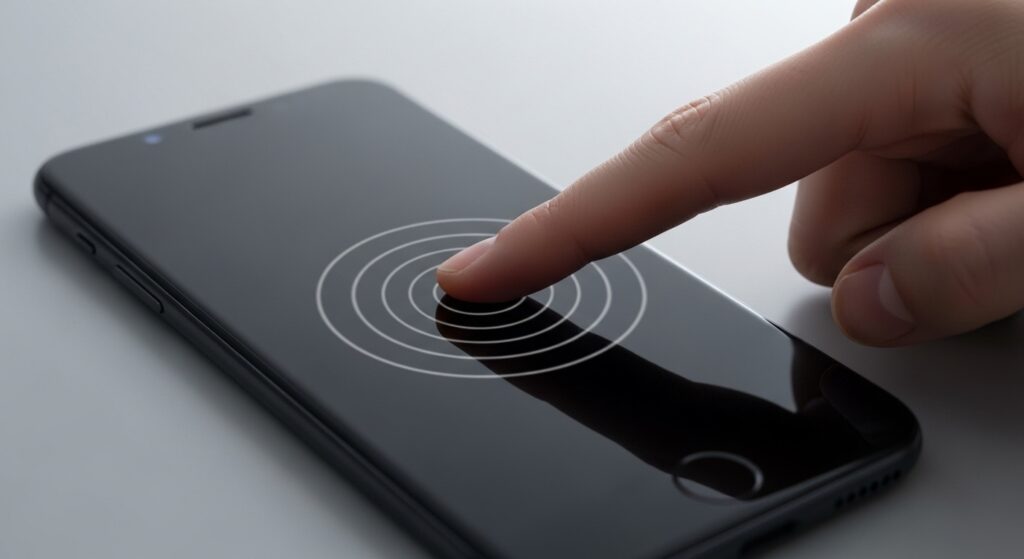
إذا كان النقر المزدوج لإيقاظ الهاتف لا يعمل، فلا تبدأ بإعادة ضبط الشاشة أو باتهام اللمس مباشرة. هذه المشكلة في العادة لا تعني أن الشاشة “لا تستجيب” بشكل عام، بل تنحصر غالبًا في واحدة من أربع نقاط أوضح: الميزة غير مفعلة أصلًا، أو الشاشة لا تستقبل هذا النوع من الإيماءات في حالة القفل كما تتوقع، أو هناك تعارض مع البطارية أو شاشة القفل أو واقي الشاشة، أو أنت تختبر الميزة في سيناريو لا تنطبق عليه فعلًا. لذلك أول خطوة صحيحة ليست الطرق على الشاشة مرات كثيرة، بل أن تحدد أولًا: هل الميزة لا تعمل أبدًا، أم تعمل أحيانًا فقط، أم كانت تعمل ثم توقفت بعد تغيير أو تحديث. هذا الفرق هو الذي يحدد أين تبدأ فعليًا.
ابدأ من شكل العطل قبل أي تعديل
- النقر المزدوج لا يوقظ الهاتف أبدًا: ابدأ من تفعيل الميزة داخل الإعدادات.
- يعمل أحيانًا ويفشل أحيانًا: ابدأ من واقي الشاشة وحساسية اللمس والبطارية.
- كان يعمل ثم توقف: ابدأ من آخر تغيير فعلي في الإعدادات أو التحديثات.
- تريد أن تستيقظ الشاشة بالحركة لا بالنقر: لا تخلط هذه الميزة مع حل مشكلة رفع الهاتف للإيقاظ لا يعمل لأن كل واحدة منهما تعتمد على منطق مختلف وحساسات مختلفة.
علامة النجاح هنا أن تعرف هل المشكلة في تفعيل الإيماءة أم في قدرة الشاشة على التقاطها وهي مقفلة أم في تداخل ميزات أخرى مع القفل.
افتح إعداد الميزة نفسها أولًا قبل أي تشخيص أكبر
أكثر سبب مباشر لهذه الحالة هو أن الميزة غير مفعلة أصلًا أو موجودة تحت اسم مختلف. لذلك ابدأ من هنا:
- افتح الإعدادات.
- اذهب إلى الشاشة أو شاشة القفل أو الإيماءات بحسب هاتفك.
- ابحث عن خيار مثل النقر المزدوج للإيقاظ أو Double tap to wake أو ما يشبهه.
- تأكد أنه مفعّل فعلًا.
إذا وجدته مغلقًا وعادت الميزة للعمل بعد تشغيله، فتوقف هنا. المشكلة لم تكن من الشاشة ولا من النظام، بل من الإعداد نفسه.
لا تخلط بين النقر المزدوج للإيقاظ وAlways On Display أو شاشة القفل نفسها
بعض المستخدمين يتوقع من النقر المزدوج أن يعرض له دائمًا محتوى معينًا أو أن يوقظ الشاشة بالطريقة نفسها التي تفعلها ميزة العرض الدائم. لكن النقر المزدوج للإيقاظ ليس هو Always On Display، وليس هو أيضًا مجرد تنبيه عابر للشاشة. إذا كانت مشكلتك الحقيقية أن الشاشة الدائمة لا تظهر أو لا تعرض الساعة والتنبيهات كما تريد، فالمسار الأدق لك هو حل مشكلة Always On Display لا يعمل في الهاتف، لا هذا المقال.
اختبر النقر المزدوج على شاشة مقفلة بطريقة صحيحة
هذه النقطة تبدو بسيطة لكنها تحسم كثيرًا من الالتباس. لتختبر الميزة بشكل صحيح:
- اقفل الشاشة بالكامل.
- ضع الهاتف على سطح ثابت أو أمسكه بثبات.
- انقر مرتين بخفة واضحة وفي نفس الموضع تقريبًا.
- لا تلمس الشاشة لمسًا مستمرًا ولا تستخدم نقرة واحدة طويلة أو عدة نقرات عشوائية.
إذا كنت تنقر بسرعة زائدة أو في موضعين مختلفين تمامًا أو مع حركة اليد نفسها، فقد لا تكون تختبر الميزة كما يفهمها الهاتف.
إذا كان النقر المزدوج يعمل أحيانًا فقط، افحص واقي الشاشة وحساسية اللمس
هذه من أكثر الحالات شيوعًا. عندما تكون الميزة متقطعة، فالمشكلة كثيرًا ما تكون في شيء فوق الشاشة لا فيها: واقي سميك، فقاعة، اتساخ، أو حساسية لمس أقل من المطلوب عند القفل. اسأل نفسك:
- هل بدأت المشكلة بعد تركيب واقي شاشة جديد؟
- هل هناك مناطق من الشاشة تشعر أن لمسها أضعف أصلًا؟
- هل المشكلة أسوأ مع الغطاء أو عند النقر قرب الحواف؟
إذا بدأ العطل بعد واقي شاشة أو إذا كنت أصلًا تشك في استجابة اللمس، فالمقال الأقرب لك أيضًا هو حل مشكلة حساسية اللمس العالية لا تعمل مع واقي الشاشة أو حل مشكلة شاشة الهاتف لا تستجيب للمس إذا كان ضعف اللمس أوسع من مجرد إيقاظ الشاشة.
افحص وضع توفير البطارية قبل أن تتهم الشاشة
بعض الهواتف تقلل أو توقف بعض الإيماءات الذكية عند تفعيل وضع توفير البطارية، وخصوصًا الإيماءات المتعلقة بالإيقاظ والشاشة. إذا كانت الميزة لا تعمل أو تعمل بشكل متقطع، فاختبر هذا مباشرة:
- افتح الإعدادات > البطارية.
- تحقق هل وضع توفير الطاقة مفعّل.
- أوقفه مؤقتًا للاختبار.
- اقفل الشاشة وجرّب النقر المزدوج من جديد.
إذا عادت الميزة بعد إيقاف وضع التوفير، فالمشكلة لم تكن من اللمس ولا من شاشة القفل، بل من سياسة البطارية التي تقيد هذا النوع من الإيماءات.
إذا كانت الشاشة تستجيب بطرق أخرى لكن ليس بالنقر المزدوج، فالمشكلة ليست في الشاشة كلها
إذا كانت الشاشة تعمل طبيعيًا عند الفتح، والتمرير، والكتابة، بل وحتى عند الضغط على زر الطاقة أو عند الرفع، فهذا يعني أن المشكلة ليست “الشاشة معطلة”. هنا يضيق الاحتمال إلى:
- الإيماءة نفسها غير مفعلة.
- الإيماءة مقيّدة بوضع أو شرط معين.
- اللمس على شاشة القفل لا يُقرأ كما يجب بسبب واقٍ أو إعداد.
هذا يوفّر عليك كثيرًا من الخطوات الخاطئة مثل إعادة ضبط اللمس كله أو التشكيك في الشاشة كعتاد قبل الأوان.
إذا بدأت المشكلة بعد تحديث، فضع هذا التوقيت في مركز التشخيص
إذا كانت ميزة النقر المزدوج تعمل طبيعيًا ثم توقفت بعد تحديث نظام أو بعد تغيير إعدادات الشاشة أو شاشة القفل، فلا تتعامل مع هذا كأنه صدفة. افعل هذا:
- أعد تشغيل الهاتف مرة واحدة.
- أوقف الميزة ثم أعد تفعيلها.
- اختبرها بدون وضع توفير البطارية.
- راجع أيضًا ما إذا تغير مكان الإعداد أو اسمه أو سلوكه بعد التحديث.
إذا عادت الميزة بعد إعادة التفعيل أو بعد إعادة التشغيل، فالمشكلة كانت غالبًا قراءة غير مستقرة للإعداد أو تغيّرًا برمجيًا مؤقتًا بعد التحديث، لا عطلًا ماديًا.
لا تهمل سلوك القفل والإيقاظ الأوسع إذا كانت المشكلة ليست في النقرة فقط
إذا كانت الشاشة أصلًا تتصرف بشكل غير طبيعي عند القفل أو الإيقاظ، مثل أن الشاشة تضيء من نفسها أو لا تنطفئ أو تنطفئ بسرعة جدًا، فلا تجعل النقر المزدوج هو التشخيص الوحيد. عندها قد تكون أمام سلوك أوسع في شاشة القفل أو في الحساسات أو في سياسة الإيقاظ نفسها. في هذه الحالة يصبح من المنطقي أيضًا مراجعة حل مشكلة شاشة الهاتف تضيء أو تستيقظ من نفسها أو حل مشكلة شاشة الهاتف لا تنطفئ تلقائيًا أو تنطفئ بسرعة شديدة بحسب العرض المصاحب.
أخطاء تجعل المشكلة تبدو أعقد مما هي عليه
- الخلط بين النقر المزدوج للإيقاظ ورفع الهاتف للإيقاظ أو Always On Display.
- الاختبار بنقرات عشوائية أو على شاشة غير مقفلة فعلًا.
- نسيان تأثير واقي الشاشة أو حساسية اللمس.
- تجاهل وضع توفير البطارية.
- الحكم على الشاشة كلها بينما بقية طرق الإيقاظ واللمس تعمل طبيعيًا.
القرار العملي الذي يحسم أين تبدأ الآن
إذا كان النقر المزدوج لإيقاظ الهاتف لا يعمل، فابدأ بهذا الترتيب فقط: تأكد أن الميزة مفعلة من الإعدادات، اختبرها على شاشة مقفلة بنقر مزدوج صحيح، افحص واقي الشاشة أو حساسية اللمس إذا كانت متقطعة، ثم أوقف وضع توفير البطارية مؤقتًا، وبعدها فقط اربط المشكلة بتحديث أو بسلوك شاشة قفل أوسع إذا كان موجودًا. إذا عادت الميزة للعمل بعد أي خطوة من هذه الخطوات، توقف هناك ولا توسع التشخيص بلا داعٍ. وإذا استمرت رغم هذا التسلسل كله، فأنت لم تعد أمام إعداد بسيط فقط، بل أمام تعارض أوسع في اللمس أو شاشة القفل أو سلوك النظام مع الإيماءات.

