
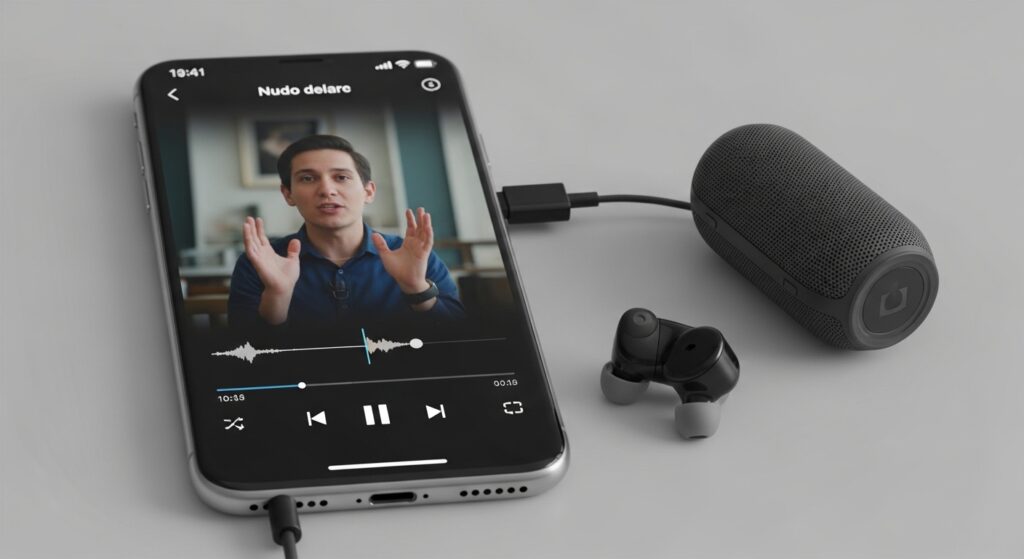
تأخر صوت البلوتوث عن حركة الشفاه في الفيديو لا يعني غالبًا أن السماعة تالفة. هذا العطل يظهر لأن الصوت عبر البلوتوث يحتاج معالجة وضغطًا ونقلًا قبل أن يصل إلى السماعة، بينما الفيديو يُعرض على الشاشة فورًا تقريبًا. لذلك لا تبدأ بحذف التطبيقات أو تبديل كل الإعدادات دفعة واحدة. ابدأ بتحديد مكان التأخير: هل يحدث في كل الفيديوهات، أم في تطبيق واحد فقط مثل يوتيوب أو نتفليكس، أم في سماعة أو سيارة معيّنة فقط؟ هذا الفصل يحدد هل المشكلة من البلوتوث نفسه، أم من التطبيق، أم من نوع السماعة أو الترميز الصوتي.
اختبر التأخير بثلاث طرق قبل أي تعديل
أسرع طريقة لتشخيص المشكلة هي أن تفصل بين مصدر الفيديو، والسماعة، والهاتف نفسه. نفّذ هذا الاختبار القصير:
- شغّل فيديو قصيرًا فيه كلام واضح وحركة شفاه ظاهرة.
- جرّبه أولًا عبر سماعة الهاتف بدون بلوتوث.
- ثم جرّبه عبر سماعة البلوتوث نفسها.
- بعدها جرّب تطبيق فيديو آخر، أو فيديو محفوظ محليًا على الهاتف.
- إذا كان التأخير يظهر فقط مع البلوتوث: ركّز على السماعة أو الترميز أو الاتصال.
- إذا كان التأخير موجودًا حتى من سماعة الهاتف: المشكلة ليست بلوتوث، بل في تشغيل الفيديو نفسه.
- إذا ظهر التأخير في تطبيق واحد فقط: ابدأ من إعدادات التطبيق أو جودة البث، لا من البلوتوث كله.
علامة النجاح: إذا عرفت أين يظهر التأخير وأين يختفي، ستمنع نفسك من علاج البلوتوث بينما السبب الحقيقي في الفيديو أو التطبيق.
إذا كان التأخير يظهر في كل التطبيقات مع نفس السماعة
هذه الحالة تجعل السماعة أو اتصال البلوتوث هو المشتبه الأقرب. بعض السماعات، خصوصًا الأرخص أو القديمة، يكون لديها زمن تأخير أعلى بطبيعتها. قد يكون الصوت ممتازًا في الموسيقى، لكن عند مشاهدة الفيديو يظهر التأخير لأن الموسيقى لا تحتاج تزامنًا بصريًا دقيقًا مثل حركة الشفاه.
جرّب الآتي بالترتيب:
- افصل السماعة من البلوتوث.
- أعد تشغيل السماعة نفسها.
- أعد الاتصال بها من جديد.
- شغّل نفس الفيديو الذي استخدمته في الاختبار.
إذا تحسن التزامن مؤقتًا ثم عاد التأخير بعد فترة، فالمشكلة غالبًا في استقرار الاتصال أو في طريقة تعامل السماعة مع الهاتف، لا في الفيديو نفسه.
أعد إقران السماعة عندما يكون التأخير ثابتًا ولا يتغير
إذا كان الصوت متأخرًا بنفس المقدار تقريبًا في كل مرة، فقد تكون بيانات الاقتران القديمة أو إعدادات الاتصال هي السبب. هنا لا يكفي إيقاف البلوتوث وتشغيله فقط؛ الأفضل حذف الجهاز من قائمة البلوتوث ثم إقرانه من جديد.
- افتح إعدادات Bluetooth.
- اضغط على اسم السماعة أو السيارة.
- اختر نسيان الجهاز أو إلغاء الاقتران.
- أعد تشغيل الهاتف والسماعة.
- أعد الإقران من جديد ثم اختبر الفيديو نفسه.
إذا فشل الإقران أو بدأت السماعة لا تتصل أصلًا بعد الحذف، فالمسار الأدق هو حل مشكلة بلوتوث الهاتف لا يتصل بالأجهزة لأن المشكلة أصبحت في الاتصال الأساسي قبل تأخر الصوت.
إذا كان التأخير يظهر في تطبيق واحد فقط
عندما يكون الصوت متزامنًا في فيديو محفوظ أو في تطبيق آخر، لكنه يتأخر داخل تطبيق محدد، فلا تجعل السماعة هي المتهم الأول. بعض تطبيقات الفيديو تتأثر بجودة البث، أو وضع توفير البيانات، أو تشغيل الفيديو بجودة عالية مع بطء في المعالجة، أو مشكلة مؤقتة في التطبيق نفسه.
افعل الآتي داخل التطبيق الذي تظهر فيه المشكلة:
- اخفض جودة الفيديو مؤقتًا.
- أغلق التطبيق من الخلفية وافتحه من جديد.
- جرّب فيديو آخر داخل نفس التطبيق.
- إن كان التطبيق يدعم تنزيل الفيديو، جرّب التشغيل بعد التنزيل بدل البث المباشر.
إذا اختفى التأخير بعد خفض الجودة أو تشغيل فيديو محلي: فالعطل مرتبط بالمعالجة أو البث داخل التطبيق، وليس بتأخر بلوتوث عام.
إذا كان الفيديو نفسه يعلق أو يتجمد مع تأخر الصوت
هناك فرق بين تأخر صوت بلوتوث حقيقي وبين فيديو متعب أو بطيء يتسبب في خروج الصوت والصورة من التزامن. إذا كان الفيديو يعلق، أو تتجمد الصورة لحظة ثم يكمل الصوت، أو يتكرر التقطيع أثناء المشاهدة، فلا تبدأ من إعدادات البلوتوث وحدها.
في هذه الحالة انتقل إلى حل مشكلة الفيديو في الهاتف يعلق أو لا يعمل بشكل طبيعي لأن أصل المشكلة قد يكون في تشغيل الفيديو أو أداء التطبيق أو جودة البث، وليس في البلوتوث نفسه.
جرّب سماعة أخرى لحسم هل المشكلة من الهاتف أم من السماعة
هذه خطوة تشخيصية حاسمة. إذا توفر لديك جهاز بلوتوث آخر، مثل سماعة ثانية أو مكبر صوت أو سماعة سيارة، جرّب نفس الفيديو عليه. لا تغيّر التطبيق ولا الفيديو أثناء الاختبار حتى تبقى المقارنة عادلة.
- إذا اختفى التأخير مع سماعة أخرى: السماعة الأولى هي السبب الأقرب.
- إذا بقي التأخير مع كل السماعات: الهاتف أو التطبيق أو إعدادات البلوتوث هي المشتبه الأقرب.
- إذا ظهر التأخير في السيارة فقط: نظام السيارة أو طريقة اتصالها بالهاتف قد يكون هو السبب.
بهذه النتيجة تعرف هل تبحث عن حل داخل الهاتف أو تقبل أن السماعة نفسها لها زمن تأخير مرتفع لا يمكن إلغاؤه بالكامل.
إذا كان التأخير يظهر في السيارة فقط
أنظمة السيارات تختلف كثيرًا عن السماعات العادية. بعض السيارات تضيف معالجة صوتية أو تمرر الصوت عبر نظامها الداخلي، وهذا قد يزيد التأخير مع الفيديوهات أكثر مما يحدث مع المكالمات أو الموسيقى. لذلك إذا كانت المشكلة تظهر عند مشاهدة فيديو والهاتف متصل بسيارة فقط، فلا تعممها على البلوتوث كله.
جرّب الآتي:
- افصل الهاتف عن السيارة ثم أعد الاتصال.
- اختبر الصوت في مكالمة أو موسيقى قصيرة.
- جرّب نفس الفيديو بسماعة بلوتوث عادية.
إذا كان الاتصال بالسيارة يعطي مشاكل أخرى مثل عدم خروج الصوت أو اختفاء مصدر الصوت، فراجع حل مشكلة البلوتوث متصل لكن الصوت لا يخرج في السيارة أو السماعة لأن الخلل قد يكون في مسار الإخراج نفسه، لا في التأخير وحده.
لا تخلط بين التأخير والتقطيع
التأخير يعني أن الصوت يصل متأخرًا عن الصورة لكنه يستمر بشكل منتظم. أما التقطيع فيعني أن الصوت ينقطع ويعود أو يتكسر أثناء التشغيل. الحلول هنا ليست متطابقة. التقطيع يرتبط غالبًا بالتداخل، أو ضعف الاتصال، أو بُعد السماعة، أو ضغط البلوتوث مع أجهزة أخرى.
إذا كان الصوت لا يتأخر فقط بل ينقطع أو يتكسر، فالمقال الأقرب هو حل مشكلة صوت البلوتوث متقطع في الهاتف لأن هذا المسار يعالج استقرار الصوت لا تزامنه مع الفيديو فقط.
قلّل التداخل حول الهاتف والسماعة
حتى لو كانت المشكلة تأخيرًا وليست تقطيعًا، فإن اتصال البلوتوث غير المستقر قد يجعل التزامن أسوأ. جرّب اختبارًا نظيفًا:
- قرّب السماعة من الهاتف.
- أوقف الاتصال بسماعات أو أجهزة بلوتوث أخرى مؤقتًا.
- ابتعد عن أجهزة كثيرة متصلة لاسلكيًا في نفس المكان إن أمكن.
- أعد تشغيل البلوتوث ثم شغّل الفيديو مرة أخرى.
إذا تحسن التزامن في هذا الاختبار، فالمشكلة ليست من الفيديو وحده، بل من بيئة الاتصال أو من ازدحام الأجهزة حول الهاتف.
افحص إعدادات الصوت المتقدمة إن كانت موجودة
بعض هواتف أندرويد تعرض إعدادات صوت أو بلوتوث متقدمة مثل تحسينات الصوت أو مؤثرات خاصة أو أوضاع جودة أعلى. هذه الخيارات قد تحسن الصوت في الموسيقى لكنها أحيانًا تضيف معالجة تجعل التأخير أوضح في الفيديو.
جرّب مؤقتًا تعطيل المؤثرات الصوتية أو التحسينات التي لا تحتاجها أثناء مشاهدة الفيديو، ثم اختبر نفس المقطع. إذا تحسن التزامن، فقد تكون المشكلة من المعالجة الإضافية لا من البلوتوث نفسه.
إذا كان التطبيق يملك خيار مزامنة الصوت
بعض مشغلات الفيديو تتيح ضبط تأخير الصوت يدويًا. هذا ليس حلًا لجذر المشكلة، لكنه مفيد عندما يكون التأخير ثابتًا مع ملف فيديو معيّن أو سماعة معينة. إذا كنت تستخدم مشغل فيديو يدعم Audio Delay أو Audio Sync، جرّب تعديل الصوت بخطوات صغيرة حتى يطابق الصورة.
لكن لا تستخدم هذا كحل عام لكل الهاتف. إذا احتجت ضبطًا يدويًا في كل تطبيق، فالأقرب أن المشكلة من جهاز البلوتوث أو من طريقة الاتصال، لا من ملف واحد.
متى يكون التأخير طبيعيًا ولا يمكن إلغاؤه بالكامل؟
بعض التأخير البسيط مع البلوتوث طبيعي، خاصة مع سماعات أو سيارات لا تملك معالجة منخفضة التأخير. إذا كان الفرق صغيرًا جدًا ولا يظهر إلا عند التركيز على حركة الشفاه، فقد لا يكون عطلًا قابلًا للإزالة بالكامل. أما إذا كان التأخير واضحًا لدرجة يفسد المشاهدة، فهنا يستحق التشخيص الكامل.
الاختبار العملي هو المقارنة بسماعة أخرى أو بتشغيل الصوت من مكبر الهاتف. إذا كان الصوت من مكبر الهاتف متزامنًا تمامًا بينما سماعة معينة تتأخر دائمًا، فقد وصلت إلى حدود الجهاز الصوتي نفسه.
متى يكون هذا المقال كافيًا ومتى تغيّر المسار؟
- يكفي هذا المقال إذا كان الفيديو يعمل طبيعيًا لكن صوت البلوتوث يصل متأخرًا عن الصورة.
- لا يكفي وحده إذا كان الفيديو نفسه يعلق أو يتجمد أو لا يعمل جيدًا.
- لا يكفي وحده إذا كان الصوت ينقطع ويتكسر بدل أن يكون متأخرًا فقط.
- لا يكفي وحده إذا كان البلوتوث متصلًا لكن لا يخرج صوت أصلًا.
الإجراء الحاسم لهذه المشكلة
ابدأ بالمقارنة بين ثلاثة اختبارات: تشغيل الفيديو من سماعة الهاتف، ثم من سماعة البلوتوث، ثم من تطبيق أو سماعة أخرى. إذا كان التأخير محصورًا في سماعة واحدة، فالمشكلة في هذا الجهاز أو زمن استجابته. إذا كان محصورًا في تطبيق واحد، فابدأ من جودة الفيديو وإعدادات التطبيق. وإذا كان يظهر مع كل أجهزة البلوتوث وكل التطبيقات، فاحذف الاقتران وأعده، وراجع المؤثرات الصوتية والتداخل. بهذه الطريقة لا تعالج البلوتوث كله كعطل واحد، بل تصل إلى نقطة التأخير الحقيقية بين الهاتف والتطبيق والسماعة.

