
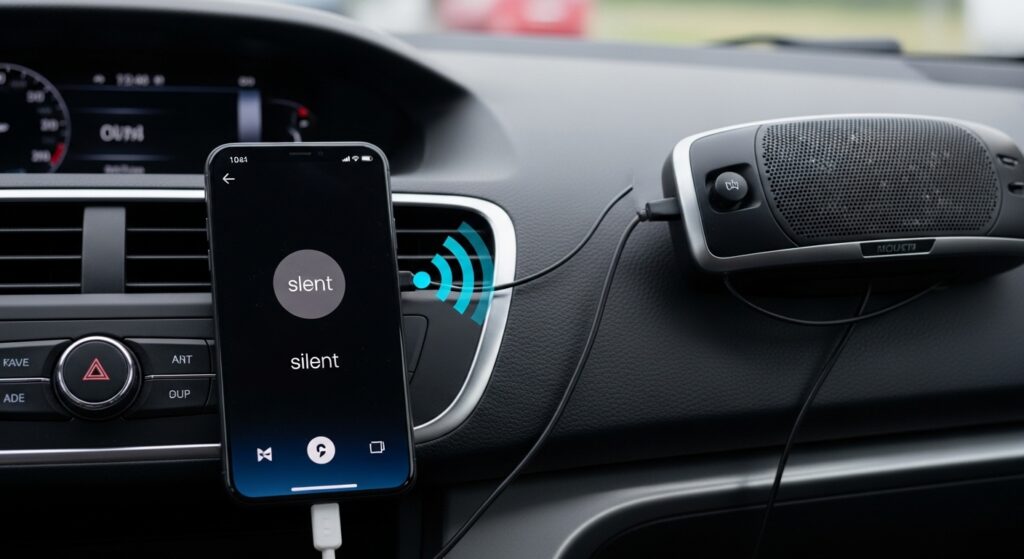
عندما يظهر اسم السماعة أو السيارة على أنه متصل لكن الصوت يظل خارجًا من الهاتف أو لا تسمع شيئًا إطلاقًا، فالاتصال هنا لم يفشل بالكامل؛ الفشل غالبًا في مسار إخراج الصوت. قد يكون الهاتف متصلًا للمكالمات فقط وليس للوسائط، أو أن الصوت موجّه إلى جهاز آخر، أو أن السيارة مضبوطة على مصدر مختلف، أو أن مستوى صوت البلوتوث نفسه منخفض رغم أن صوت الهاتف يبدو مرتفعًا. لذلك لا تعالج الحالة كأن البلوتوث لا يعمل من الأصل. المطلوب أولًا أن تعرف: هل الجهاز متصل فعلًا كـ جهاز صوت وسائط أم مجرد جهاز مقترن أو متصل للمكالمات؟
افتح مشغل صوت واضح قبل تغيير الإعدادات
لا تختبر المشكلة من إشعار قصير أو صوت نظام عابر. شغّل مقطعًا صوتيًا واضحًا أو فيديو قصيرًا ثم اتركه يعمل أثناء الفحص. وجود صوت مستمر يساعدك على معرفة متى يتغير مسار الإخراج مباشرة.
- شغّل أغنية أو فيديو من تطبيق معروف.
- ارفع صوت الهاتف أثناء التشغيل، لا قبل التشغيل فقط.
- راقب هل يظهر رمز البلوتوث بجانب شريط الصوت أو اسم الجهاز المتصل.
- بدّل مصدر الصوت يدويًا إن ظهر خيار اختيار الجهاز.
علامة النجاح: إذا بدأ الصوت فور اختيار السماعة أو السيارة من مخرج الصوت، فالمشكلة لم تكن في البلوتوث نفسه بل في أن الهاتف كان يرسل الصوت إلى مخرج آخر.
على أندرويد: تأكد من تفعيل Media audio للجهاز المتصل
في أندرويد قد تكون السماعة أو السيارة متصلة للمكالمات فقط، بينما خيار Media audio أو صوت الوسائط مغلق. عندها ترى الجهاز متصلًا في البلوتوث، وقد تعمل المكالمات، لكن الموسيقى والفيديو لا يخرجان منه.
- افتح الإعدادات.
- ادخل إلى Bluetooth.
- اضغط على اسم السماعة أو السيارة المتصلة.
- افتح تفاصيل الجهاز أو الإعدادات بجانب اسمه.
- تأكد أن خيار Media audio مفعّل.
- إن كنت تحتاج المكالمات أيضًا، تأكد أن Phone calls مفعّل هو الآخر.
إذا كان Media audio مغلقًا ثم عاد الصوت بعد تشغيله: فالحل انتهى هنا؛ الهاتف كان يرى الجهاز لكنه لا يسمح له باستقبال صوت الوسائط.
على iPhone: اختر مخرج الصوت من مركز التحكم
في iPhone قد تكون السماعة متصلة، لكن الصوت ما زال موجّهًا إلى iPhone أو إلى جهاز آخر عبر قائمة الإخراج. لذلك لا يكفي أن ترى اسم السماعة في إعدادات البلوتوث. يجب أن تتأكد أن الصوت الحالي يخرج منها فعلًا.
- شغّل صوتًا أو فيديو.
- افتح مركز التحكم.
- اضغط على مربع تشغيل الوسائط أو زر اختيار مخرج الصوت.
- اختر السماعة أو السيارة يدويًا من القائمة.
إذا ظهر الصوت بعد الاختيار اليدوي، فالمشكلة كانت في توجيه الصوت لا في الاقتران.
إذا كانت المشكلة في السيارة فقط
اتصال السيارة يحتاج فحصًا مزدوجًا: الهاتف من جهة، ونظام السيارة من جهة أخرى. قد يكون الهاتف متصلًا بالسيارة، لكن شاشة السيارة مضبوطة على راديو أو USB أو مصدر آخر، أو أن اتصال البلوتوث مخصص للمكالمات فقط.
- من شاشة السيارة، اختر مصدر الصوت Bluetooth Audio أو ما يشبهه.
- من الهاتف، افتح تفاصيل البلوتوث الخاصة بالسيارة وتأكد أن صوت الوسائط مفعّل.
- شغّل مقطعًا صوتيًا من الهاتف أثناء بقاء السيارة على مصدر Bluetooth.
- ارفع صوت السيارة وصوت الهاتف معًا.
إذا كانت السيارة لا تتصل جيدًا أصلًا أو تفشل في Android Auto أو CarPlay، فلا تجعل المشكلة محصورة في إخراج الصوت. راجع حل مشكلة الهاتف لا يتصل بشاشة السيارة عبر Android Auto أو CarPlay لأن نقطة الانقطاع قد تكون في ربط الهاتف بالسيارة لا في الصوت وحده.
افحص مستوى صوت البلوتوث وليس صوت الهاتف فقط
بعض الهواتف تفصل بين مستويات الصوت: صوت الوسائط، صوت المكالمات، صوت البلوتوث، وصوت السيارة أو السماعة نفسها. قد ترفع صوت الهاتف وتظن أن كل شيء مرتفع، بينما صوت السماعة أو السيارة منخفض أو مكتوم.
- شغّل مقطعًا صوتيًا مستمرًا.
- اضغط زر رفع الصوت أثناء تشغيل المقطع.
- ارفع صوت السماعة أو السيارة من أزرارها الخاصة.
- تأكد أن المشغل نفسه ليس مكتومًا من داخل التطبيق.
إذا ظهر الصوت بعد رفع مستوى جهاز البلوتوث نفسه: فالمشكلة كانت مستوى صوت منفصل، لا خلل اتصال.
إذا كانت المكالمات تعمل لكن الموسيقى لا تعمل
هذه نتيجة تشخيصية مهمة. عندما تعمل المكالمات عبر السيارة أو السماعة بينما لا تعمل الموسيقى أو الفيديو، فالجهاز متصل بالفعل لكن ليس على قناة الوسائط. في أندرويد، راجع Media audio. وفي السيارة، تأكد أنك على مصدر Bluetooth Audio لا على مصدر المكالمات فقط.
لا تحذف الاقتران قبل هذا الفحص، لأن المشكلة هنا غالبًا إعداد ملف صوتي داخل الاتصال الحالي وليست اقترانًا فاشلًا.
إذا كانت الموسيقى تعمل لكن المكالمات لا تخرج من البلوتوث
العكس أيضًا ممكن. قد تكون الوسائط تعمل على السماعة، لكن المكالمات تخرج من الهاتف أو لا تسمع الطرف الآخر. هنا افحص خيار Phone calls داخل تفاصيل جهاز البلوتوث على أندرويد، أو اختر مخرج الصوت أثناء المكالمة على iPhone من زر الصوت داخل شاشة الاتصال.
إذا كانت المشكلة في المكالمات فقط، فلا تغيّر إعدادات مشغل الموسيقى أو الفيديو؛ افحص مسار صوت المكالمة نفسه.
بدّل مخرج الصوت يدويًا داخل التطبيق إن كان متاحًا
بعض تطبيقات الفيديو أو الاجتماعات أو المكالمات تملك زرًا داخليًا لاختيار مخرج الصوت. قد يكون الهاتف متصلًا بالبلوتوث، لكن التطبيق نفسه ما زال يستخدم سماعة الهاتف أو مكبر الصوت.
- افتح التطبيق الذي لا يخرج منه الصوت.
- ابحث عن زر الصوت أو السماعة أو مخرج الصوت داخل شاشة التشغيل أو المكالمة.
- اختر جهاز البلوتوث يدويًا.
إذا ظهر الصوت داخل تطبيق واحد بعد هذا التغيير، فالعطل كان في اختيار المخرج داخل التطبيق، لا في البلوتوث العام.
احذف الاقتران فقط عندما تفشل إعدادات الإخراج
إذا تأكدت أن Media audio مفعّل، وأن مخرج الصوت مختار بشكل صحيح، وأن الصوت ليس منخفضًا، ومع ذلك لا يخرج شيء، هنا تصبح إعادة الاقتران خطوة منطقية.
- افتح إعدادات البلوتوث.
- اختر السماعة أو السيارة.
- اضغط نسيان الجهاز أو إلغاء الاقتران.
- أعد تشغيل الهاتف والجهاز الصوتي.
- أعد الاقتران ثم اختبر الصوت مباشرة بمقطع واضح.
إذا فشل الاقتران بعد الحذف أو لم يظهر الجهاز من جديد، فانتقل إلى حل مشكلة بلوتوث الهاتف لا يتصل بالأجهزة لأن المشكلة أصبحت في الاتصال الأساسي لا في خروج الصوت.
إذا كان الصوت يخرج ثم ينقطع أو يتكسر
هذا مسار مختلف. عندما تسمع الصوت لكنه يتقطع أو يختفي لحظات ثم يعود، فالمشكلة ليست “لا يخرج صوت” بل استقرار الاتصال أو التداخل أو بطارية السماعة أو المسافة بين الجهازين.
في هذه الحالة لا تجعل فحص مخرج الصوت هو الحل الرئيسي، بل راجع حل مشكلة صوت البلوتوث متقطع في الهاتف لأن هناك فرقًا بين صوت لا يخرج أصلًا وصوت يخرج لكنه غير ثابت.
إذا كان الصوت متأخرًا عن الفيديو لا غائبًا
قد يكون البلوتوث يعمل تمامًا والصوت يخرج من السماعة، لكنك تلاحظ أن الكلام لا يطابق حركة الشفاه. هذا ليس فشل إخراج صوت، بل تأخير في المعالجة أو النقل بين الهاتف والسماعة.
إذا كان العرض عندك هو تأخر الصوت لا غيابه، فالمقال الأدق هو حل مشكلة تأخر صوت البلوتوث عن الفيديو في الهاتف.
إذا كان الهاتف لا يخرج الصوت من أي مكان
إذا جرّبت السماعة، والسيارة، ومكبر الهاتف، ولا تسمع صوتًا من أي مخرج، فالمشكلة لم تعد بلوتوث فقط. عندها يجب فحص صوت الهاتف نفسه، وضع الصامت، مخرج الصوت، أو عطل السماعة الخارجية.
إذا كان مكبر الهاتف نفسه لا يصدر صوتًا حتى بدون بلوتوث، فالمسار الأنسب هو حل مشكلة صوت الهاتف لا يخرج من السماعة الخارجية.
اختبر بجهاز بلوتوث آخر قبل الحكم على الهاتف
إذا لم يخرج الصوت من سماعة واحدة فقط، لا تفترض أن الهاتف هو السبب. جرّب سماعة أخرى أو مكبر صوت أو سيارة مختلفة بنفس الهاتف.
- إذا خرج الصوت من جهاز آخر: المشكلة في السماعة أو السيارة الأولى أو إعداداتها.
- إذا لم يخرج الصوت من أي جهاز بلوتوث: المشكلة أقرب إلى إعدادات الهاتف أو ملف البلوتوث أو مخرج الصوت العام.
- إذا كان الخلل في السيارة فقط: افحص مصدر الصوت في السيارة وملفات الاتصال الخاصة بها.
لا تنسَ أن بعض الأجهزة تتصل بنوع واحد من الصوت فقط
بعض الأجهزة القديمة أو بعض أنظمة السيارات قد تتصل للمكالمات ولا تدعم تشغيل وسائط البلوتوث بالطريقة التي تتوقعها، أو تحتاج تفعيل مصدر منفصل من شاشة السيارة. لذلك إذا كان الجهاز يظهر متصلًا لكن لا تجد خيار Media audio أو لا يظهر كمخرج وسائط، فقد تكون حدود الجهاز نفسه هي السبب.
في هذه الحالة لا توجد خطوة داخل الهاتف تحوّل جهازًا لا يستقبل وسائط إلى مكبر صوت كامل. الحل يكون باستخدام مصدر مدعوم أو تحديث نظام السيارة إن كان متاحًا.
متى يكون هذا المقال كافيًا ومتى تغيّر المسار؟
- يكفي هذا المقال إذا كان البلوتوث يظهر متصلًا لكن لا تسمع صوت الوسائط أو المكالمات من السماعة أو السيارة.
- لا يكفي وحده إذا كان البلوتوث لا يقترن أو لا يجد الجهاز أصلًا.
- لا يكفي وحده إذا كان الصوت يخرج لكنه متقطع أو متأخر.
- لا يكفي وحده إذا كان صوت الهاتف نفسه لا يعمل حتى بدون بلوتوث.
الإجراء الحاسم لهذه الحالة
شغّل صوتًا مستمرًا، ثم اختر مخرج البلوتوث يدويًا، وتأكد من تفعيل Media audio أو مسار صوت الوسائط، وارفع صوت الهاتف والجهاز نفسه. إذا كانت المشكلة في السيارة، اجعل مصدر السيارة على Bluetooth Audio قبل الحكم. إذا لم يخرج الصوت بعد ذلك، احذف الاقتران وأعده. أما إذا كان الصوت موجودًا لكنه يتقطع أو يتأخر، فغيّر المسار فورًا إلى تشخيص التقطيع أو التأخير بدل علاج مشكلة غير موجودة.

