
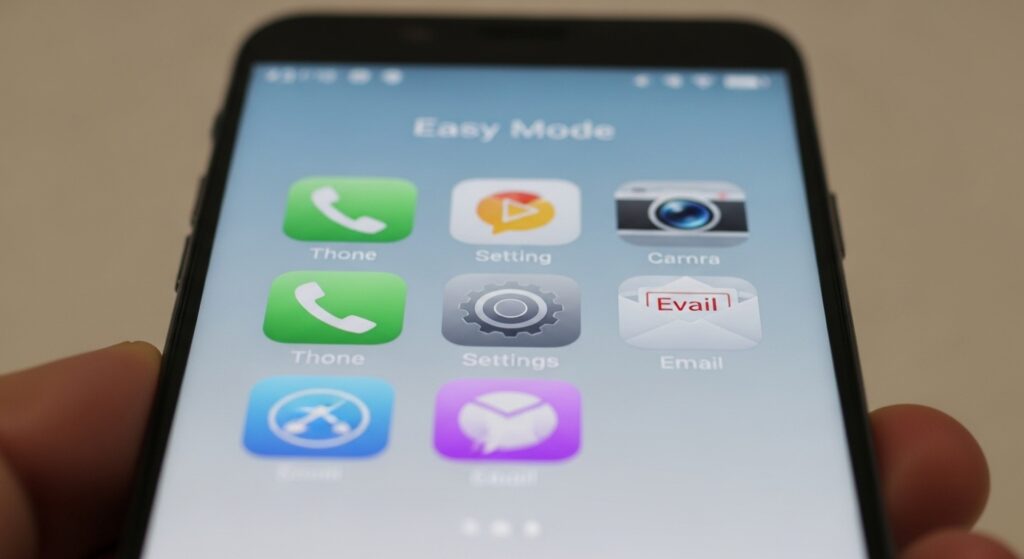
عندما يتحول الهاتف فجأة إلى واجهة بأيقونات كبيرة وخط ضخم وشاشة رئيسية مبسطة، فليس معنى ذلك دائمًا أن النظام غيّر نفسه وحده. أحيانًا يكون Easy Mode قد تفعّل من إعدادات الشاشة دون انتباه، وأحيانًا تكون المشكلة ليست Easy Mode أصلًا بل تكبير الشاشة أو حجم الخط أو ميزة التكبير، وأحيانًا يكون تطبيق لانشر أو روتين أو إعداد مستعاد بعد تحديث هو الذي يعيد الشكل المبسط. لذلك لا تبدأ بإعادة ضبط الهاتف. ابدأ بتحديد هل الهاتف دخل فعلًا في Easy Mode، أم أن الواجهة فقط أصبحت كبيرة ومبسطة بسبب إعداد عرض آخر.
احسم أولًا هل هذا Easy Mode فعلًا أم مجرد تكبير في العرض
قبل الدخول في الحلول، انظر إلى التغييرات التي ظهرت على الهاتف:
- أيقونات كبيرة جدًا مع شاشة رئيسية مبسطة وصفحات قليلة: الاحتمال الأقرب هو Easy Mode أو وضع مبسط مشابه.
- كل شيء صار أكبر لكن ترتيب الشاشة لم يتغير: الاحتمال الأقرب هو حجم الخط أو تكبير الشاشة.
- جزء من الشاشة يكبر عند اللمس أو بثلاث نقرات: الاحتمال الأقرب هو ميزة التكبير من إمكانية الوصول.
- الواجهة تتغير فقط بعد إعادة التشغيل أو بعد فتح تطبيق معيّن: فتّش عن لانشر أو روتين أو إعداد يعيد التغيير.
علامة النجاح: إذا عرفت نوع التغيير بدقة، ستتجنب تعطيل Easy Mode بينما السبب الحقيقي في تكبير الشاشة أو إعداد وصول آخر.
على Samsung Galaxy: أوقف Easy Mode من إعدادات الشاشة
في هواتف Samsung Galaxy يكون Easy Mode عادة داخل إعدادات الشاشة، وليس داخل إعدادات التطبيقات أو الشاشة الرئيسية فقط. لذلك ادخل من المسار الصحيح أولًا:
- افتح الإعدادات.
- ادخل إلى الشاشة Display.
- اضغط Easy Mode أو الوضع السهل.
- أوقف التبديل أو اختر Standard Mode إذا ظهر خيار الوضع القياسي.
- ارجع إلى الشاشة الرئيسية وتأكد أن الأيقونات والتخطيط عادا للوضع الطبيعي.
إذا اختفى الشكل المبسط فورًا: فالمشكلة كانت تفعيل Easy Mode نفسه. أما إذا بقيت العناصر كبيرة رغم إيقافه، فانتقل إلى فحص حجم الخط والتكبير لأنك لا تعالج السبب الصحيح بعد.
إذا عاد Easy Mode بعد إيقافه مباشرة
رجوع الوضع المبسط بعد إيقافه يعني غالبًا أن هناك شيئًا يعيد تطبيق الإعداد. هنا لا تكرر إيقافه فقط. افحص ما حدث قبل رجوعه:
- هل عاد بعد إعادة تشغيل الهاتف؟
- هل عاد بعد فتح تطبيق إعدادات أو تطبيق لانشر؟
- هل يستخدم الهاتف حسابًا أو إعدادًا مخصصًا لكبار السن أو الأطفال؟
- هل تم استعادة نسخة احتياطية أو نقل إعدادات من هاتف قديم؟
إذا عاد بعد إعادة التشغيل فقط، فالمشكلة أقرب إلى إعداد محفوظ أو لانشر أو خدمة تعيد الحالة. أما إذا عاد بعد فتح تطبيق معين، فذلك التطبيق أو صلاحياته هو المشتبه الأول.
لا تخلط Easy Mode مع حجم الخط وتكبير الشاشة
قد تبدو المشكلة مثل Easy Mode، لكن السبب يكون فقط أن حجم الخط أو تكبير الشاشة ارتفع إلى مستوى كبير. في هذه الحالة ستظل الشاشة الرئيسية عادية نسبيًا، لكن النصوص والأزرار والقوائم تكبر في كل مكان.
- افتح الإعدادات.
- ادخل إلى الشاشة.
- راجع حجم الخط وتكبير الشاشة أو Screen Zoom.
- أعدهما إلى مستوى متوسط ثم اختبر الواجهة.
إذا كانت المشكلة أن الحجم يتغير من نفسه حتى بعد ضبطه، فالمسار الأدق هو حل مشكلة حجم الخط أو تكبير الشاشة يتغير من نفسه في الهاتف لأن الخلل عندها ليس Easy Mode نفسه.
إذا كانت الشاشة تكبر عند اللمس أو بثلاث نقرات
بعض المستخدمين يصفون ميزة التكبير بأنها “وضع مبسط” لأن الشاشة تكبر فجأة ويصعب التنقل. لكن هذا ليس Easy Mode. هذا غالبًا Magnification أو تكبير الشاشة من إعدادات إمكانية الوصول.
- افتح الإعدادات.
- ادخل إلى إمكانية الوصول أو Accessibility.
- افتح التكبير Magnification.
- أوقف اختصار التكبير مؤقتًا.
- اختبر هل ما زالت الشاشة تكبر فجأة.
إذا كان العرض الذي تراه هو تكبير مفاجئ لا تغيير كامل في الواجهة، فارجع إلى حل مشكلة تكبير الشاشة يتفعل من نفسه في الهاتف بدل علاج Easy Mode.
افحص تطبيقات اللانشر أو واجهات كبار السن
إذا كان هاتفك لا يملك Easy Mode رسميًا، أو أوقفته من الإعدادات لكن بقيت الواجهة مبسطة، فقد يكون السبب تطبيق لانشر خارجي. بعض تطبيقات اللانشر تغيّر الشاشة الرئيسية إلى أزرار كبيرة وجهات اتصال مختصرة وقوائم أبسط، وهذا يشبه Easy Mode لكنه ليس إعدادًا من النظام نفسه.
لفحص ذلك:
- افتح الإعدادات.
- ادخل إلى التطبيقات.
- ابحث عن التطبيقات الافتراضية.
- افتح تطبيق الشاشة الرئيسية أو Home app.
- اختر لانشر النظام الأصلي بدل أي لانشر خارجي للاختبار.
إذا عادت الواجهة طبيعية بعد تغيير تطبيق الشاشة الرئيسية: فالسبب لم يكن Easy Mode، بل اللانشر الذي كان يتحكم في الشاشة الرئيسية.
إذا كان الهاتف يستخدم خدمات إمكانية وصول تتفعل وحدها
بعض تطبيقات المساعدة أو أدوات التحكم أو تطبيقات كبار السن تطلب صلاحيات إمكانية الوصول، وقد تغيّر طريقة التفاعل أو حجم العناصر أو طريقة عرض الواجهة. إذا لاحظت أن أكثر من إعداد يتغير وحده، فلا تفحص Easy Mode وحده.
راجع الإعدادات > إمكانية الوصول > التطبيقات المثبتة أو الخدمات المثبتة، ثم عطّل مؤقتًا أي خدمة لا تعرف سبب تشغيلها. وإذا كانت خدمات إمكانية الوصول نفسها تعود للتفعيل بعد إيقافها، فالمسار الأنسب هو حل مشكلة خدمات إمكانية الوصول تتفعل من نفسها في الهاتف.
تحقق من الأوضاع والروتينات التلقائية
إذا كان الهاتف من Samsung أو جهازًا يدعم الأوضاع والروتينات، فقد يكون هناك روتين يغيّر إعدادات العرض أو يفتح وضعًا مبسطًا عند وقت محدد أو عند الاتصال بجهاز معين أو عند دخول وضع معين. هذا يحدث خصوصًا إذا كان الهاتف تم إعداده لمستخدم كبير السن أو لطفل ثم تغيّرت طريقة الاستخدام لاحقًا.
- افتح Modes and Routines أو الأوضاع والروتينات إن كانت موجودة.
- راجع الروتينات التي تتعلق بالشاشة أو سهولة الاستخدام أو وقت معين.
- عطّل الروتين المشكوك فيه مؤقتًا.
- أوقف Easy Mode ثم راقب هل يعود.
إذا توقف Easy Mode عن الرجوع بعد تعطيل روتين معين، فالمشكلة ليست من النظام نفسه بل من أمر تلقائي كان يعيد تفعيل الإعداد.
إذا ظهر الوضع المبسط بعد تحديث أو نقل بيانات
بعد تحديث النظام أو نقل البيانات من هاتف قديم، قد تعود بعض إعدادات الشاشة أو الواجهة التي كانت محفوظة في النسخة الاحتياطية. إذا ظهر Easy Mode مباشرة بعد نقل البيانات أو استعادة نسخة قديمة، فلا تتعامل معه كعطل متكرر قبل أن توقفه مرة واحدة من الإعدادات وتراقب هل يعود.
إذا لم يعد بعد إيقافه، فالأمر كان استعادة إعداد قديم فقط. أما إذا عاد مرة أخرى، ففتش عن لانشر أو روتين أو خدمة وصول تعيد تطبيق نفس التغيير.
إذا كانت لوحة الاختصارات أو الإعدادات لا تحفظ تغييراتك
عندما توقف Easy Mode أو تغيّر إعدادات الشاشة ثم تجد أن الواجهة أو الاختصارات تعود كما كانت، فقد تكون المشكلة أوسع من Easy Mode. أحيانًا لا تُحفظ تغييرات لوحة الاختصارات أو الواجهة بسبب خلل في تخصيص النظام أو تطبيق الواجهة.
إذا لاحظت أن مشكلتك لا تقتصر على الوضع المبسط، بل تشمل تغيّر ترتيب الاختصارات أو عدم حفظ تخصيص لوحة التحكم، فراجع حل مشكلة مركز التحكم أو لوحة الاختصارات لا يُحفظ تخصيصها.
متى يكون السبب مستخدمًا آخر أو لمسًا غير مقصود؟
إذا كان الهاتف يستخدمه أكثر من شخص، أو كان يُترك مع طفل أو شخص غير معتاد على الإعدادات، فقد يتم تفعيل Easy Mode من الإعدادات دون قصد. هذا السبب يبدو بسيطًا لكنه شائع، خصوصًا لأن اسم الوضع يوحي بأنه خيار مساعد وقد يفعله المستخدم لاستكشافه ثم ينسى طريقة الرجوع.
إذا حدث ذلك مرة واحدة فقط ولم يتكرر بعد إيقافه، فلا تبالغ في التشخيص. أما إذا تكرر، فابحث عن روتين أو لانشر أو خدمة تعيد تشغيله.
لا تبدأ بإعادة ضبط المصنع
إعادة ضبط المصنع خطوة مبالغ فيها لهذه المشكلة في أغلب الحالات. الوضع المبسط، تكبير الشاشة، حجم الخط، اللانشر، وخدمات الوصول كلها يمكن فحصها يدويًا قبل التفكير في أي مسح كبير للهاتف. استخدم إعادة الضبط فقط إذا كان الهاتف يغيّر إعدادات كثيرة من نفسه، ومعه أعطال أوسع في النظام، وبعد حفظ بياناتك وفحص الأسباب الأقرب.
متى يكون هذا المقال كافيًا ومتى تغير المسار؟
- يكفي هذا المقال إذا كان الهاتف يتحول إلى واجهة مبسطة بأيقونات كبيرة وترتيب أسهل.
- لا يكفي وحده إذا كانت المشكلة فقط في حجم الخط أو تكبير الشاشة.
- لا يكفي وحده إذا كانت الشاشة تكبر عند اللمس بسبب Magnification.
- لا يكفي وحده إذا كانت خدمات إمكانية الوصول أو تطبيق لانشر خارجي هي التي تغيّر الواجهة.
الإجراء الحاسم لهذه الحالة
أوقف Easy Mode من الإعدادات > الشاشة > Easy Mode إن كان هاتفك يدعمه، ثم راقب هل تعود الواجهة المبسطة. إذا لم تعد، فقد كان تفعيلًا عابرًا فقط. إذا عادت، افحص بالترتيب: حجم الخط وتكبير الشاشة، ميزة Magnification، تطبيق الشاشة الرئيسية الافتراضي، خدمات إمكانية الوصول، ثم الروتينات التلقائية. بهذه الطريقة ستعرف هل المشكلة Easy Mode فعلًا، أم إعداد عرض آخر يبدو مثله، أم تطبيق يعيد تغيير الواجهة من الخلفية.

