
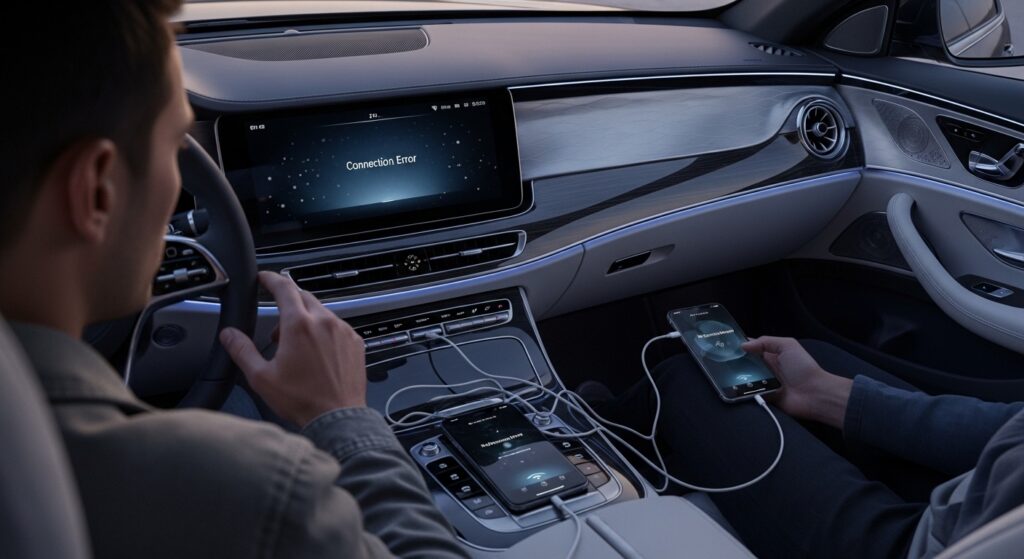
فشل توصيل الهاتف بالسيارة عبر Android Auto أو CarPlay لا يعني دائمًا أن المشكلة من السيارة نفسها، ولا من الهاتف وحده، ولا من الكابل فقط. هذا العطل بالذات يتكرر لأن الاتصال هنا يمر عبر أكثر من طبقة معًا: توافق النظام، نوع الاتصال، إذن الهاتف، الكابل أو البلوتوث والواي فاي، ثم وضعية شاشة السيارة نفسها. لذلك لا تبدأ بتجربة عشرات الكابلات أو حذف كل الإعدادات من أول دقيقة. احسم أولًا: هل فشل الاتصال سلكي فقط؟ أم لاسلكي فقط؟ أم أن الهاتف لا يظهر أصلًا داخل السيارة؟ هذا هو أول فرز يختصر التشخيص كله.
ابدأ بتحديد نوع الاتصال الذي يفشل عندك
- لا يعمل فقط عند التوصيل بالكابل: ابدأ من الكابل ومنفذ USB ووضع نقل البيانات.
- لا يعمل فقط لاسلكيًا: ركّز على البلوتوث والواي فاي المقترنين معًا، لا على الكابل.
- الهاتف لا يظهر أصلًا داخل شاشة السيارة: افحص توافق السيارة أو الشاشة ووضع Android Auto أو CarPlay داخلها.
- كان يعمل سابقًا ثم توقف: ابدأ من التحديثات، وإعادة الاقتران، وحذف السيارة من الهاتف.
- يفشل مع سيارة معينة فقط: لا تتهم الهاتف مباشرة؛ قد تكون المشكلة في إعدادات هذه السيارة أو نظامها.
علامة النجاح: بعد هذه الخطوة يجب أن تعرف هل المسار الذي تفحصه هو USB أم لاسلكي أم تعرف السيارة نفسها.
إذا كان الاتصال سلكيًا فالكابل أول متهم حقيقي وليس آخرهم
في Android Auto وCarPlay السلكيين، أكثر سبب يضيع الوقت هو استخدام كابل يشحن فقط أو كابل متعب ينقل الطاقة لكنه لا يثبت البيانات بشكل كافٍ. لذلك لا تبدأ من الإعدادات. جرّب كابلًا معروفًا أنه جيد لنقل البيانات، ويفضل قصيرًا ومباشرًا، ثم وصله بمنفذ USB الأساسي في السيارة لا بمنفذ شحن ثانوي قد لا يدعم البيانات أصلًا.
إذا كان الهاتف يشحن فقط من السيارة ولا يظهر أي تفاعل آخر، فالمشكلة أقرب كثيرًا إلى مسار USB نفسه. في هذه الحالة ارجع أيضًا إلى حل مشكلة الهاتف لا يتعرف على الكمبيوتر عبر USB لأن نفس منطق نقل البيانات عبر المنفذ هو ما يحكم Android Auto وCarPlay السلكيين في كثير من الحالات.
وكذلك إذا كان الكابل لا يثبت أو يفصل مع الاهتزاز أو حركة بسيطة، فالمسار الأدق هو حل مشكلة الكابل لا يثبت في منفذ شحن الهاتف لأن المشكلة هنا تصبح ميكانيكية قبل أن تكون برمجية.
علامة النجاح: إذا تعرّفت السيارة على الهاتف فور تغيير الكابل أو المنفذ، فتوقف هنا؛ المشكلة لم تكن في التطبيق ولا في النظام.
إذا كان Android Auto لا يبدأ فافحص السيارة والهاتف معًا لا أحدهما فقط
في Android Auto، الخطأ الشائع هو التركيز على الهاتف وحده، بينما السيارة أو الشاشة قد تكون أصل المشكلة. تأكد أولًا أن السيارة أو الشاشة تدعم Android Auto أصلًا وأنه مفعّل داخل نظام الترفيه، لأن بعض السيارات تحتاج تفعيل الخدمة من إعداداتها أو من قسم الهواتف والاتصال. وإذا كانت الشاشة Aftermarket أو من شركة خارجية، ارفع احتمال الحاجة إلى تحديث برنامجها الثابت قبل مطاردة الهاتف.
ثم انتقل إلى الهاتف: افتح Android Auto في إعدادات الاتصال، وراجع السيارات المتصلة أو المتذكَّرة. إذا كانت هذه ليست أول سيارة تتصل بها، فوجود إعدادات قديمة أو سيارة محفوظة بشكل معطوب قد يعرقل التعرف الجديد. حذف السيارة من الهاتف ثم حذف الهاتف من السيارة وإعادة الربط من الصفر خطوة منطقية هنا، لا خطوة عشوائية.
علامة النجاح: إذا ظهر اسم الهاتف داخل شاشة السيارة أو بدأ معالج الإعداد بعد حذف الربط القديم، فالعطل كان في الاقتران أو إعدادات التذكر لا في التوافق الأساسي.
إذا كان CarPlay لا يعمل فافحص القيود والإذن قبل أن تتهم السيارة
في iPhone، كثير من حالات فشل CarPlay لا تكون من الكابل وحده، بل من أن الهاتف لم يمنح السيارة الإذن المناسب أو أن السيارة محفوظة بشكل خاطئ داخل CarPlay. إذا كان الاتصال سلكيًا، افتح الآيفون بعد التوصيل وراقب أي رسالة ثقة أو سماح. وإذا كان لاسلكيًا، فتأكد أن السيارة أو الشاشة في وضع CarPlay اللاسلكي أو وضع Bluetooth المناسب قبل البدء من الهاتف.
إذا كان CarPlay كان يعمل سابقًا ثم توقف، فامسح السيارة من إعدادات CarPlay في الآيفون ثم أعد إعدادها من جديد بدل تكرار نفس المحاولة القديمة. أما إذا كانت المشكلة أقرب إلى تقطع الاتصال اللاسلكي تحديدًا، فالمقال الأضيق لحالتك هو حل مشكلة CarPlay اللاسلكي يفصل أو لا يثبت الاتصال مع الآيفون لأن ذلك أضيق من “لا يتصل” بشكل عام.
علامة النجاح: إذا ظهرت السيارة مجددًا داخل إعدادات CarPlay وبدأت عملية الربط من الصفر، فأنت عدت إلى نقطة تشخيص نظيفة بدل علاقة قديمة معطوبة بين الهاتف والسيارة.
في الاتصال اللاسلكي لا يكفي البلوتوث وحده
هذه نقطة مهمة جدًا. كثير من المستخدمين يرون أن البلوتوث متصل ويظنون أن Android Auto أو CarPlay يجب أن يعملا تلقائيًا، بينما الواقع أن الاتصال اللاسلكي يعتمد عادة على البلوتوث لبدء التعارف ثم الواي فاي لإتمام الجلسة. لذلك إذا كان البلوتوث وحده يعمل لكن النظام لا يبدأ، فلا تعتبر ذلك إثباتًا أن كل شيء سليم.
ابدأ هنا بإيقاف البلوتوث والواي فاي في الهاتف ثم إعادة تشغيلهما، ثم انزع السيارة من الأجهزة المحفوظة في البلوتوث، وأعد الربط من الصفر. وإذا كانت مشكلة الاتصال اللاسلكي عندك أوسع من السيارة وتشمل البلوتوث أصلًا، فارجع أيضًا إلى حل مشكلة بلوتوث الهاتف لا يتصل بالأجهزة لأن فشل الاقتران الأساسي قد يكون هو نقطة البداية الحقيقية.
علامة النجاح: إذا بدأ الاتصال بعد إعادة بناء اقتران البلوتوث والواي فاي معًا، فالمشكلة لم تكن في التطبيق نفسه بل في طبقة الاقتران اللاسلكي.
إذا كان الهاتف يتصل بسيارة ولا يتصل بأخرى فلا تجعل الهاتف هو المتهم الوحيد
هذا من أهم الاختبارات التي تحسم الجهة المشتبه بها. إذا كان هاتفك يعمل مع سيارة أخرى أو شاشة أخرى، فليس منطقيًا أن تنفق وقتك كله داخل الهاتف. هنا تتحول العين إلى السيارة نفسها: تحديث نظام الترفيه، إعدادات Android Auto أو CarPlay داخلها، إعادة تشغيل شاشة السيارة، حذف الهاتف السابق، أو وجود منفذ USB لا يدعم البيانات.
أما إذا كان نفس الهاتف لا يتصل بأي سيارة أو شاشة، فهنا يعود الاشتباه إلى الهاتف أو كابله أو إعداداته بشكل أقوى.
علامة النجاح: إذا نجح الهاتف مع سيارة أخرى، فقد ضيّقت المشكلة على السيارة الأولى بدل اتهام الهاتف عشوائيًا.
إذا كان الاتصال يبدأ ثم يفصل بسرعة فهذه ليست نفس مشكلة “لا يتصل”
التوصيل الذي يبدأ ثم ينقطع يختلف عن الفشل الكامل في التعرف. هنا يصبح الثبات هو محور التشخيص: كابل يهتز، منفذ USB غير ثابت، شحن يقطع، أو اتصال لاسلكي غير مستقر. لا تعالج هذا بنفس منطق “الهاتف لا يظهر”. بل ركّز على الحركة، جودة الكابل، ثبات المنفذ، وحذف الربط القديم ثم إعادة بنائه.
وإذا كان الانقطاع متعلقًا بالصوت أو البلوتوث بعد نجاح الاتصال المبدئي، فقد يتقاطع ذلك مع حل مشكلة البلوتوث متصل لكن الصوت لا يخرج في السيارة أو السماعة لأن أصل الخلل قد يكون في الطبقة الصوتية بعد نجاح الربط، لا في الربط نفسه.
علامة النجاح: إذا تحوّل السلوك من “يتصل ويفصل” إلى “يتصل بثبات” بعد تغيير الكابل أو إعادة الاقتران، فقد كنت في مسار ثبات لا في مسار تعرف أولي.
متى تكون إعادة التشغيل وإعادة الإعداد خطوة منطقية فعلًا؟
إعادة تشغيل الهاتف والسيارة أو الشاشة تصبح خطوة منطقية فقط بعد أن تكون قد حسمت نوع الاتصال، وجرّبت كابلًا صحيحًا إن كان الاتصال سلكيًا، وحذفت الربط القديم إذا كان لاسلكيًا أو إذا كانت المشكلة بدأت بعد أن كان كل شيء يعمل. هنا تصبح إعادة التشغيل وسيلة لتنظيف حالة الاتصال الحالية، لا نصيحة عامة تُقال في كل مقال.
بعد إعادة التشغيل، أعد البناء من الصفر: افتح الهاتف، فعّل الخدمة المناسبة، ضع السيارة في وضع الاقتران أو التوصيل، وابدأ من جديد. لا تقفز بين كابل واقتران لاسلكي وإعدادات قديمة كلها في نفس المحاولة، لأنك بذلك تفسد التشخيص أكثر مما تصلحه.
علامة النجاح: إذا نجحت إعادة الإعداد النظيفة بعد حذف الربط القديم وإعادة التشغيل، فالعطل كان في الحالة السابقة المحفوظة لا في النظام كله.
متى ترفع احتمال مشكلة عتاد أو توافق أعمق؟
ارفع هذا الاحتمال عندما تفشل كل الخطوات المنطقية مع أكثر من كابل جيد أو أكثر من محاولة اقتران صحيحة، خصوصًا إذا:
- الهاتف لا ينقل بيانات USB بشكل طبيعي أصلًا.
- منفذ الهاتف غير ثابت أو يتأثر بالحركة.
- السيارة أو الشاشة قديمة أو تحتاج تحديثًا معروفًا.
- الاتصال لا ينجح مع أي سيارة أو شاشة رغم ضبط الإعدادات بشكل صحيح.
في هذه المرحلة لا تعالج المشكلة كأنها مجرد إعداد ناقص. القرار العملي هنا هو أن هناك خللًا أعمق في منفذ الهاتف أو توافق الشاشة أو برنامجها الثابت، ويجب أن يكون الفحص مبنيًا على هذه الفرضية لا على تبديل الخطوات نفسها مرة بعد مرة.
القرار العملي الأخير حسب حالتك
- السلكي فقط هو الذي يفشل: ابدأ بالكابل ومنفذ USB ووضع نقل البيانات.
- اللاسلكي فقط هو الذي يفشل: أعد بناء اقتران البلوتوث والواي فاي معًا، لا البلوتوث وحده.
- الهاتف يعمل مع سيارة أخرى: ركّز على السيارة أو الشاشة الحالية لا على الهاتف فقط.
- الاتصال يبدأ ثم ينقطع: انتقل إلى مسار الثبات، لا مسار التعرف الأولي.
- فشلت كل المحاولات الصحيحة: ارفع احتمال منفذ معطوب أو شاشة تحتاج تحديثًا أو مشكلة توافق أعمق.
جوهر هذه المشكلة ليس “لماذا لا يعمل Android Auto أو CarPlay؟” فقط، بل: في أي طبقة يفشل بالضبط؟ إذا حسمت هل العطل في التعرف أم البيانات أم الاقتران أم الثبات، ستصل إلى السبب الحقيقي أسرع بكثير من تدوير خطوات عامة لا تعالج موضع الفشل الفعلي.

