
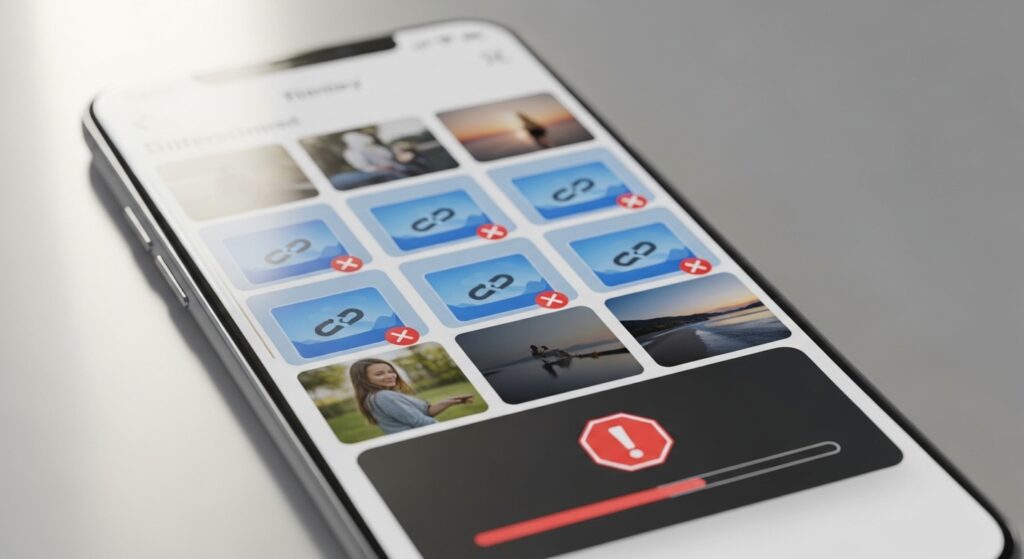
عندما تحاول إعادة تسمية مجموعة صور أو ملفات مرة واحدة من الهاتف ولا تجد الخيار أصلًا أو تلاحظ أنه يعمل على ملف واحد فقط، فالمشكلة هنا ليست دائمًا خللًا. في عدد كبير من الحالات يكون السبب الحقيقي أن التطبيق الذي تستخدمه لا يدعم إعادة التسمية الجماعية من الأساس، أو أن الملفات موجودة داخل مساحة لا تملك عليها صلاحية تعديل الأسماء، أو أن تحديدك شمل عناصر من مصادر مختلفة لا يقبلها مدير الملفات كعملية واحدة. لذلك لا تبدأ بإعادة تشغيل الهاتف أو حذف التطبيق قبل أن تحسم: هل الميزة موجودة لكن تفشل، أم أنها غير مدعومة أصلًا في المسار الذي تعمل منه؟
افصل أولًا بين ثلاث حالات مختلفة
- لا يظهر خيار إعادة التسمية الجماعية أصلًا: هذا غالبًا يعني أن التطبيق نفسه لا يوفّر Bulk Rename في هذا المسار.
- الخيار يظهر لكن يطبق على ملف واحد فقط: هنا أنت غالبًا داخل تطبيق أو مجلد لا يسمح بتعديل جماعي حقيقي.
- الخيار موجود لكن الحفظ يفشل أو تعود الأسماء القديمة: هنا المشكلة أقرب إلى الصلاحيات أو التخزين السحابي أو مزامنة المجلد.
علامة النجاح: بعد هذا الفصل ستعرف هل تحتاج تغيير التطبيق، أم تغيير مكان الملفات، أم معالجة فشل الحفظ نفسه.
على iPhone: لا تتوقع من كل مكان أن يدعم إعادة التسمية دفعة واحدة
في iPhone يمكنك إعادة تسمية ملف من تطبيق Files عبر الضغط المطوّل على الملف ثم اختيار Rename. لكن وجود أدوات لتحديد عدة عناصر لا يعني دائمًا أنك ستحصل على إعادة تسمية جماعية بصيغة تغيير نمط الأسماء دفعة واحدة كما يحدث على الكمبيوتر. لهذا السبب يظن كثير من المستخدمين أن الميزة تعطلت، بينما التطبيق في الحقيقة لا يقدم المسار الذي يتوقعونه على الهاتف.
- انقل الملفات التي تريد تعديلها إلى مجلد واضح داخل Files.
- افتح المجلد نفسه من تطبيق Files لا من المعرض أو من تطبيق الصور.
- حدد عدة ملفات.
- ابحث هل يظهر خيار Rename للمجموعة كلها أم لعنصر واحد فقط.
إذا وجدت أن التطبيق يسمح فقط بإعادة تسمية كل ملف على حدة، فهذه ليست مشكلة “فشل” بالمعنى الدقيق، بل حدّ في المسار الحالي على الهاتف. هنا القرار الصحيح ليس الاستمرار في نفس الشاشة، بل نقل التنفيذ إلى مدير ملفات أو أتمتة تدعم الحالة فعلًا.
إذا كنت تغيّر أسماء الصور من تطبيق الصور لا من مدير الملفات
هذه من أكثر الحالات التي تضيّع الوقت. كثير من المستخدمين يفتحون الصور من المعرض أو من Photos ثم يتوقعون أن تعديل الاسم هناك سيعمل كإعادة تسمية ملف حقيقي. لكن تطبيقات الصور تركّز غالبًا على العرض والتنظيم والمشاركة، لا على إدارة أسماء الملفات كمدير ملفات كامل. لذلك إن لم يظهر خيار Rename أو لم ينعكس الاسم الجديد في المكان الذي تتوقعه، لا تكمل من نفس التطبيق.
انقل مسار العمل إلى مدير الملفات أولًا، ثم اختبر من هناك. وإذا كانت الصور أصلًا لا تظهر بطريقة مستقرة داخل المعرض أو تختفي من ترتيبها، فالمشكلة قد تكون أوسع من الاسم نفسه وتحتاج مراجعة حل مشكلة الهاتف لا يحفظ الصور أو لا تظهر في المعرض.
على أندرويد: جرّب من مدير الملفات نفسه لا من تطبيق الصور
على أندرويد يختلف الأمر باختلاف التطبيق. Files by Google يوفّر إعادة تسمية للملفات، لكن هذا لا يعني بالضرورة أنه يقدّم دائمًا إعادة تسمية جماعية بالنمط الذي يريده المستخدم لكل أنواع الصور والمجلدات. وبعض تطبيقات الشركة المصنعة قد تسمح بتحديد عدة ملفات ثم تعرض أوامر مثل نقل أو حذف أو مشاركة، لكن لا تعرض Rename جماعيًا بالشكل الذي تتوقعه.
- افتح Files by Google أو مدير الملفات الأساسي في هاتفك.
- ادخل إلى مجلد واحد فقط يحتوي على الملفات المطلوبة.
- حدّد عدة ملفات من النوع نفسه.
- راقب شريط الأوامر السفلي أو قائمة المزيد.
إذا لم يظهر Rename بعد التحديد المتعدد: لا تعتبر هذا عطلًا قبل أن تتأكد أن التطبيق يدعم إعادة تسمية جماعية فعلًا.
إذا ظهر Rename لكن يخرجك إلى ملف واحد: فهذا يعني غالبًا أن التطبيق يتعامل مع الاسم على مستوى العنصر الفردي فقط.
المجلد الذي تعمل بداخله قد يكون هو سبب الفشل
حتى لو كان التطبيق جيدًا، قد تفشل إعادة التسمية الجماعية لأن الملفات موجودة في أحد هذه الأماكن:
- داخل مجلد سحابي لم يكتمل تنزيله محليًا.
- داخل مساحة تطبيق لا يمنحك تعديلًا مباشرًا على الأسماء.
- داخل بطاقة SD أو USB فيها قيود أو اتصال غير مستقر.
- داخل ألبوم صور لا يمثل مجلد ملفات فعليًا.
لهذا السبب أفضل اختبار تشخيصي سريع هو:
- انسخ 3 أو 4 ملفات تجريبية إلى مجلد محلي جديد داخل التخزين الداخلي.
- افتح هذا المجلد من مدير الملفات.
- حاول إعادة التسمية من هناك.
إذا نجحت هنا وفشلت في المكان الأصلي: فالمشكلة من موقع الملفات أو من صلاحياته، لا من ميزة إعادة التسمية نفسها.
إذا كانت الملفات في Google Drive أو خدمة سحابية مشابهة
إعادة تسمية عدد كبير من الملفات دفعة واحدة لا تعمل دائمًا من داخل تطبيقات التخزين السحابي على الهاتف بنفس مرونة الكمبيوتر. أحيانًا ينجح تعديل اسم ملف واحد، لكن يفشل التنفيذ الجماعي أو لا يظهر أصلًا. إذا كانت ملفاتك موجودة في Google Drive مثلًا، فابدأ أولًا بحسم ما إذا كان الخلل من التطبيق أو من طبيعة الخدمة داخل الهاتف.
إذا كانت المشكلة تتكرر مع النقل والتنظيم وإدارة المجلدات داخل Drive، راجع حل مشكلة Google Drive لا ينقل الملفات بين المجلدات أو يفشل التنظيم لأن البيئة نفسها قد تكون سبب التعطيل، لا الاسم فقط.
لا تخلط بين إعادة التسمية وبين تحديث العرض
أحيانًا تنجح العملية فعلًا لكنك لا تلاحظها فورًا لأن التطبيق ما زال يعرض اسمًا قديمًا في المعاينة أو في ذاكرة مؤقتة داخل قائمة حديثة. لذلك بعد التنفيذ:
- اخرج من المجلد وادخل إليه مرة أخرى.
- بدّل طريقة العرض بين الشبكة والقائمة إن وجدت.
- افتح الملف نفسه من تفاصيله، لا من المصغّر فقط.
إذا وجدت أن الاسم الجديد يظهر داخل التفاصيل لكن ليس في شاشة أخرى، فالمشكلة أصبحت مشكلة تحديث عرض أو فهرسة، لا مشكلة فشل إعادة التسمية.
إذا كانت العملية تفشل مع الصور فقط لا مع بقية الملفات
هذه علامة مهمة. عندما تنجح إعادة التسمية مع ملفات PDF أو المستندات وتفشل مع الصور وحدها، فالمشكلة تكون غالبًا في أنك تعمل من تطبيق الصور بدل مدير الملفات، أو أن الصور مرتبطة بمكتبة سحابية أو مجلد كاميرا له سلوك خاص. هنا لا تعالج الحالة على أنها “مدير الملفات خربان”. افصل الصور عن تطبيق العرض، ثم اختبرها كملفات عادية داخل مجلد مستقل.
وإذا كان المطلوب الأساسي هو تنظيم الصور ونقلها أكثر من مجرد تغيير الأسماء، فقد يفيدك أيضًا شرح استخدام Files by Google لتنظيف الهاتف ونقل الملفات بأمان لأنه يغيّر المسار إلى إدارة الملفات من التطبيق الصحيح بدل محاولة كل شيء من المعرض.
متى تكون المشكلة من الصلاحيات فعلًا
تكون الصلاحيات هي السبب الأقرب إذا لاحظت واحدًا من هذه الأعراض:
- يظهر خيار Rename لكن الحفظ لا يثبت.
- تعود الأسماء القديمة بعد لحظات.
- يعمل التعديل في التخزين الداخلي ولا يعمل على بطاقة SD أو وحدة USB.
- يفشل التعديل داخل مجلد تابع لتطبيق آخر.
في هذه الحالة جرّب نقل الملفات إلى مجلد محلي تملكه أنت ثم أعد المحاولة. وإذا كانت الملفات أصلًا على وسيط خارجي، فالمشكلة قد تكون في طريقة الوصول للمساحة نفسها لا في الأسماء. عندها يصبح المسار الأنسب هو شرح نقل الملفات من الهاتف إلى بطاقة SD أو USB باستخدام Files by Google حتى تثبّت أولًا مكان الملفات وصلاحية التعديل عليها.
إذا كنت تبحث عن تغيير اسم متسلسل مثل IMG-001 وIMG-002
هنا يجب أن تكون صريحًا مع الحالة: ليس كل هاتف أو مدير ملفات على الهاتف يقدّم إعادة تسمية جماعية متسلسلة بنفس أدوات الكمبيوتر. فإذا كان هدفك ليس مجرد تغيير اسم ملفين أو ثلاثة، بل إعادة تسمية عشرات الصور بنمط منتظم، فعدم ظهور الميزة قد يكون قيدًا حقيقيًا في التطبيق لا عطلًا فيه. المسار الصحيح هنا هو استخدام تطبيق يدعم Bulk Rename فعلًا أو تنفيذ العملية من جهاز كمبيوتر إذا كان النمط معقدًا.
أما الإصرار على نفس التطبيق الذي لا يقدّم هذا النوع من التسمية فلن يحوّل القيد إلى ميزة.
القرار العملي بحسب ما ظهر لك
إذا كان خيار إعادة التسمية الجماعية غير موجود أصلًا، فلا تضيع وقتك في إصلاحات عامة؛ غيّر التطبيق أو انقل الملفات إلى مسار يدعم العملية. وإذا كان الخيار موجودًا لكنه يفشل عند الحفظ، فانقل مجموعة صغيرة إلى مجلد محلي واختبر من جديد لحسم ما إذا كانت المشكلة من الصلاحيات أو من التخزين السحابي. وإذا كان التعديل ينجح لكن لا ينعكس فورًا، فالمشكلة في تحديث العرض أو في التطبيق الذي يعرض الملفات لا في الاسم نفسه. بهذه الطريقة تصل للسبب الحقيقي بدل معاملة كل حالة على أنها عطل واحد باسم “إعادة التسمية لا تعمل”.

