
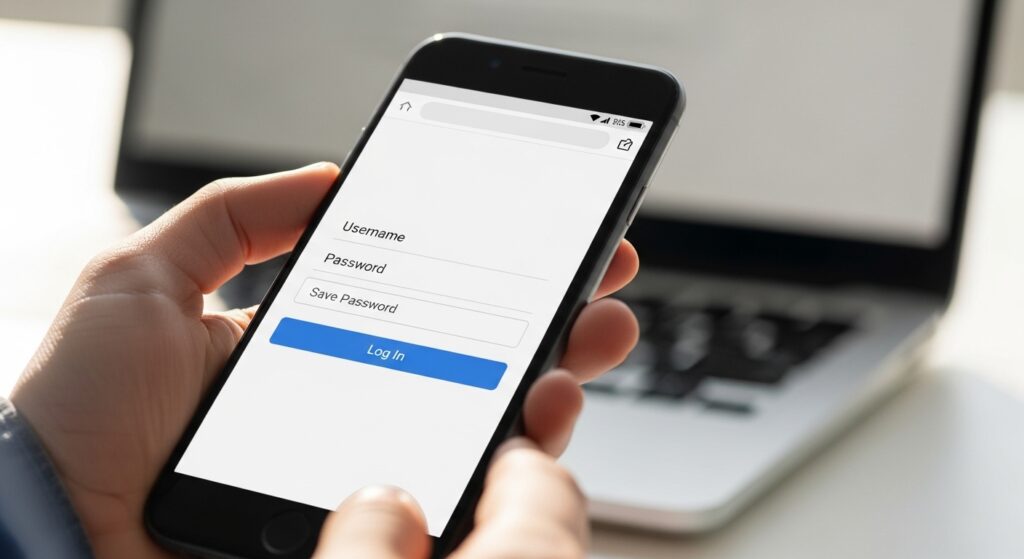
إذا كان حفظ كلمات المرور في المتصفح لا يعمل على الهاتف، فلا تبدأ بإعادة تثبيت المتصفح أو افتراض أن الموقع نفسه يمنعك دائمًا من الحفظ. هذه المشكلة غالبًا لا تعني أن مدير كلمات المرور معطل بالكامل، بل تنكسر السلسلة عادة في واحدة من خمس نقاط أوضح: ميزة الحفظ نفسها مغلقة، أو الملء التلقائي أو مدير كلمات المرور ليس هو المفعّل، أو المتصفح لا يملك البيئة الصحيحة للحفظ بسبب الحساب أو الإعدادات، أو الموقع يطلب تسجيل دخول بطريقة لا يتعرف عليها المتصفح بسهولة، أو أنت تحفظ كلمة المرور لكنك تتوقع ظهورها أو ملأها بطريقة مختلفة. لذلك أول خطوة صحيحة ليست إدخال كلمة المرور عشر مرات، بل أن تحدد أولًا: هل المشكلة أن المتصفح لا يعرض خيار الحفظ أصلًا، أم أنه يعرضه لكن لا يحتفظ بالبيانات، أم أنه يحفظها لكن لا يملؤها لاحقًا. هذا الفرق هو الذي يحدد أين تبدأ فعليًا.
افصل بين 3 مشاكل مختلفة قبل أي تعديل
- المتصفح لا يعرض خيار حفظ كلمة المرور: ابدأ من إعداد حفظ كلمات المرور داخل المتصفح.
- المتصفح يعرض الحفظ لكن لا يتذكرها لاحقًا: ابدأ من مدير كلمات المرور والحساب والملء التلقائي.
- الكلمة محفوظة لكن لا تُملأ تلقائيًا: ابدأ من الملء التلقائي ومن طريقة تسجيل الدخول على الموقع.
علامة النجاح هنا أن تعرف هل الخلل في مرحلة العرض، أم مرحلة الحفظ، أم مرحلة الاسترجاع والملء. هذا أهم تفريق في هذا العطل.
ابدأ من إعداد حفظ كلمات المرور داخل المتصفح نفسه
Google توضح رسميًا أن Chrome يعرض حفظ كلمات المرور عبر Google Password Manager، ويمكن تشغيل أو إيقاف خيار Offer to save passwords and passkeys من إعدادات مدير كلمات المرور. كما يمكن حفظ كلمات المرور في حساب Google أو محليًا على الجهاز بحسب الحالة. 0
لذلك ابدأ من هنا:
- افتح إعدادات المتصفح الذي تستخدمه فعليًا.
- ادخل إلى قسم كلمات المرور أو Password Manager.
- تأكد أن خيار عرض حفظ كلمات المرور أو حفظ كلمات المرور وPasskeys مفعّل.
- إذا كان مغلقًا، فعّله ثم اختبر تسجيل دخول جديد على موقع بسيط.
إذا عاد اقتراح الحفظ بعد تفعيل هذا الخيار، فتوقف هنا. المشكلة لم تكن من الموقع ولا من الهاتف، بل من تعطيل صريح داخل إعدادات المتصفح.
إذا كنت على iPhone، افحص AutoFill Passwords and Passkeys قبل اتهام المتصفح
Apple توضح رسميًا أن AutoFill Passwords and Passkeys يمكن تشغيله أو إيقافه من: Settings > General > AutoFill & Passwords، وأن iPhone يمكنه ملء كلمات المرور من حتى ثلاثة تطبيقات كلمات مرور. 1
إذا كنت على iPhone والمشكلة أن الحفظ أو الملء لا يعملان كما تتوقع، فابدأ من هذا المسار قبل أن تشخّص Safari أو الموقع كله. إذا كان AutoFill مغلقًا، فلن ترى السلوك الطبيعي للحفظ والاستدعاء حتى لو كان الموقع أو المتصفح سليمين.
لا تخلط بين “عدم الحفظ” و”عدم الملء التلقائي”
هذه نقطة تسبّب كثيرًا من الالتباس. قد تكون كلمة المرور محفوظة فعلًا، لكنك تظن أنها لم تُحفظ لأن المتصفح لم يملأها تلقائيًا في الزيارة التالية. لذلك افصل بين الحالتين:
- إذا لم يظهر خيار الحفظ أصلًا: هذه مشكلة في العرض أو الإعداد.
- إذا ظهرت الكلمة لاحقًا داخل مدير كلمات المرور لكن لم تُملأ تلقائيًا: هذه مشكلة ملء تلقائي أو موقع أو حقل تسجيل دخول.
إذا كنت غير متأكد هل الحفظ نجح أصلًا أم لا، فافتح مدير كلمات المرور نفسه وابحث عن الموقع يدويًا قبل أن تقول إن المتصفح “لم يحفظ”.
افحص مدير كلمات المرور نفسه بدل الاعتماد على الذاكرة
Google تذكر أيضًا أنك تستطيع إدارة كلمات المرور المحفوظة في Chrome أو عبر passwords.google.com إذا كانت محفوظة في حسابك، كما يمكنك إظهارها وتعديلها وحذفها وتصديرها من Google Password Manager. 2
لذلك إذا شككت أن الحفظ لا يعمل:
- افتح مدير كلمات المرور داخل المتصفح.
- ابحث عن الموقع الذي حاولت الحفظ له.
- إذا وجدته هناك، فالمشكلة ليست في الحفظ بل في الاستدعاء أو الملء التلقائي.
وإذا كنت تريد التحقق من كلمات المرور المحفوظة نفسها أو إدارتها بشكل أوسع، فالمقال الأقرب لك هو شرح حذف كلمات المرور المحفوظة أو تصديرها من Google Password Manager لأن هذا يعزلك بسرعة بين فشل الحفظ وفشل العرض أو الملء.
إذا كان الحفظ لا يظهر على موقع معين فقط، لا تشخص المتصفح كله
بعض المواقع تسجل الدخول بطرق لا يتعرف عليها المتصفح بسهولة كحقلين منفصلين في صفحات متعددة، أو نموذج داخل تطبيق ويب خاص، أو شاشة تسجيل لا تتصرف كحقل اسم مستخدم وكلمة مرور عاديين. إذا كان الحفظ يعمل في مواقع أخرى ويفشل في موقع واحد، فلا توسع التشخيص على الهاتف أو المتصفح كله. هنا الاحتمالات الأقرب:
- الموقع لا يمر عبر نموذج دخول واضح للمتصفح.
- أنت تستخدم صفحة مخصصة أو نافذة داخلية لا يتعامل معها مدير كلمات المرور كصفحة دخول قياسية.
- هناك خطوة وسيطة تجعل المتصفح لا يقرر أن هذا وقت مناسب لعرض الحفظ.
إذا نجح الحفظ في بقية المواقع، فالمشكلة ليست عامة.
إذا كانت كلمات المرور لا تُملأ تلقائيًا، ابدأ من الملء التلقائي لا من الحفظ
Apple توضح أن ملء كلمة المرور المحفوظة على iPhone يتم عادة من الاقتراح أسفل الشاشة أو قرب أعلى لوحة المفاتيح، ويمكن أيضًا اختياره يدويًا من زر Password AutoFill. كما توضح أن AutoFill يمكن تشغيله أو إيقافه على مستوى النظام. 3
إذا كانت المشكلة عندك أن الكلمة محفوظة لكن لا تظهر لاحقًا داخل الحقول، فابدأ من هذا المنطق:
- هل AutoFill مفعّل فعلًا؟
- هل الحقول التي تحاول الملء فيها واضحة للمتصفح؟
- هل الموقع يفتح داخل متصفح عادي أم داخل عارض داخلي أو متصفح مدمج؟
إذا كان المتصفح أو النظام لا يملأ تلقائيًا إلا في بعض الشاشات، فلا تحكم أن الحفظ فشل. المشكلة وقتها في الملء، لا في التخزين.
إذا كان المتصفح لا يحتفظ بالكلمات بعد الحفظ، افصل بين الحفظ المحلي والحفظ في الحساب
Google تذكر أن Chrome يمكنه حفظ كلمات المرور في حساب Google عندما تكون مسجلًا الدخول، أو محليًا على الجهاز إذا لم تكن مسجلًا الدخول. 4
هذا مهم جدًا لأن بعض المستخدمين يضيف كلمة المرور على جلسة معينة ثم يتوقع رؤيتها في مكان آخر أو بعد تبديل حالة الحساب. لذلك اسأل نفسك:
- هل أنت داخل الحساب الذي تتوقع أن تُحفظ عليه الكلمات؟
- هل الحفظ محلي على الجهاز أم داخل الحساب؟
- هل المشكلة بدأت بعد تسجيل خروج أو تغيير حساب أو تبديل متصفح؟
إذا كان الحفظ يتم في مكان مختلف عما تتوقع، فسيبدو لك أن المتصفح “لا يتذكر”، بينما المشكلة في موقع التخزين لا في وظيفة الحفظ نفسها.
لا تهمل أن بعض الحقول لا تسمح بالحفظ بالشكل المعتاد
إذا كنت تدخل كلمة مرور في صفحة تغيّر كلمة المرور، أو في نافذة داخلية، أو في حقل غير تقليدي، فلا تتوقع من المتصفح دائمًا أن يعرض الحفظ كما يفعل في صفحة دخول عادية. لهذا السبب من الأفضل دائمًا اختبار المشكلة على:
- صفحة دخول عادية وواضحة.
- موقع تعرف أن الحفظ كان يعمل فيه سابقًا.
- متصفحك الأساسي لا عارضًا داخليًا داخل تطبيق آخر.
إذا نجح الحفظ هنا وفشل في مكان آخر، فقد ضيّقت الاحتمالات بشكل صحيح.
إذا بدأت المشكلة بعد تحديث أو تغيير إعدادات المتصفح، فضع هذا في مركز التشخيص
إذا كان حفظ كلمات المرور يعمل طبيعيًا ثم توقف بعد تحديث المتصفح أو تغيير مدير كلمات المرور أو تعديل إعدادات الملء التلقائي، فلا تتعامل مع هذا كتفصيل جانبي. افعل هذا:
- أعد تشغيل المتصفح أو الهاتف مرة واحدة.
- راجع إعداد الحفظ وإعداد الملء التلقائي من جديد.
- اختبر على موقع جديد بسيط.
- افتح مدير كلمات المرور نفسه لترى هل يتغير شيء بعد محاولة الحفظ.
إذا عاد خيار الحفظ أو صار الملء يعمل بعد هذا الفحص، فالمشكلة كانت في إعداد تغيّر أو في جلسة متصفح غير مستقرة، لا في تعطل دائم للميزة.
إذا كان المتصفح نفسه يعاني من مشاكل أوسع، لا تعالج كلمات المرور وحدها
عندما تفشل كلمات المرور مع مشاكل متزامنة مثل عدم عمل الملء التلقائي للعناوين أو البطاقات، أو تعطل الترجمة، أو سلوك غير طبيعي للمتصفح، فالمشكلة قد تكون في المتصفح نفسه أو في بياناته المحلية أكثر من كونها مشكلة كلمات مرور منفصلة. في هذه الحالة قد تحتاج أيضًا إلى حل مشكلة الملء التلقائي للعناوين وبطاقات الدفع لا يعمل في المتصفح على الهاتف أو حل مشكلة الترجمة الفورية للصفحات لا تعمل على الهاتف إذا كان سلوك المتصفح العام كله مضطربًا، لا كلمات المرور وحدها.
أخطاء تجعل المشكلة تبدو أعقد مما هي عليه
- الخلط بين عدم ظهور اقتراح الحفظ وعدم عمل الملء التلقائي لاحقًا.
- الحكم على المتصفح كله من موقع واحد لا يمر عبر نموذج دخول واضح.
- نسيان أن الحفظ قد يكون في الحساب أو محليًا على الجهاز حسب الحالة.
- عدم فحص مدير كلمات المرور نفسه قبل الجزم أن الحفظ فشل.
- الخلط بين ميزة حفظ كلمات المرور وبين مشاكل المتصفح الأخرى كالعناوين أو الترجمة أو العروض الداخلية.
القرار العملي الذي يحسم أين تبدأ الآن
إذا كان حفظ كلمات المرور في المتصفح لا يعمل على الهاتف، فابدأ بهذا الترتيب فقط: افحص إعداد حفظ كلمات المرور داخل المتصفح، ثم افحص الملء التلقائي أو AutoFill على مستوى النظام إذا كنت على iPhone، ثم افتح مدير كلمات المرور نفسه لترى هل الحفظ يفشل أم أن الاستدعاء فقط هو الذي لا يعمل، ثم اختبر على صفحة دخول عادية وواضحة، وبعدها فقط اربط المشكلة بالحساب أو بمدير كلمات المرور أو بسلوك موقع معين. إذا عاد الحفظ أو الملء بعد أي خطوة من هذه الخطوات، توقف هناك ولا توسع التشخيص بلا داعٍ. وإذا استمرت المشكلة رغم هذا التسلسل كله، فأنت لم تعد أمام تعطيل بسيط لخيار واحد، بل أمام تعارض أوسع في مدير كلمات المرور أو في المتصفح أو في طريقة تسجيل الدخول على المواقع التي تختبر عليها.

