
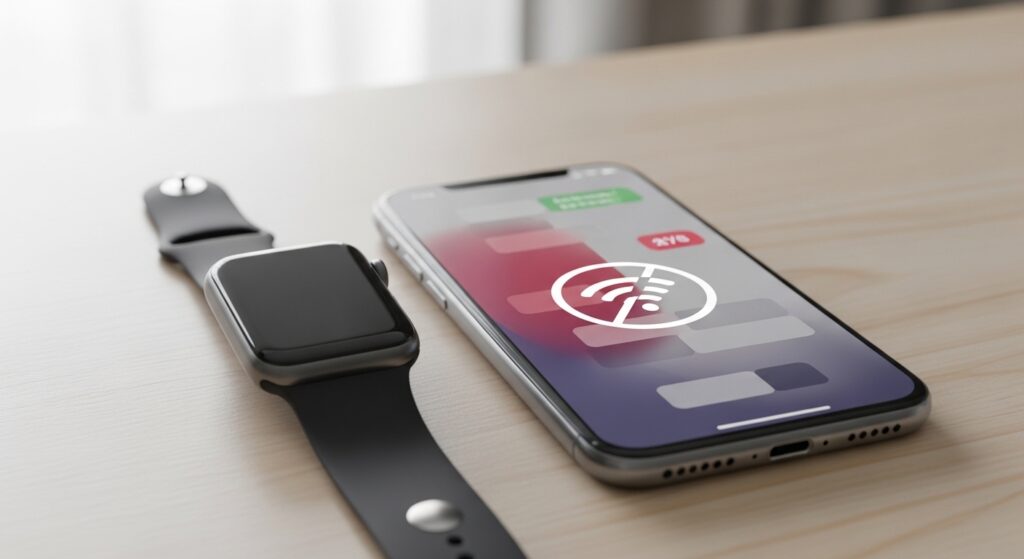
عندما تفصل Apple Watch عن الآيفون أو تتوقف الإشعارات عن الوصول إليها، لا تبدأ بإلغاء الاقتران مباشرة. أحيانًا تكون الساعة متصلة لكن الإشعارات لا تُوجّه إليها لأن الآيفون مفتوح، أو لأن وضع التركيز فعّال، أو لأن الساعة مقفلة على المعصم، أو لأن البلوتوث وWi-Fi غير مستقرين. افصل أولًا بين حالتين: هل الساعة تظهر غير متصلة فعلًا؟ أم أنها متصلة لكن التنبيهات لا تصل؟ هذا الفرق يحدد هل تبدأ من الاتصال أم من إعدادات الإشعارات.
افحص رمز الاتصال قبل تعديل الإشعارات
افتح Control Center على Apple Watch. إذا رأيت رمز الآيفون باللون الأحمر أو رسالة تفيد بعدم الاتصال، فالمشكلة في الاتصال بين الساعة والآيفون. أما إذا لم يظهر تحذير الاتصال، وكانت الساعة تعرض الوقت والتطبيقات طبيعيًا، فغالبًا الاتصال موجود والمشكلة في توجيه الإشعارات أو وضع التركيز أو قفل الساعة.
- رمز آيفون أحمر أو Disconnected: افحص البلوتوث، Wi-Fi، القرب بين الجهازين، وإعادة التشغيل.
- الساعة متصلة لكن لا تنبهك: افحص الإشعارات، Focus، كتم الصوت، وارتداء الساعة.
- الإشعارات تصل أحيانًا وتتوقف أحيانًا: افحص انتقال الاتصال، وضع الطاقة، واستقرار البلوتوث.
- ساعة جديدة لم تكمل الإعداد: ارجع إلى الاقتران أولًا.
إذا كانت الساعة لم تكمل الاقتران من الأساس أو لا تظهر داخل تطبيق Watch بشكل صحيح، فابدأ من حل مشكلة Apple Watch لا تكمل الاقتران مع الآيفون قبل معالجة الإشعارات.
قرّب الساعة من الآيفون واختبر الاتصال المباشر
Apple Watch تعتمد غالبًا على البلوتوث عندما يكون الآيفون قريبًا، وقد تستخدم Wi-Fi في حالات معينة. إذا ابتعدت عن الآيفون أو كان البلوتوث متوقفًا، قد تبقى بعض الخدمات تعمل، لكن الإشعارات والاتصال يصبحان غير ثابتين.
- ضع Apple Watch والآيفون بجانب بعضهما.
- افتح Settings على الآيفون وتأكد أن Bluetooth مفعّل.
- تأكد أن Wi-Fi مفعّل أيضًا على الآيفون.
- افتح Control Center على الساعة وتأكد أن وضع الطيران غير مفعّل.
- انتظر دقيقة ثم راقب هل يختفي رمز عدم الاتصال من الساعة.
علامة النجاح: إذا عادت الساعة للاتصال بمجرد تقريبها من الآيفون وتفعيل البلوتوث، فالمشكلة كانت في نطاق الاتصال أو إعداد لاسلكي، لا في Apple Watch نفسها.
أعد تشغيل الجهازين عندما يبقى الاتصال عالقًا
إذا كانت الساعة قريبة من الآيفون ومع ذلك تظهر غير متصلة، أعد تشغيل الجهازين. لا تعيد الاقتران قبل هذه الخطوة، لأن جلسة البلوتوث أو خدمة Watch قد تكون عالقة فقط.
- أعد تشغيل الآيفون بالكامل.
- أعد تشغيل Apple Watch بالضغط المطول على الزر الجانبي ثم إيقافها وتشغيلها.
- بعد تشغيلهما، قرّب الساعة من الآيفون.
- افتح تطبيق Watch على الآيفون.
- انتظر حتى تظهر الساعة كمتصلة، ثم جرّب إرسال إشعار اختباري.
علامة الحسم: إذا عاد الاتصال بعد إعادة التشغيل، فلا تحتاج إلى إلغاء الاقتران. إذا عاد الانقطاع بعد دقائق، انتقل إلى فحص البلوتوث وWi-Fi والتحديثات.
افهم متى تصل الإشعارات للساعة ومتى تبقى على الآيفون
Apple Watch لا تعرض كل إشعار في كل لحظة. إذا كان الآيفون مفتوحًا وتستخدمه، فغالبًا تظهر الإشعارات على الآيفون بدل الساعة. إذا كان الآيفون مقفلًا والساعة على معصمك ومفتوحة القفل، يفترض أن تصل الإشعارات إلى الساعة.
- إذا كان الآيفون مفتوحًا أمامك، عدم اهتزاز الساعة قد يكون طبيعيًا.
- إذا كانت الساعة خارج المعصم أو مقفلة، قد لا تصل التنبيهات كما تتوقع.
- إذا كان وضع عدم الإزعاج أو التركيز مفعّلًا، قد تُكتم الإشعارات على الجهازين.
- إذا كان التطبيق نفسه لا يملك إذن إشعارات على الآيفون، فلن تظهر على الساعة بشكل صحيح.
اختبار سريع: اقفل الآيفون، ارتدِ الساعة وافتح قفلها، ثم اطلب من شخص إرسال رسالة أو إشعار من تطبيق معروف. إذا وصل التنبيه للساعة في هذه الحالة، فالسلوك السابق كان بسبب استخدام الآيفون أثناء وصول الإشعار.
تأكد أن الساعة مفتوحة القفل ومثبتة على المعصم
إذا كانت ميزة اكتشاف المعصم لا ترى أن الساعة على يدك، أو كانت الساعة مقفلة برمز، فقد لا تعرض الإشعارات بالطريقة المعتادة. انظر إلى شاشة الساعة: هل تطلب رمز القفل؟ هل تظهر أيقونة قفل؟ هل تنطفئ فورًا لأنها غير مثبتة جيدًا؟
- ارتدِ Apple Watch بإحكام مناسب دون شد مبالغ فيه.
- افتح قفل الساعة برمزها إذا طلبت ذلك.
- تأكد أن الجزء الخلفي من الساعة يلامس المعصم جيدًا.
- جرّب إرسال إشعار والآيفون مقفل.
- إذا وصلت الإشعارات بعد فتح قفل الساعة، فالمشكلة كانت أن الساعة لم تكن في حالة استقبال تنبيهات.
نتيجة مهمة: الساعة المقفلة أو غير المرتداة لا تتصرف مثل ساعة مفتوحة على المعصم. لا تغيّر إعدادات الإشعارات قبل التأكد من هذه النقطة.
راجع إعدادات الإشعارات داخل تطبيق Watch
إذا كانت الساعة متصلة لكنها لا تستقبل إشعارات تطبيقات معينة، فافتح إعدادات الإشعارات من تطبيق Watch على الآيفون. بعض التطبيقات تعكس إعدادات الآيفون، وبعضها يملك إعدادًا مخصصًا للساعة.
- افتح تطبيق Watch على الآيفون.
- ادخل إلى تبويب My Watch.
- افتح Notifications.
- اختر التطبيق الذي لا تصلك إشعاراته.
- اختر Mirror my iPhone أو فعّل الإشعارات المخصصة حسب ما يناسب التطبيق.
- ارجع إلى إعدادات إشعارات الآيفون وتأكد أن التطبيق مسموح له بإرسال إشعارات أصلًا.
إذا كانت المشكلة عامة في إشعارات الهاتف نفسه، وليس في Apple Watch فقط، فابدأ من حل مشكلة إشعارات الهاتف لا تصل أو تتأخر لأن الساعة لن تستقبل إشعارات لا تصل إلى الآيفون أساسًا.
افحص Focus وDo Not Disturb على الآيفون والساعة
وضع التركيز قد يكتم التنبيهات على Apple Watch كما يكتمها على الآيفون، خصوصًا إذا كانت مشاركة وضع التركيز بين الأجهزة مفعلة. لذلك إذا كانت الإشعارات لا تصل في أوقات معينة فقط، ابحث عن Focus قبل إعادة الاقتران.
- افتح Control Center على الآيفون.
- راجع هل يوجد وضع تركيز مفعّل مثل Sleep أو Work أو Do Not Disturb.
- افتح Control Center على Apple Watch أيضًا.
- أوقف وضع التركيز مؤقتًا للاختبار.
- جرّب إشعارًا جديدًا والآيفون مقفل والساعة على المعصم.
إذا كان وضع التركيز لا يتزامن بشكل صحيح أو يبقى مفعّلًا على جهاز دون الآخر، فراجع حل مشكلة وضع التركيز Focus لا يتزامن بين الآيفون والماك أو الآيباد.
ألغِ كتم الساعة ووضع Theater Mode
قد تصل الإشعارات فعليًا إلى الساعة لكنها لا تهتز أو لا تضيء كما تتوقع بسبب Silent Mode أو Theater Mode. افتح مركز التحكم في Apple Watch وافحص الرموز قبل اعتبار التنبيهات متوقفة.
- اسحب لفتح Control Center على Apple Watch.
- إذا كان رمز الجرس مفعّلًا ككتم، أوقفه للاختبار.
- إذا كان رمز القناعين Theater Mode مفعّلًا، أوقفه.
- تأكد أن وضع عدم الإزعاج غير مفعّل.
- جرّب إشعارًا جديدًا من تطبيق رسائل أو تطبيق معروف.
علامة النجاح: إذا بدأت الساعة تهتز أو تضيء بعد إيقاف Theater Mode أو Silent Mode، فالإشعارات لم تكن مفقودة؛ كانت مكتومة أو لا تعرض نفسها بالطريقة المعتادة.
اختبر تطبيقًا واحدًا بدل الحكم على كل الإشعارات
إذا كانت المشكلة في تطبيق واحد مثل واتساب أو البريد أو التقويم، فلا تعالجها كعطل عام في Apple Watch. التطبيق نفسه قد تكون إشعاراته مغلقة على الآيفون، أو لا يدعم عرضًا مستقلًا على الساعة، أو يحتاج فتحه وتحديثه.
- اختر تطبيقًا معروفًا مثل الرسائل أو الهاتف للاختبار الأول.
- إذا وصلت إشعاراته، فالساعة تعمل.
- انتقل بعدها للتطبيق المتضرر فقط.
- افتح إعدادات إشعارات التطبيق على الآيفون.
- افتح إعداداته داخل تطبيق Watch إذا كان له إعداد خاص.
علامة التشخيص: إذا وصلت إشعارات الرسائل والهاتف وفشل تطبيق واحد فقط، فالحل في إعدادات ذلك التطبيق أو إذن إشعاراته، لا في إلغاء اقتران الساعة.
حدّث iOS وwatchOS إذا بدأ الانقطاع بعد فترة
مشاكل الاتصال والإشعارات قد تظهر بعد تحديث ناقص، أو بعد نقل بيانات، أو عند استخدام إصدار قديم على الآيفون أو الساعة. حدّث النظامين معًا قدر الإمكان؛ لأن توافق Apple Watch مع الآيفون يعتمد على الطرفين.
- على الآيفون، افتح Settings > General > Software Update وحدّث iOS إذا توفر تحديث مناسب.
- افتح تطبيق Watch.
- ادخل إلى General > Software Update.
- ضع Apple Watch على الشاحن أثناء تحديث watchOS.
- بعد التحديث، أعد تشغيل الجهازين واختبر الاتصال والإشعارات.
إذا كان تحديث iOS لا يظهر رغم أن الآيفون مؤهل، فراجع حل مشكلة تحديث iOS لا يظهر أو لا يصل إلى الآيفون المؤهل.
افحص شبكة Wi-Fi إذا كان الانقطاع يحدث بعيدًا عن الآيفون
عندما تكون الساعة بعيدة عن الآيفون، قد تعتمد على Wi-Fi معروف أو الاتصال الخلوي في بعض الطرازات. إذا كانت تعمل قرب الآيفون فقط وتفشل بعيدًا عنه، فالمشكلة ليست دائمًا في الساعة؛ قد تكون ببساطة خارج نطاق البلوتوث ولا تملك اتصالًا بديلًا مستقرًا.
- اختبر الساعة بجانب الآيفون أولًا.
- ثم ابتعد تدريجيًا وراقب هل ينقطع الاتصال.
- تأكد أن الساعة تستطيع الاتصال بشبكة Wi-Fi معروفة إذا كان الآيفون بعيدًا.
- إذا كانت الساعة Cellular، تأكد من تفعيل الخدمة الخلوية للساعة إذا كنت تعتمد عليها بعيدًا عن الآيفون.
نتيجة الاختبار: إذا كانت الساعة تعمل قرب الآيفون فقط، فالبلوتوث يعمل، لكن الاتصال البديل بعيدًا عن الآيفون غير جاهز أو غير مستقر.
ألغِ الاقتران وأعده فقط بعد استبعاد الأسباب الأقرب
إلغاء الاقتران يعيد بناء العلاقة بين Apple Watch والآيفون، لكنه ليس الخطوة الأولى. استخدمه عندما تكون الساعة متصلة بشكل متقطع رغم إعادة التشغيل والتحديث وفحص الإعدادات، أو عندما يظهر اقتران قديم تالف داخل تطبيق Watch.
- قرّب Apple Watch من الآيفون.
- افتح تطبيق Watch.
- ادخل إلى All Watches.
- اضغط زر المعلومات بجانب الساعة.
- اختر Unpair Apple Watch.
- اتبع التعليمات وأدخل Apple Account إذا طُلب لإيقاف قفل التنشيط.
- بعد اكتمال الإلغاء، أعد الاقتران من البداية.
تنبيه مهم: إذا كانت الساعة مستعملة وتطلب حساب مالك سابق بعد المسح، فهذه ليست مشكلة إشعارات أو اتصال؛ إنها قفل تنشيط ويجب حلها من صاحب الحساب.
إذا كانت ميزة فتح قفل الآيفون هي الوحيدة المتعطلة
قد تكون Apple Watch متصلة وتستقبل الإشعارات، لكن ميزة فتح قفل الآيفون بواسطة الساعة لا تعمل. هذه ليست نفس مشكلة الانفصال أو الإشعارات. لا تلغِ الاقتران إذا كان كل شيء آخر يعمل.
في هذه الحالة اتبع حل مشكلة فتح قفل الآيفون بواسطة Apple Watch لا يعمل لأن الفحص هناك يتعلق بالرمز، Face ID، اكتشاف المعصم، وإعداد Unlock with Apple Watch.
متى تحتاج فحصًا فنيًا؟
إذا كانت Apple Watch تفصل باستمرار بعد التحديث وإعادة التشغيل وإعادة الاقتران، أو لا تشحن جيدًا، أو تعيد التشغيل من نفسها، أو تفشل في الاتصال بأي آيفون متوافق، فقد تكون المشكلة عتادية أو في البطارية أو الاتصال الداخلي. كذلك إذا تعرضت الساعة لماء أو صدمة قبل المشكلة، لا تطارد إعدادات الإشعارات طويلًا.
- اختبر الساعة قرب الآيفون وعلى الشاحن.
- جرّب شبكة مختلفة إذا كان الانقطاع بعيدًا عن الآيفون.
- اكتب هل الانقطاع يحدث بعد دقائق أم عند الابتعاد فقط.
- احتفظ برسائل الخطأ أو حالة الاتصال التي تظهر في مركز التحكم.
احسم السبب من نوع الخلل
إذا كانت الساعة غير متصلة، فابدأ من البلوتوث وWi-Fi والقرب وإعادة التشغيل. إذا كانت متصلة لكن لا تنبهك، افحص قفل الساعة، وضع التركيز، كتم الصوت، Theater Mode، وإعدادات الإشعارات. إذا كان تطبيق واحد فقط لا يرسل تنبيهات، عالج إعدادات ذلك التطبيق على الآيفون والساعة. إذا كان الانقطاع يحدث بعيدًا عن الآيفون، افحص Wi-Fi أو الخدمة الخلوية للساعة. وإذا بقي الخلل بعد التحديثات وإعادة الاقتران، فربما تحتاج الساعة فحصًا أعمق بدل تكرار نفس الإعدادات.

