
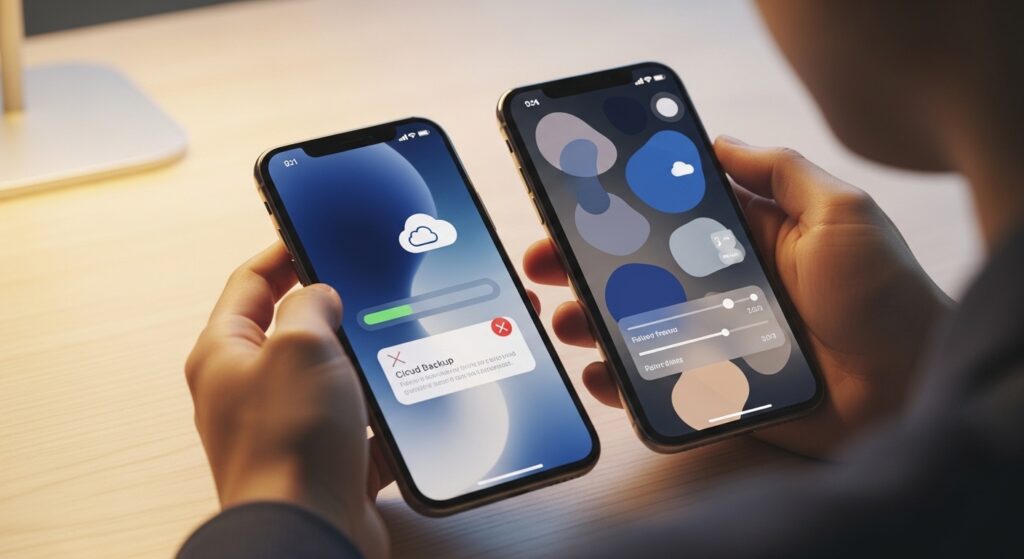
فشل النسخ الاحتياطي على iCloud لا يعني دائمًا أن iCloud معطل. أحيانًا تكون النسخة أكبر من المساحة المتاحة، أو أن الآيفون غير متصل بشبكة مناسبة، أو أن النسخ التلقائي ينتظر القفل والشحن، أو أن عملية استعادة قديمة ما زالت تمنع إنشاء نسخة جديدة. لا تبدأ بحذف الصور أو تسجيل الخروج من الحساب مباشرة؛ ابدأ من شاشة iCloud Backup نفسها لأنها تعرض غالبًا السبب الأقرب: مساحة غير كافية، آخر نسخة فشلت، النسخ متوقف، أو زر النسخ غير متاح.
اقرأ حالة النسخ من صفحة iCloud Backup نفسها
افتح الإعدادات، ثم اضغط على اسمك في الأعلى، ثم iCloud، ثم iCloud Backup. تأكد أن خيار نسخ هذا الآيفون احتياطيًا مفعّل، ثم اضغط على نسخ احتياطي الآن إذا كان الزر متاحًا. لا تخرج من الصفحة فورًا؛ راقب الرسالة التي تظهر أسفل الشريط أو بجانب آخر نسخة احتياطية.
إذا ظهر تنبيه عن مساحة iCloud، فالمشكلة ليست في الشبكة. إذا بقي التقدم عند بداية النسخ، فغالبًا الاتصال أو الطاقة أو قفل الشاشة. إذا كان خيار النسخ رماديًا، فقد توجد عملية استعادة لم تكتمل أو قيد على الحساب أو الجهاز. بهذه القراءة تعرف أي مسار تختار بدل تجربة حلول متفرقة.
علامة النجاح: ظهور وقت تقديري للنسخ أو بدء ارتفاع شريط التقدم يعني أن الآيفون بدأ يرفع البيانات فعلًا، حتى لو احتاج وقتًا طويلًا حسب حجم النسخة.
وفّر شروط النسخ قبل الحكم على فشل العملية
لإنشاء نسخة يدوية، استخدم شبكة Wi-Fi ثابتة وضع الآيفون على الشاحن، ثم افتح صفحة iCloud Backup واضغط نسخ احتياطي الآن. للنسخ التلقائي، يحتاج الآيفون عادة أن يكون متصلًا بالطاقة، وعلى Wi-Fi، والشاشة مقفلة. لذلك إذا كنت تنتظر النسخ التلقائي والهاتف في يدك طوال الوقت أو على بيانات الهاتف فقط، فقد لا يبدأ النسخ أصلًا.
أوقف VPN مؤقتًا، ولا تختبر النسخ عبر شبكة عامة في فندق أو جامعة أو مكان عمل إذا كانت تقطع بعض اتصالات Apple. إذا كان لديك خيار النسخ عبر الشبكة الخلوية على طراز وخطة تدعمه، لا تعتمد عليه لأول نسخة كبيرة؛ استخدم Wi-Fi مستقرًا أولًا حتى تعرف هل المشكلة من الخدمة أم من الشبكة.
احسم مشكلة المساحة من حجم النسخة القادمة لا من مساحة الصور فقط
من صفحة iCloud افتح مساحة تخزين iCloud أو إدارة مساحة الحساب، ثم ادخل إلى النسخ الاحتياطية واختر جهازك. راجع حجم النسخة الاحتياطية التالية والتطبيقات التي تستهلك أكبر جزء منها. لا تحذف صورًا عشوائيًا من الهاتف قبل معرفة هل الصور أصلًا داخلة في النسخة، لأن صور iCloud قد تُدار بشكل مختلف عن نسخة iCloud Backup.
إذا كانت النسخة القادمة أكبر من المساحة المتاحة، لديك ثلاثة حلول واضحة: ترقية مساحة iCloud، حذف نسخ احتياطية قديمة لأجهزة لم تعد تستخدمها، أو إيقاف نسخ تطبيقات ضخمة لا تحتاجها من داخل تفاصيل نسخة هذا الآيفون. بعد كل تعديل، ارجع إلى iCloud Backup واضغط نسخ احتياطي الآن من جديد.
إذا كان الهاتف نفسه ممتلئًا لدرجة تمنع النظام من تجهيز النسخة أو التحديثات، فقد تحتاج أولًا إلى معالجة التخزين المحلي عبر حل مشكلة امتلاء مساحة الهاتف بسرعة أو حل مشكلة التخزين ممتلئ بسبب Other أو بيانات النظام قبل انتظار نسخة مستقرة.
لا توقف النسخ بسبب تطبيق واحد ضخم
إذا كان حجم النسخة القادمة مبالغًا فيه، افتح تفاصيل النسخة الاحتياطية لهذا الآيفون داخل إدارة مساحة iCloud. ستجد قائمة التطبيقات التي تدخل في النسخ. عطّل فقط التطبيقات التي تعرف أن بياناتها محفوظة في حسابها الخاص أو يمكن تنزيلها مرة أخرى، مثل تطبيقات بث أو ملفات مؤقتة أو تطبيقات تملك مزامنة منفصلة.
لا توقف نسخ تطبيقات المحادثات أو الملاحظات أو الملفات المهمة لمجرد تقليل الحجم بسرعة، إلا إذا كنت متأكدًا من وجود نسخة داخل التطبيق نفسه. بعد تقليل حجم النسخة، انتظر قليلًا حتى يعيد iOS حساب الحجم، ثم شغّل النسخ اليدوي. إذا بدأ النسخ بعد تعطيل تطبيق واحد ضخم، فالمشكلة كانت في حجم النسخة لا في iCloud.
افحص هل ما زالت هناك استعادة قديمة تمنع إنشاء نسخة جديدة
إذا كان خيار iCloud Backup رماديًا أو تظهر رسالة تفيد بأن الجهاز ما زال يستعيد بياناته، فانتظر اكتمال الاستعادة أولًا. يحدث هذا كثيرًا بعد إعداد آيفون جديد أو استعادة نسخة قديمة؛ الهاتف ما زال ينزل التطبيقات والبيانات، ولا يسمح بإنشاء نسخة جديدة مستقرة قبل انتهاء تلك العملية.
افتح الشاشة الرئيسية وراقب التطبيقات التي ما زالت تنتظر التحميل، ثم افتح الإعدادات، ثم اسمك، ثم iCloud، وتحقق من حالة المزامنة. لا تبدأ نسخة احتياطية جديدة فوق استعادة غير مكتملة، لأنك قد تحصل على نسخة ناقصة أو تفشل العملية من البداية. وإذا كانت المشكلة ظهرت بعد نقل بيانات إلى آيفون جديد، فقد تحتاج لاحقًا إلى حل مشكلة استعادة النسخة الاحتياطية من iCloud تفشل على الآيفون الجديد بدل التركيز على إنشاء نسخة جديدة فقط.
ميّز بين فشل النسخ الاحتياطي وتعطل تسجيل الدخول إلى iCloud
إذا كانت صفحة iCloud نفسها لا تفتح جيدًا، أو يطلب الهاتف كلمة السر باستمرار، أو لا يكتمل تسجيل الدخول، فالمشكلة أعمق من النسخ الاحتياطي. النسخ لا يمكن أن ينجح إذا كانت جلسة iCloud غير مستقرة. جرّب الدخول إلى iCloud من المتصفح، ثم تأكد أن Apple Account يعمل وأن التحقق الثنائي يكتمل بشكل طبيعي.
عندما يكون الخلل في الدخول أو المصادقة، انتقل إلى حل مشكلة iCloud لا يعمل أو لا يكتمل تسجيل الدخول عليه في الآيفون. أما إذا كان تسجيل الدخول سليمًا لكن الملفات لا تظهر بين الأجهزة، فهذا مسار مختلف يخص حل مشكلة مزامنة iCloud Drive لا تعمل بين الآيفون وأجهزة آبل، وليس نسخة iCloud Backup نفسها.
أعد تشغيل النسخ بطريقة نظيفة دون تسجيل الخروج
بعد حل المساحة أو الشبكة أو الاستعادة المعلقة، أعد تشغيل الآيفون مرة واحدة. عند تشغيله، اتصل بشبكة Wi-Fi ثابتة، وصله بالشاحن، ثم افتح الإعدادات، ثم اسمك، ثم iCloud، ثم iCloud Backup، واضغط نسخ احتياطي الآن. اترك الجهاز متصلًا ولا تبدّل الشبكة أثناء النسخ.
إذا بدأ النسخ ثم فشل عند نسبة متقدمة، راجع آخر تطبيقات كبيرة داخل النسخة القادمة. إذا فشل فورًا قبل بدء التقدم، فارجع إلى الاتصال أو حالة الحساب. وإذا اختفى زر النسخ أو أصبح رماديًا بعد إعادة التشغيل، فافحص القيود أو عملية الاستعادة بدل تكرار الضغط على الزر.
استخدم الكمبيوتر عندما تحتاج نسخة عاجلة
إذا كنت تحتاج نسخة الآن قبل بيع الجهاز أو إصلاحه أو الانتقال إلى آيفون جديد، ولا يكتمل iCloud Backup رغم إصلاح الأسباب الأقرب، أنشئ نسخة احتياطية عبر الكمبيوتر كحل آمن مؤقت. على الماك استخدم Finder، وعلى ويندوز استخدم تطبيق أجهزة Apple أو iTunes حسب المتاح. فعّل خيار تشفير النسخة إذا كنت تريد حفظ بيانات حساسة مثل كلمات السر وبعض بيانات الصحة.
هذا لا يصلح iCloud نفسه، لكنه يحمي بياناتك قبل أي خطوة خطرة مثل إعادة الضبط. بعد تأمين نسخة على الكمبيوتر، يمكنك العودة بهدوء لفحص iCloud. وإذا كان الهدف النهائي هو إعداد آيفون جديد وكانت النسخة القديمة لا تظهر أثناء الإعداد، فالمشكلة التالية غالبًا ستكون ضمن حل مشكلة عدم ظهور النسخة الاحتياطية القديمة عند إعداد الآيفون الجديد.
قرارك الأخير يعتمد على رسالة الفشل
إذا كانت الرسالة عن مساحة غير كافية، عالج مساحة iCloud أو حجم النسخة القادمة. إذا كان النسخ ينتظر طويلًا بلا تقدم، غيّر الشبكة ووفر الشحن والقفل. إذا كان الخيار رماديًا، فتش عن استعادة لم تكتمل أو قيد على الحساب. وإذا كان iCloud نفسه لا يسجل الدخول، فلا تعالج النسخ قبل إصلاح الحساب.
لا تجعل الحل النهائي هو تسجيل الخروج أو مسح الجهاز إلا بعد تأمين بياناتك. النسخ الاحتياطي الناجح يجب أن يظهر في صفحة iCloud Backup مع وقت آخر نسخة مكتملة. عندما ترى هذا الوقت بعد انتهاء النسخ، أصبحت لديك نقطة رجوع واضحة، ويمكنك بعدها التحديث أو النقل أو إعادة الضبط بثقة أكبر.

