
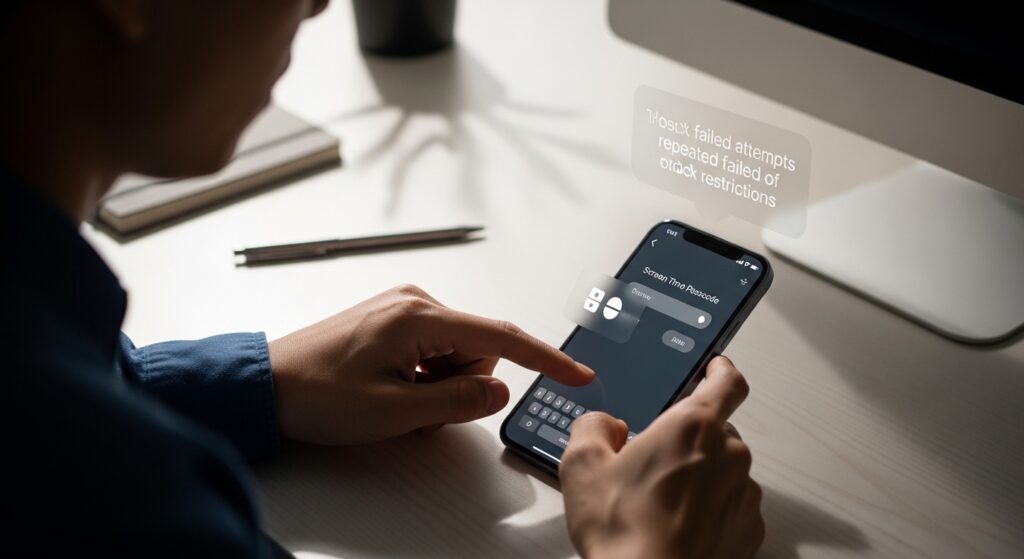
إذا كان الآيفون لا يقبل رمز وقت الشاشة Screen Time Passcode، فلا تتعامل معه فورًا كأنه رمز فتح الجهاز. رمز Screen Time قد يكون مختلفًا تمامًا عن رمز قفل الآيفون، وقد يكون مضبوطًا من حساب ولي الأمر في Family Sharing، أو تم تغييره قديمًا، أو علق بعد نقل البيانات أو تحديث iOS. لذلك لا تكرر إدخال رموز عشوائية مرات كثيرة. ابدأ بتحديد: هل الرمز لا يُقبل عند تعديل حدود التطبيقات؟ أم عند إيقاف Screen Time؟ أم على جهاز طفل؟ أم أنك تخلط بين رمز Screen Time ورمز قفل الشاشة؟
افصل بين رمز قفل الآيفون ورمز Screen Time
أكثر خطأ شائع هو إدخال رمز فتح الآيفون عند طلب رمز Screen Time. قد يكونان متشابهين، لكنهما ليسا نفس الشيء بالضرورة.
- رمز قفل الآيفون: يفتح الشاشة والجهاز.
- رمز Screen Time: يغيّر حدود التطبيقات، القيود، وقت التوقف، والسماح بالوقت الإضافي.
- إذا كان رمز القفل يفتح الجهاز لكنه لا يعمل في Screen Time، فهذا لا يعني أن الآيفون معطل.
- إذا لا تتذكر رمز Screen Time، استخدم مسار استرداده بدل تجربة رموز كثيرة.
علامة النجاح: إذا أدخلت الرمز الصحيح لوقت الشاشة وفتح إعدادات القيود أو سمح بتعديل الحد، فقد كانت المشكلة خلطًا بين الرمزين لا خللًا في النظام.
جرّب آخر رمز كنت تستخدمه للقيود وليس رمز القفل الحالي فقط
إذا كنت غيّرت رمز قفل الآيفون مؤخرًا، فقد يبقى رمز Screen Time كما كان. لا تفترض أنه تغير تلقائيًا مع رمز فتح الجهاز.
- تذكر هل سبق أن وضعت رمزًا خاصًا للقيود أو Screen Time.
- جرّب الرمز القديم الذي كنت تستخدمه للقيود، لا رمز القفل الحالي فقط.
- لا تدخل تخمينات كثيرة بسرعة.
- إذا فشل الرمز المتوقع، توقف وانتقل إلى خيار نسيان الرمز إذا كان ظاهرًا.
تكرار الرموز العشوائية لا يساعد. الأفضل أن تختبر الرموز المنطقية المرتبطة فعلًا بإعدادات Screen Time السابقة.
استخدم خيار Forgot Passcode إذا كان ظاهرًا
في كثير من الحالات، يمكن إعادة تعيين رمز Screen Time باستخدام Apple ID الذي تم استخدامه عند إعداد الرمز. هذا أفضل من محاولة كسر الرمز أو إعادة ضبط الهاتف.
- افتح الإعدادات.
- ادخل إلى مدة استخدام الجهاز.
- اضغط Change Screen Time Passcode أو تغيير رمز مدة استخدام الجهاز.
- اختر Turn Off Screen Time Passcode أو تغيير الرمز حسب الحالة.
- عند طلب الرمز، ابحث عن خيار Forgot Passcode? أو هل نسيت الرمز؟
- أدخل Apple ID وكلمة المرور المرتبطين باسترداد رمز Screen Time.
- عيّن رمزًا جديدًا واحفظه في مكان آمن.
علامة النجاح: إذا قبل الآيفون Apple ID وسمح لك بتعيين رمز جديد، فقد تم حل المشكلة دون مسح الجهاز ودون تغيير رمز قفل الشاشة.
إذا لا يظهر خيار Forgot Passcode
غياب خيار نسيان الرمز قد يحدث بسبب إصدار iOS قديم، أو لأن الجهاز مُدار عائليًا، أو لأن إعداد الرمز لم يرتبط بـ Apple ID للاسترداد. لا تبدأ بالاستعادة فورًا.
- حدّث iOS إذا كان الجهاز على إصدار قديم.
- أعد تشغيل الآيفون ثم افتح Screen Time من جديد.
- تأكد هل الجهاز جهاز طفل ضمن Family Sharing.
- إذا كان الجهاز تابعًا لمؤسسة أو مدرسة، فقد تكون القيود مُدارة من جهة خارجية.
- إذا بقي الخيار غير ظاهر، افحص من جهاز ولي الأمر إذا كان الحساب طفلًا.
إذا كان رمز Screen Time مُدارًا من حساب ولي الأمر، فلن يكون حله من جهاز الطفل فقط.
إذا الجهاز لطفل ضمن Family Sharing
عندما يكون الآيفون تابعًا لطفل داخل Family Sharing، قد يكون رمز Screen Time مضبوطًا من جهاز المنظم أو ولي الأمر. في هذه الحالة، إدخال رمز محلي على جهاز الطفل قد لا يكون هو المسار الصحيح.
- افتح جهاز ولي الأمر أو منظم العائلة.
- ادخل إلى الإعدادات.
- افتح العائلة أو Family.
- اختر حساب الطفل.
- ادخل إلى Screen Time.
- حاول تغيير رمز Screen Time للطفل من هناك.
- اختبر تعديل حد تطبيق على جهاز الطفل بعد تغيير الرمز.
إذا قُبل الرمز من جهاز ولي الأمر ولم يُقبل من جهاز الطفل، فالمشكلة ليست في الرمز نفسه، بل في طريقة إدارة Screen Time عبر العائلة.
إذا الرمز لا يُقبل عند طلب وقت إضافي
إذا تظهر شاشة حد التطبيق ويطلب الآيفون رمز Screen Time للسماح بوقت إضافي، لكن الرمز لا يعمل، افحص هل الحد محلي أم تابع لحساب عائلي.
- إذا الجهاز لطفل، جرّب الموافقة من جهاز ولي الأمر بدل إدخال الرمز على جهاز الطفل.
- تأكد أن جهاز ولي الأمر متصل بالإنترنت.
- تأكد أن حساب الطفل ما زال ضمن العائلة الصحيحة.
- إذا الرمز يعمل في الإعدادات ولا يعمل على شاشة التطبيق، أعد تشغيل الآيفون واختبر من جديد.
إذا كانت المشكلة الأساسية أن حدود التطبيقات لا تطبق أو يمكن تجاوزها، فراجع حل مشكلة Screen Time يعلق أو لا يطبق حدود التطبيقات على الآيفون لأن العطل هناك قد يكون في إعداد الحد نفسه، لا في الرمز فقط.
إذا الرمز كان يعمل ثم توقف بعد تحديث iOS
بعد تحديث iOS، قد تتعطل واجهة Screen Time مؤقتًا أو تحتاج إلى إعادة مزامنة. لا تغيّر كل الإعدادات قبل تنفيذ خطوات خفيفة.
- أعد تشغيل الآيفون.
- افتح الإعدادات ثم مدة استخدام الجهاز.
- جرّب إدخال الرمز مرة واحدة بهدوء.
- إذا كان خيار Forgot Passcode ظاهرًا، استخدمه بدل التخمين.
- إذا الجهاز ضمن عائلة، جرّب تغيير الرمز من جهاز ولي الأمر.
- حدّث جهاز ولي الأمر أيضًا إذا كانت الإدارة عائلية.
إذا عاد الرمز للعمل بعد إعادة التشغيل، فالمشكلة كانت جلسة مؤقتة في النظام، لا تلفًا دائمًا في Screen Time.
إذا الرمز لا يُقبل بعد نقل البيانات إلى آيفون جديد
عند نقل نسخة احتياطية إلى آيفون جديد، قد تنتقل إعدادات Screen Time والقيود، لكن المستخدم ينسى أن الرمز المنتقل هو القديم. لا تفترض أن الهاتف الجديد يعني رمزًا جديدًا.
- جرّب رمز Screen Time الذي كان على الآيفون القديم.
- لا تخلطه برمز فتح الآيفون الجديد.
- افتح خيار Forgot Passcode إذا كان متاحًا.
- إذا كان الجهاز لطفل، غيّر الرمز من جهاز ولي الأمر.
إذا نجح الرمز القديم، فالحل هو تغييره إلى رمز جديد تحفظه، وليس تعطيل Screen Time بالكامل.
إذا نسيت Apple ID المستخدم لاسترداد رمز Screen Time
قد يظهر خيار Forgot Passcode، لكنك لا تتذكر Apple ID أو كلمة المرور المستخدمة لاسترداد الرمز. هنا لا تفيد محاولات رمز Screen Time فقط.
- راجع Apple ID المسجل على الجهاز من أعلى الإعدادات.
- جرّب Apple ID الذي كان مستخدمًا وقت إعداد Screen Time.
- إذا الجهاز لطفل، جرّب حساب ولي الأمر أو منظم العائلة.
- إذا نسيت كلمة مرور Apple ID، استعدها أولًا من مسار Apple ID.
- بعد استعادة Apple ID، ارجع إلى Forgot Passcode وعيّن رمزًا جديدًا.
إذا لم يكن لديك وصول إلى Apple ID المستخدم للاسترداد، فقد لا تستطيع إعادة تعيين الرمز بهذه الطريقة.
إذا لا تريد فقدان البيانات، تجنب Restore كخطوة أولى
استعادة الآيفون من الكمبيوتر قد تمسح الجهاز، ولا يجب استخدامها فقط لأن رمز Screen Time لا يُقبل، خصوصًا إذا لم تجرّب Apple ID أو جهاز ولي الأمر أو تحديث iOS.
- جرّب Forgot Passcode أولًا.
- جرّب إدارة الرمز من Family Sharing إذا كان جهاز طفل.
- حدّث iOS وأعد التشغيل.
- لا تستخدم Restore إلا بعد فهم أنه قد يمسح البيانات والإعدادات.
إذا كان الآيفون عالقًا في وضع الاسترداد أو لا يقلع أصلًا، فهذا مسار مختلف تمامًا. عندها راجع حل مشكلة وضع الاسترداد Recovery Mode لا يخرج منه الآيفون بدل خلطه بمشكلة رمز Screen Time.
إذا الرمز لا يُقبل عند تغيير قيود المحتوى والخصوصية
قيود المحتوى والخصوصية تستخدم رمز Screen Time نفسه. إذا لا تستطيع تعديل الشراء أو التثبيت أو المواقع أو تغييرات الحساب، فالسبب غالبًا أن رمز Screen Time غير صحيح أو مُدار عائليًا.
- افتح مدة استخدام الجهاز.
- ادخل إلى قيود المحتوى والخصوصية.
- عند طلب الرمز، أدخل رمز Screen Time وليس رمز القفل.
- إذا فشل، استخدم Forgot Passcode.
- إذا الجهاز لطفل، عدّل القيود من جهاز ولي الأمر.
إذا كان الهدف فقط منع الشراء أو تثبيت التطبيقات، فلا تغيّر الرمز عشوائيًا؛ أعد ضبطه من المسار الصحيح ثم عدّل القيود.
إذا الطفل يعرف الرمز ويغيّر الحدود
أحيانًا المشكلة ليست أن الرمز لا يُقبل، بل أن الطفل يعرفه ويستخدمه لتجاوز الحدود. في هذه الحالة يجب تغيير الرمز من جهاز ولي الأمر أو من إعدادات Screen Time.
- غيّر رمز Screen Time فورًا إلى رمز لا يشبه رمز فتح الآيفون.
- لا تستخدم تاريخ ميلاد أو نمطًا معروفًا للطفل.
- تأكد من تفعيل Block at End of Limit للحدود المهمة.
- راجع Always Allowed حتى لا تبقى تطبيقات مفتوحة دائمًا.
إذا كان الطفل يتجاوز الحدود رغم تغيير الرمز، فافحص إعدادات الحدود نفسها في حل مشكلة Screen Time يعلق أو لا يطبق حدود التطبيقات على الآيفون.
إذا رمز Guided Access يختلط مع Screen Time
Guided Access له رمز مختلف يمكن استخدامه لقفل الآيفون داخل تطبيق واحد. هذا ليس رمز Screen Time. إذا كنت تحاول الخروج من تطبيق مقفل، فقد تكون المشكلة في رمز Guided Access لا Screen Time.
إذا كان الآيفون مقفولًا داخل تطبيق واحد ولا تستطيع الخروج، استخدم حل مشكلة Guided Access لا يعمل أو لا يقفل التطبيق على الآيفون لأن الحل هناك يختلف عن استرداد رمز Screen Time.
إذا لا تستطيع إيقاف Screen Time
إيقاف Screen Time بالكامل يحتاج رمز Screen Time. إذا لا يُقبل الرمز، لا تستطيع إيقاف الميزة من نفس المسار إلا بإعادة تعيين الرمز أولًا.
- افتح مدة استخدام الجهاز.
- اضغط Change Screen Time Passcode.
- اختر Forgot Passcode? إذا كان متاحًا.
- أعد تعيين الرمز باستخدام Apple ID.
- بعدها قرر هل تريد إيقاف Screen Time أو تعديل الحدود فقط.
لا توقف Screen Time بالكامل إذا كانت المشكلة حدًا واحدًا فقط. قد يكفي تعديل الحد أو الرمز بدل إزالة كل القيود.
إذا تظهر رسالة محاولات كثيرة أو تأخير
بعد إدخال رمز خاطئ عدة مرات، قد يفرض النظام انتظارًا قبل المحاولة التالية. لا تستمر في التخمين أثناء التأخير.
- انتظر انتهاء مدة التأخير.
- استخدم خيار Forgot Passcode بدل التخمين.
- اكتب الرمز الجديد في مكان آمن بعد تغييره.
- إذا الجهاز عائلي، غيّر الرمز من جهاز ولي الأمر بدل جهاز الطفل.
كل محاولة خاطئة إضافية قد تزيد التأخير وتؤخر حل المشكلة.
إذا Apple ID لا يقبل إعادة تعيين الرمز
إذا اخترت Forgot Passcode وأدخلت Apple ID لكنه لا يقبل، فافحص هل الحساب هو نفسه المستخدم عند إعداد الرمز.
- راجع Apple ID الحالي على الجهاز.
- راجع حسابات العائلة إذا كان الجهاز لطفل.
- تأكد من كلمة مرور Apple ID.
- جرب من شبكة مستقرة بدون VPN.
- إذا Apple ID نفسه لا يسجل الدخول، أصلح حساب Apple أولًا.
فشل Apple ID في إعادة تعيين رمز Screen Time لا يعني أن رمز Screen Time صحيح أو خاطئ؛ يعني أن طريقة الاسترداد نفسها لم تثبت ملكية الإعداد.
إذا المشكلة في جهاز مُدار من مدرسة أو مؤسسة
إذا كان الآيفون تابعًا لمدرسة أو شركة أو يحتوي ملف إدارة MDM، فقد تكون بعض القيود مفروضة من المؤسسة، ولا يمكن تعديلها برمز Screen Time الشخصي.
- افتح الإعدادات وتحقق هل توجد رسالة أن الجهاز مُدار.
- راجع ملفات التعريف أو إدارة الجهاز إن كانت ظاهرة.
- إذا القيود من المؤسسة، تواصل مع المسؤول.
- لا تحاول إزالة إدارة جهاز لا تملكه أو لا تملك صلاحية تعديله.
في الأجهزة المُدارة، قد لا يكون Screen Time هو مصدر القيود أصلًا.
بعد إعادة تعيين الرمز، اضبط Screen Time من جديد بوضوح
بعد حل مشكلة الرمز، لا تترك الإعدادات كما هي. راجع الحدود والقيود حتى تتأكد أن Screen Time يعمل كما تريد.
- ضع رمزًا جديدًا لا يشبه رمز فتح الآيفون.
- راجع App Limits.
- فعّل Block at End of Limit للحدود المهمة.
- راجع Always Allowed.
- راجع Downtime إذا كنت تستخدمه.
- إذا الجهاز لطفل، تأكد أن الإدارة من Family Sharing تعمل.
علامة النجاح: إذا قبل الآيفون الرمز الجديد وسمح لك بتعديل الحدود والقيود، فقد انتهت مشكلة الرمز. بعد ذلك أي خلل في تطبيق الحدود يصبح مشكلة إعدادات Screen Time لا مشكلة رمز.
اختبار سريع قبل إعادة ضبط الآيفون
- تأكد أنك تستخدم رمز Screen Time لا رمز فتح الآيفون.
- جرّب الرمز القديم للقيود إذا غيّرت رمز القفل مؤخرًا.
- استخدم Forgot Passcode إذا ظهر الخيار.
- أدخل Apple ID المرتبط باسترداد Screen Time.
- إذا الجهاز لطفل، غيّر الرمز من جهاز ولي الأمر ضمن Family Sharing.
- أعد تشغيل الآيفون وحدّث iOS إذا كانت المشكلة بعد تحديث أو نقل بيانات.
- تجنب Restore قبل التأكد من النسخ الاحتياطي وفهم أنه قد يمسح البيانات.
علامة النجاح: إذا استطعت تعيين رمز جديد ثم تعديل حد تطبيق أو قيود المحتوى، فقد تم حل المشكلة. وإذا لا يظهر Forgot Passcode والجهاز تابع لطفل، فافتح إعدادات Screen Time من جهاز ولي الأمر بدل الاستمرار من جهاز الطفل.
القرار العملي الذي يحسم أغلب مشاكل رمز Screen Time
إذا كان رمز وقت الشاشة Screen Time Passcode لا يُقبل على الآيفون، فلا تكرر التخمين ولا تخلطه برمز فتح الجهاز. جرّب الرمز القديم الخاص بالقيود، ثم استخدم Forgot Passcode لإعادة تعيينه عبر Apple ID. إذا كان الجهاز لطفل، غيّر الرمز من جهاز ولي الأمر داخل Family Sharing. وإذا كان هدفك فقط إصلاح حدود التطبيقات، فبعد استرداد الرمز راجع Block at End of Limit وAlways Allowed. بهذه الطريقة تحل مشكلة الرمز دون مسح الآيفون أو تعطيل Screen Time بالكامل.

