
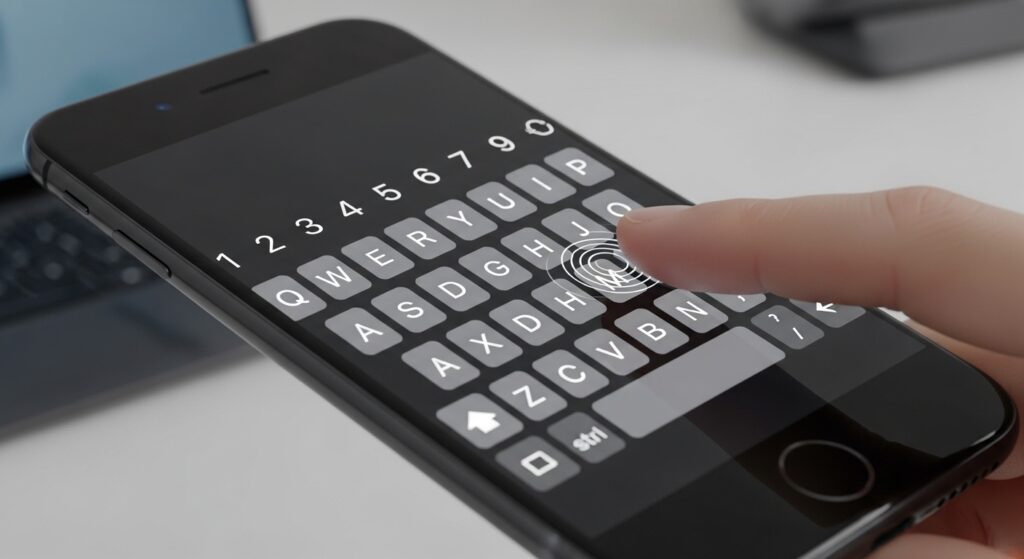
عندما تتوقف لوحة المفاتيح عن الاهتزاز، فالمشكلة ليست واحدة دائمًا. أحيانًا يكون الاهتزاز متوقفًا من إعدادات لوحة المفاتيح نفسها، وأحيانًا يكون النظام يمنع اللمس الاهتزازي كله، وأحيانًا تكون المشكلة محصورة في تطبيق لوحة مفاتيح معيّن بعد تحديث أو خلل مؤقت. الوصول للحل الصحيح هنا يبدأ من سؤال واحد: هل الاهتزاز متوقف في الكتابة فقط أم أن كل اهتزازات الهاتف لا تعمل أصلًا؟ هذا الفرق يختصر عليك وقتًا كثيرًا ويمنعك من تجربة خطوات بعيدة قبل فحص السبب الأقرب.
إذا كان الاهتزاز مفقودًا أثناء الكتابة فقط
هذه هي الحالة الأكثر شيوعًا. معناها غالبًا أن الهاتف ما زال يهتز في المكالمات أو التنبيهات أو بعض اللمسات، لكن لوحة المفاتيح وحدها لا تعطي أي استجابة.
- افتح أي تطبيق كتابة مثل الرسائل أو الملاحظات.
- جرّب الكتابة وتأكد أن المشكلة ثابتة وليست داخل تطبيق واحد فقط.
- انتقل بعدها مباشرة إلى إعدادات لوحة المفاتيح نفسها، لا إلى إعدادات النغمة أو الرنين.
علامة النجاح: إذا عاد الاهتزاز فور تفعيل خيار اهتزاز الضغط على الأزرار، فالمشكلة كانت داخل إعدادات لوحة المفاتيح فقط ولا تحتاج خطوات أعمق.
على أندرويد: فعّل اهتزاز الضغط على الأزرار من لوحة المفاتيح نفسها
في كثير من هواتف أندرويد، خصوصًا عند استخدام Gboard أو Samsung Keyboard، يكون الاهتزاز الخاص بالكتابة منفصلًا عن باقي اهتزازات النظام. لذلك قد يعمل اهتزاز التنبيهات بينما تبقى الكتابة صامتة تمامًا.
إذا كنت تستخدم Gboard
- افتح الإعدادات.
- ادخل إلى النظام أو الإدارة العامة ثم اللغات والإدخال.
- افتح لوحة المفاتيح على الشاشة ثم Gboard.
- ادخل إلى التفضيلات.
- فعّل الاهتزاز عند الضغط على المفاتيح.
- إن وُجد خيار شدة الاهتزاز أو قوة الاهتزاز، ارفعه قليلًا لأن بعض المستخدمين يظنون أن الميزة لا تعمل بينما هي مفعّلة لكن قوتها شبه صفرية.
إذا كنت تستخدم Samsung Keyboard
- افتح الإعدادات.
- ادخل إلى الأصوات والاهتزاز.
- ابحث عن التحكم في اهتزازات النظام أو اهتزازات النظام.
- تأكد أن اهتزاز لوحة المفاتيح أو تفاعلات اللمس غير متوقف.
- ثم افتح إعدادات Samsung Keyboard نفسها وتأكد أن اللمس الاهتزازي مفعّل هناك أيضًا.
ما الذي تعنيه النتيجة هنا؟ إذا عاد الاهتزاز داخل تطبيقات الكتابة بعد هذه الخطوة، فسبب المشكلة كان إعدادًا محليًا داخل لوحة المفاتيح. إذا لم يعد، انتقل إلى فحص اهتزازات النظام نفسها في القسم التالي.
على الآيفون: لا تكتفِ بخيار Keyboard Feedback وحده
في iPhone قد يبدو كل شيء صحيحًا لأن خيار Haptic داخل Keyboard Feedback مفعّل، ومع ذلك لا تشعر بأي اهتزاز أثناء الكتابة. هنا السبب الشائع أن الهاتف يمنع الاهتزازات من مستوى أعمق في إمكانية الوصول أو من إعدادات اللمس العامة.
- افتح الإعدادات.
- ادخل إلى الأصوات والحس اللمسي ثم استجابة لوحة المفاتيح.
- تأكد أن حس لمسي أو Haptic مفعّل.
- بعدها ارجع إلى الإعدادات > تسهيلات الاستخدام > اللمس.
- تأكد أن الاهتزاز مفعّل، لأن تعطيله قد يمنعك من الشعور باهتزازات الكتابة حتى لو كان خيار لوحة المفاتيح نفسه مفعّلًا.
علامة النجاح: إذا كان خيار Haptic مفعّلًا لكن الاهتزاز عاد فقط بعد تفعيل الاهتزاز من إعدادات اللمس، فالمشكلة كانت في مستوى النظام لا في لوحة المفاتيح.
إذا كان الهاتف كله لا يهتز أصلًا
هنا لا تبدأ من لوحة المفاتيح. عندما يختفي الاهتزاز من المكالمات والتنبيهات واللمس والكتابة معًا، فالعطل أوسع من لوحة المفاتيح نفسها. في هذه الحالة افحص أولًا إعدادات الاهتزاز العامة لأن مقال لوحة المفاتيح وحده لن يكفيك.
ابدأ من فحص حل مشكلة الاهتزاز لا يعمل في الهاتف لأن السبب قد يكون من شدة الاهتزاز أو وضع الصامت أو إعدادات اللمس أو خلل نظامي أوسع من الكتابة نفسها.
جرّب داخل تطبيق آخر قبل الحكم على لوحة المفاتيح
بعض المستخدمين يظنون أن اهتزاز لوحة المفاتيح تعطل، بينما المشكلة موجودة فقط داخل تطبيق واحد فيه خلل أو بطء أو تعليق في حقل الكتابة. لذلك لا تعتمد على تجربة واحدة داخل واتساب أو تيليجرام أو المتصفح فقط.
- افتح تطبيق الملاحظات.
- افتح الرسائل.
- افتح مربع بحث داخل الإعدادات أو جهات الاتصال.
- جرّب الكتابة في الثلاثة.
إذا كان الاهتزاز يعمل في بعض الأماكن ولا يعمل في مكان واحد فقط، فالمشكلة ليست من لوحة المفاتيح بل من التطبيق نفسه أو من طريقة استدعائه لحقل الكتابة. أما إذا كان لا يعمل في كل أماكن الكتابة، فارجع لإعدادات لوحة المفاتيح أو النظام.
بدّل مؤقتًا إلى لوحة مفاتيح أخرى لحسم السبب
هذه من أسرع خطوات التشخيص عندما لا تعطيك الإعدادات نتيجة واضحة. إن كنت تستخدم Gboard على أندرويد، بدّل مؤقتًا إلى لوحة مفاتيح الشركة المصنعة. وإن كنت تستخدم لوحة بديلة غير افتراضية، ارجع إلى اللوحة الأصلية للهاتف ثم اختبر.
- بدّل لوحة المفاتيح الافتراضية.
- اكتب في الملاحظات.
- اختبر الإحساس الاهتزازي مباشرة.
إذا عاد الاهتزاز بعد التبديل: السبب غالبًا من تطبيق لوحة المفاتيح نفسه، سواء من إعداد داخلي أو خلل بعد تحديث.
إذا لم يعد: السبب أقرب إلى إعدادات النظام أو إلى غياب الاهتزاز العام في الهاتف.
حدّث لوحة المفاتيح إذا بدأت المشكلة بعد تحديث أو تبديل لغة
إذا كان الاهتزاز يعمل سابقًا ثم اختفى فجأة بعد تحديث النظام أو تحديث لوحة المفاتيح، فلا تقفز فورًا إلى إعادة ضبط الهاتف. ابدأ بتحديث تطبيق لوحة المفاتيح نفسه من المتجر، لأن بعض الأعطال تكون محصورة في إصدار معيّن أو في ملف إعدادات داخلي لم يستقر بعد التحديث.
- افتح متجر التطبيقات أو Google Play.
- ابحث عن لوحة المفاتيح المستخدمة حاليًا.
- حدّث التطبيق إن ظهر تحديث.
- أعد فتح تطبيق كتابة واختبر من جديد.
إذا بدأت المشكلة بعد تثبيت لوحة بديلة أو بعد استيراد إعدادات جديدة، فقد يكون تعطيل الاهتزاز قد انتقل مع هذه الإعدادات دون أن تنتبه.
لا تخلط بين ضعف الاهتزاز وتعطله الكامل
أحيانًا تكون الميزة تعمل فعلًا لكن قوتها ضعيفة جدًا، خصوصًا مع الجرابات السميكة أو أثناء حمل الهاتف بطريقة لا تنقل الإحساس جيدًا. لذلك قبل أن تعتبر أن الاهتزاز لا يعمل، جرّب ما يلي:
- أمسك الهاتف مباشرة دون غطاء سميك إن أمكن.
- ارفع شدة اهتزاز الضغط على الأزرار إذا كان الخيار موجودًا.
- اختبر على سطح ثابت أو أثناء إمساك الجهاز براحة اليد.
هذه النقطة مهمة لأن كثيرًا من المستخدمين يصفون المشكلة بأنها “توقف كامل” بينما هي عمليًا “اهتزاز ضعيف جدًا”.
إذا كانت المشكلة متزامنة مع أعطال كتابة أخرى
عندما يتوقف الاهتزاز وتبدأ معه أعراض أخرى مثل اختفاء لوحة المفاتيح أو تجمدها أو تأخرها في الظهور، فالمسار الصحيح يتغير. هنا لا يكفي ضبط الاهتزاز وحده لأن الخلل قد يكون في لوحة المفاتيح نفسها ككل.
إذا كانت اللوحة تتأخر أو تختفي أو لا تظهر أصلًا، انتقل إلى حل مشكلة لوحة مفاتيح الهاتف لا تظهر أو تتوقف عن الكتابة أو إلى حل مشكلة لوحة المفاتيح لا تظهر أو تختفي أثناء الكتابة في الهاتف حسب الحالة التي تراها بالفعل.
متى يكون السبب من التطبيق لا من النظام
إذا لاحظت أن الاهتزاز مفقود فقط عندما تستخدم لوحة المفاتيح داخل المتصفح أو داخل خدمة معيّنة، بينما يعمل في الرسائل والملاحظات، فهذه ليست مشكلة “اهتزاز لوحة المفاتيح” بالمعنى المباشر. هذا يعني أن التطبيق أو الصفحة نفسها تتعامل مع الإدخال بطريقة غير مستقرة أو أن الأداء بطيء لدرجة تمنع الاستجابة الطبيعية.
في هذه الحالة، جرّب إغلاق التطبيق وفتحه من جديد، وتحديثه، ثم اختبار حقل كتابة آخر داخله قبل الانتقال إلى حلول أكبر.
متى تحتاج خطوة أعمق فعلًا
تحتاج الانتقال إلى خطوة أعمق فقط إذا اجتمعت هذه النقاط:
- خيار الاهتزاز داخل لوحة المفاتيح مفعّل.
- إعدادات الاهتزاز العامة في النظام مفعّلة.
- المشكلة تظهر في كل تطبيقات الكتابة.
- التبديل إلى لوحة مفاتيح أخرى لم يغيّر شيئًا.
عندها يصبح السبب أقرب إلى خلل نظامي أوسع أو إلى تعطيل عام في تفاعلات اللمس والاهتزاز، وهنا يفيدك أيضًا ربط الحالة بمشاكل لمس أوسع مثل حل مشكلة حساسية اللمس العالية لا تعمل مع واقي الشاشة إذا كانت المشكلة ظهرت بعد تغيير الواقي أو بعد ملاحظة اضطراب أوسع في استجابة اللمس.
القرار العملي الأخير
إذا كان اهتزاز الكتابة وحده هو المتوقف، فابدأ من إعدادات لوحة المفاتيح نفسها ثم من إعدادات الاهتزاز العامة في النظام. إذا كان الهاتف كله لا يهتز، غيّر المسار مباشرة إلى فحص الاهتزاز العام. وإذا كانت المشكلة تأتي مع اختفاء اللوحة أو تعطلها، فلا تعالج الاهتزاز وحده لأن أصل العطل أوسع. بهذه الطريقة تصل إلى السبب الأقرب بدل الدوران بين إعدادات متفرقة لا تخص حالتك.

