
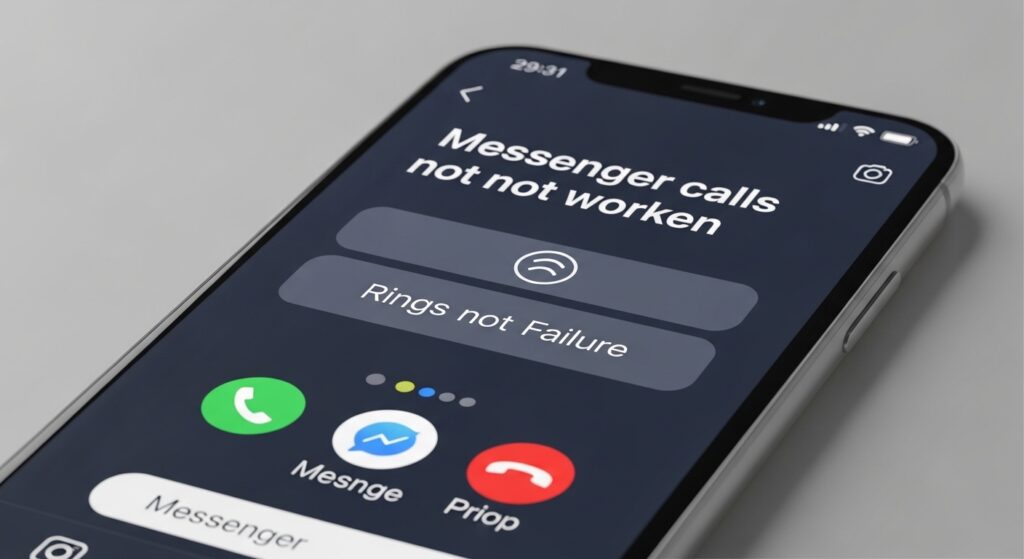
تعطل مكالمات ماسنجر لا يعني دائمًا أن الرسائل نفسها معطلة. أحيانًا تصل الرسائل بشكل طبيعي لكن المكالمات لا ترن، وأحيانًا يظهر الاتصال كمكالمة فائتة فقط، وأحيانًا تبدأ المكالمة لكن بدون صوت أو لا يسمعك الطرف الآخر، وأحيانًا يكون السبب من إذن الميكروفون أو من وضع عدم الإزعاج أو من قيود البطارية في الهاتف. لذلك لا تبدأ بحذف ماسنجر مباشرة. ابدأ من تحديد العطل بدقة: هل المكالمة لا تظهر أصلًا، أم تظهر ولا ترن، أم تبدأ ثم تفشل، أم تعمل بدون صوت؟
افصل بين رنين المكالمة ونجاح المكالمة نفسها
- المكالمة لا تظهر إلا كمكالمة فائتة: ابدأ من إشعارات ماسنجر والخلفية ووضع عدم الإزعاج.
- المكالمة تظهر لكن لا ترن: افحص الصوت، كتم التطبيق، وإعدادات شاشة القفل.
- المكالمة تبدأ لكن بدون صوت: راجع الميكروفون والسماعة والبلوتوث.
- الرسائل نفسها لا تُرسل أو لا تصل: انتقل إلى حل مشكلة ماسنجر لا يرسل الرسائل أو لا يستقبلها لأن الخلل أوسع من المكالمات.
إذا كانت المكالمات لا ترن وتظهر كمكالمة فائتة فقط
هذه الحالة غالبًا ليست من الميكروفون ولا من السماعة، بل من الإشعار اللحظي بالمكالمة. افحصها بهذا الترتيب:
- افتح إعدادات الهاتف.
- ادخل إلى التطبيقات ثم Messenger.
- افتح الإشعارات.
- تأكد أن إشعارات المكالمات مسموحة وليست صامتة.
- راجع الظهور على شاشة القفل والتنبيهات المنبثقة إذا كانت متاحة.
إذا كانت كل تنبيهات ماسنجر لا تظهر، وليس المكالمات فقط، فالمسار الأدق هو حل مشكلة إشعارات ماسنجر لا تعمل أو لا تظهر على الشاشة لأن رنين المكالمة يعتمد أصلًا على وصول إشعار حي في الوقت المناسب.
راجع وضع عدم الإزعاج والصامت قبل تغيير ماسنجر
قد تكون المكالمة تصل فعليًا، لكن الهاتف يمنع صوتها أو عرضها بسبب وضع النظام:
- أوقف وضع عدم الإزعاج أو Focus مؤقتًا.
- تأكد أن الهاتف ليس على الصامت.
- ارفع مستوى صوت الرنين لا صوت الوسائط فقط.
- راجع هل ماسنجر مستثنى من التنبيهات أثناء وضع التركيز أم لا.
إذا كانت المكالمات العادية في الهاتف أيضًا لا ترن، فلا تحصر المشكلة في ماسنجر. انتقل إلى حل مشكلة الهاتف لا يرن عند المكالمات الواردة لأن أصل العطل عندها قد يكون من إعدادات الرنين في النظام.
إذا كانت المكالمة تبدأ لكن بدون صوت
هنا انتقل من طبقة الإشعارات إلى طبقة الصوت والميكروفون. لا فائدة من تعديل إشعارات ماسنجر إذا كانت المكالمة بدأت بالفعل لكن لا يوجد صوت.
- ارفع صوت المكالمة أثناء الاتصال نفسه.
- أوقف أي سماعة بلوتوث أو سماعة سيارة متصلة دون انتباه.
- جرّب تسجيل رسالة صوتية في ماسنجر.
- اختبر الميكروفون في تطبيق آخر.
إذا كان الميكروفون لا يعمل في التطبيقات الأخرى أيضًا، فالمشكلة من الهاتف لا من ماسنجر. وإذا كان الصوت لا يخرج من سماعة المكالمات في أكثر من تطبيق، فراجع حل مشكلة سماعة المكالمات الداخلية لا تعمل في الهاتف.
راجع أذونات الميكروفون والكاميرا
مكالمات ماسنجر الصوتية تحتاج إذن الميكروفون، ومكالمات الفيديو تحتاج الكاميرا أيضًا. إذا كانت الأذونات مرفوضة، قد تفشل المكالمة أو تبدأ دون صوت أو صورة.
- افتح إعدادات الهاتف.
- ادخل إلى التطبيقات ثم Messenger.
- افتح الأذونات.
- فعّل الميكروفون.
- فعّل الكاميرا إذا كانت المشكلة في مكالمات الفيديو.
علامة النجاح هنا أن يبدأ الصوت أو الفيديو بالعمل فور إعادة فتح ماسنجر وتجربة مكالمة جديدة. إذا بقيت المشكلة بعد تفعيل الأذونات، انتقل إلى الشبكة والخلفية.
إذا كانت المكالمة لا تبدأ أو تفصل فورًا
عندما تضغط اتصال ولا تبدأ المكالمة، أو تبدأ ثم تنتهي خلال ثوانٍ، فالأقرب هو الاتصال أو استقرار التطبيق.
- بدّل بين الواي فاي وبيانات الهاتف.
- أوقف VPN أو DNS خاص أو مانع إعلانات مؤقتًا.
- أغلق ماسنجر بالكامل ثم افتحه من جديد.
- جرّب الاتصال بشخص آخر للتأكد أن المشكلة ليست من الطرف الآخر فقط.
إذا كانت المكالمات تفشل على بيانات الهاتف فقط، فابدأ من حل مشكلة بيانات الهاتف لا تعمل لأن مكالمات ماسنجر تحتاج اتصالًا مستقرًا لا مجرد ظهور علامة الشبكة.
إذا كانت المكالمات تتأخر أو تظهر بعد فواتها
هذه علامة قوية على أن ماسنجر لا يعمل في الخلفية بالسرعة المطلوبة. افحص إعدادات البطارية والخلفية:
- افتح إعدادات الهاتف.
- ادخل إلى تطبيق Messenger.
- راجع إعدادات البطارية.
- ألغِ التقييد الشديد أو وضع توفير الطاقة للتطبيق.
- تأكد أن بيانات الخلفية مسموحة.
إذا كان الهاتف يغلق تطبيقات كثيرة في الخلفية، فالمشكلة ليست ماسنجر فقط. راجع حل مشكلة الهاتف يغلق التطبيقات في الخلفية بسرعة لأن النظام قد يكون هو الذي يمنع ماسنجر من استقبال المكالمة في وقتها.
اختبر هل المشكلة مع كل الأشخاص أم شخص واحد
لا تعالج التطبيق كله إذا كان الاتصال يفشل مع شخص واحد فقط. اختبر هذا:
- اتصل بشخص آخر موثوق.
- جرّب مكالمة صوتية ثم مكالمة فيديو.
- اطلب من الطرف الآخر أن يتصل بك بدل أن تبدأ أنت المكالمة.
إذا كانت المشكلة مع شخص واحد فقط، فقد تكون من اتصال الطرف الآخر، أو من إعداداته، أو من المحادثة نفسها. أما إذا حدثت مع الجميع، فركز على تطبيق ماسنجر والهاتف والشبكة.
لا تخلط بين مكالمات ماسنجر ومكالمات الهاتف العادية
إذا كانت مكالمات ماسنجر فقط لا تعمل بينما مكالمات الهاتف العادية تعمل، فالمشكلة غالبًا في التطبيق أو الإنترنت أو الأذونات. أما إذا كانت المكالمات العادية أيضًا لا تُجرى أو لا تُستقبل، فالأصل أوسع من ماسنجر. في هذه الحالة راجع حل مشكلة الهاتف لا يجري المكالمات أو لا يستقبلها.
إذا بدأت المشكلة بعد فشل تسجيل دخول فيسبوك
ماسنجر مرتبط بجلسة حساب فيسبوك أو Meta. إذا بدأت مشكلة المكالمات بعد رفض تسجيل الدخول أو طلب رمز تحقق أو ظهور رسالة حساب مقيّد، فلا تبدأ من الميكروفون فقط. عالج الحساب أولًا عبر حل مشكلة فيسبوك لا يسجل الدخول أو يرفض الحساب ثم اختبر المكالمات بعد استقرار الجلسة.
نظّف التطبيق إذا كانت الإعدادات سليمة
إذا كانت الأذونات صحيحة، والتنبيهات مفعلة، والشبكة جيدة، لكن المكالمات ما زالت لا تعمل، نفّذ تنظيفًا محدودًا:
- أغلق ماسنجر بالكامل.
- أعد تشغيل الهاتف.
- حدّث ماسنجر من المتجر.
- على أندرويد، امسح كاش ماسنجر من إعدادات التطبيقات.
- افتح التطبيق واختبر مكالمة قصيرة.
لا تمسح بيانات التطبيق ولا تحذفه إذا لم تكن متأكدًا من القدرة على تسجيل الدخول إلى الحساب مرة أخرى.
متى تصبح إعادة التثبيت مناسبة
أعد تثبيت ماسنجر فقط إذا تحققت هذه الشروط:
- إشعارات المكالمات مفعلة.
- الميكروفون والكاميرا مسموحان.
- المشكلة تحدث مع أكثر من شخص.
- الشبكة تم اختبارها على واي فاي وبيانات الهاتف.
- التطبيق محدث والكاش تم تنظيفه.
- حساب فيسبوك مستقر ويمكنك تسجيل الدخول بعد التثبيت.
إذا كان الحساب غير مستقر أو لا يصلك رمز الدخول، لا تحذف التطبيق الآن. أصلح الوصول للحساب أولًا.
القرار العملي الآن
إذا كانت مكالمات ماسنجر لا ترن، ابدأ بإشعارات التطبيق وشاشة القفل ووضع عدم الإزعاج. إذا كانت تبدأ بدون صوت، انتقل إلى الميكروفون والسماعات والبلوتوث. وإذا كانت لا تبدأ أصلًا أو تفصل فورًا، افحص الشبكة وVPN والخلفية. بهذه الطريقة تعرف هل الخلل في رنين المكالمة، أم في الصوت، أم في الاتصال، أم في جلسة الحساب، وتصل إلى المسار الصحيح بدون حذف ماسنجر من البداية.

