
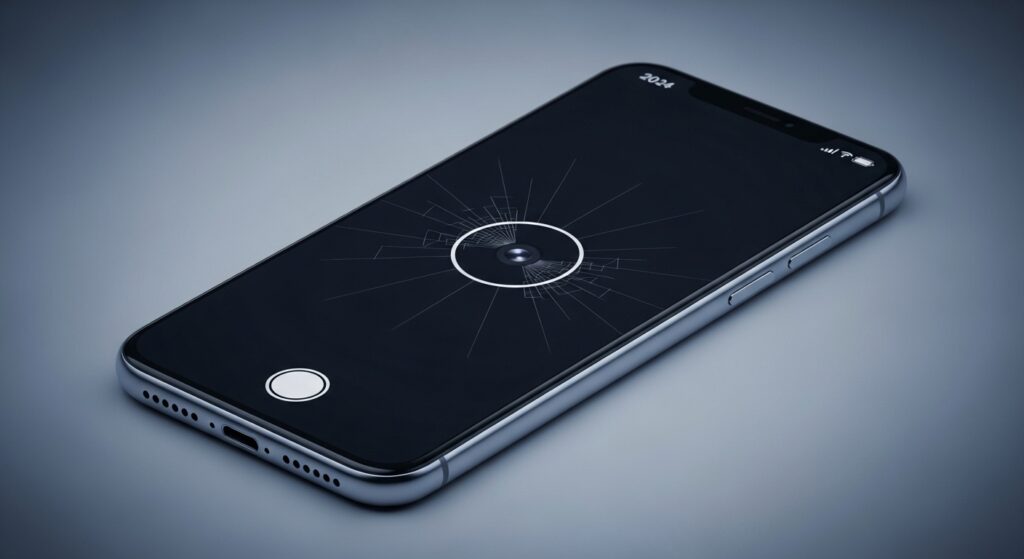
عطل الكاميرا لا يبدأ دائمًا من عدسة تالفة أو تطبيق خربان. أحيانًا ترفض الكاميرا الفتح من أول لمسة، وأحيانًا تفتح ثم تغلق مباشرة، وأحيانًا تظهر شاشة سوداء، وأحيانًا تعمل العدسة الخلفية بينما الأمامية وحدها هي التي تتوقف. لذلك لا تبدأ بمسح الصور أو إعادة ضبط الهاتف أو لوم العتاد من أول دقيقة. المسار الصحيح هنا هو أن تحدد متى تتوقف الكاميرا بالضبط: قبل الفتح، أم بعد الفتح مباشرة، أم عند التبديل بين العدسات، أم فقط داخل تطبيق معين.
حدد صورة العطل قبل أي محاولة إصلاح
- التطبيق لا يفتح أصلًا: ركز على التطبيق نفسه، الذاكرة المؤقتة، والتعليق العام في النظام.
- الكاميرا تفتح ثم تغلق أو تتوقف: راقب الضغط على الهاتف، التطبيقات الأخرى التي تستخدم الكاميرا، والتخزين.
- شاشة سوداء داخل الكاميرا: افصل بين عطل العدسة وعطل التطبيق وعطل الشاشة.
- الخلفية تعمل والأمامية لا: لا تعالج الكاميرا كلها كأنها متعطلة. انتقل عند الحاجة إلى حل مشكلة الكاميرا الأمامية لا تعمل في الهاتف.
- الكاميرا تعمل لكن النتيجة سيئة أو لا تضبط: هذا ليس نفس المقال أصلًا، والمسار الأدق هو حل مشكلة كاميرا الهاتف ضبابية أو لا تضبط التركيز.
علامة النجاح هنا: أن تعرف هل المشكلة في فتح الكاميرا نفسها أم في وظيفة لاحقة داخلها.
إذا كانت الكاميرا لا تفتح من الأساس، ابدأ من التطبيق لا من العدسة
حين تضغط على تطبيق الكاميرا ولا يحدث شيء، أو يفتح ثم يغلق فورًا، فالاحتمال الأقرب في البداية ليس تلف العدسة، بل أن تطبيق الكاميرا نفسه عالق أو أن النظام لا يحرر له الموارد.
- أغلق تطبيق الكاميرا بالكامل من التطبيقات الحديثة.
- أعد فتحه بعد عدة ثوانٍ.
- إذا لم يفتح، أعد تشغيل الهاتف مرة واحدة.
- بعد إعادة التشغيل، جرّب فتح الكاميرا مباشرة قبل تشغيل تطبيقات أخرى.
إذا عادت الكاميرا للعمل بعد إعادة التشغيل، فالمشكلة كانت أقرب إلى تعليق مؤقت أو إلى أن تطبيقًا آخر كان يحتجز الكاميرا في الخلفية.
إذا لم تنجح: أكمل إلى فحص التطبيقات المنافسة والتخزين بدل القفز مباشرة إلى إعادة ضبط كاملة.
افصل بين عطل الكاميرا العام وعطلها داخل تطبيق واحد
إذا كانت الكاميرا الأساسية تفتح طبيعيًا، لكن تتعطل داخل واتساب أو سناب شات أو تيك توك أو Google Meet، فالعطل ليس من كاميرا الهاتف كلها غالبًا. هنا يكون السبب الأقرب من إذن التطبيق أو من طريقة استخدامه للكاميرا.
- جرّب فتح تطبيق الكاميرا الرسمي أولًا.
- إذا عمل، جرّب تطبيقًا آخر يستخدم الكاميرا.
- إذا كان العطل في تطبيق واحد فقط، افحص أذوناته وأعد تشغيله أو تحديثه.
إذا كانت المشكلة داخل سناب شات تحديدًا، فالمقال الأقرب هو حل مشكلة كاميرا سناب شات لا تعمل أو تظهر شاشة سوداء. وإذا كانت داخل Google Meet فقط، فانتقل إلى حل مشكلة الكاميرا لا تعمل في Google Meet على الهاتف أو المتصفح.
إذا فتحت الكاميرا ثم توقفت أو علقت عند التصوير
هذا النوع يختلف عن فشل الفتح الكامل. هنا الكاميرا تبدأ العمل ثم تنهار عند تبديل العدسة أو عند التقاط صورة أو عند الانتقال إلى الفيديو. في هذه الحالة اختبر هذه النقاط بالترتيب:
- أغلق التطبيقات الثقيلة في الخلفية.
- تأكد أن الهاتف ليس ساخنًا بشكل واضح.
- اختبر هل المشكلة تحصل في التصوير فقط أم عند الفيديو أيضًا.
- افحص المساحة التخزينية المتبقية.
إذا كان الهاتف يعلق أصلًا أو يصبح بطيئًا قبل أن تتعطل الكاميرا، فالمشكلة قد تكون أوسع من تطبيق الكاميرا نفسه، وعندها يكون المسار الأدق هو حل مشكلة الهاتف يعلق ولا يستجيب.
لا تتجاهل التخزين عندما تتعطل الكاميرا عند الحفظ
بعض الهواتف تفتح الكاميرا فعلًا، لكن تتوقف أو تنهار عند التقاط الصورة لأن الحفظ نفسه يفشل أو لأن التخزين وصل إلى مرحلة مربكة. هنا قد تظن أن الكاميرا هي العطل، بينما المشكلة الحقيقية في ما بعد التصوير.
- افتح إعدادات التخزين وتحقق من المساحة المتبقية.
- إذا كانت المساحة منخفضة جدًا، احذف أو انقل ملفات كبيرة ثم أعد التجربة.
- التقط صورة جديدة واختبر هل تُحفظ أم لا.
إذا كانت الكاميرا تلتقط لكن الصور لا تُحفظ أو لا تظهر لاحقًا، فلا تكمل في هذا المقال كأنه هو الحل النهائي. انتقل إلى حل مشكلة الهاتف لا يحفظ الصور أو لا تظهر في المعرض.
إذا ظهرت شاشة سوداء داخل الكاميرا، لا تخلطها مباشرة مع عطل الشاشة
الشاشة السوداء داخل الكاميرا قد تكون من التطبيق نفسه، أو من عدسة متوقفة، أو من تطبيق آخر يستخدم الكاميرا في الخلفية. اختبر هذا بسرعة:
- بدّل بين الكاميرا الخلفية والأمامية إن أمكن.
- جرّب الفيديو بدل الصورة.
- جرّب فتح الكاميرا من شاشة القفل أو من الاختصار إن كان متاحًا.
إذا كانت الشاشة السوداء تظهر في النظام كله لا داخل الكاميرا فقط، فهذه ليست مشكلة كاميرا بالأساس ويجب فصلها عن هذا المقال. أما إذا كان العطل يحدث فقط عند فتح الكاميرا، فاستمرار السواد يرجّح خللًا في التطبيق أو في العدسة التي تحاول فتحها في تلك اللحظة.
راقب ما إذا كان الوصول السريع هو الذي تعطل أم الكاميرا نفسها
أحيانًا يقول المستخدم إن الكاميرا لا تفتح، بينما الواقع أن الكاميرا لا تفتح من اختصار زر التشغيل فقط، لكنها تعمل من داخل التطبيق عاديًا. هذا فرق مهم لأن المشكلة هنا ليست في الكاميرا نفسها.
إذا كانت الكاميرا تعمل من التطبيق لكن لا تعمل من الاختصار، فالمقال الأقرب هو حل مشكلة الوصول السريع للكاميرا من زر التشغيل لا يعمل.
افحص العائق الخارجي عندما تبدأ الكاميرا بالفتح لكن المشهد غير طبيعي
إذا كانت الكاميرا تفتح لكن تتصرف بغرابة عند التركيز أو يظهر السواد جزئيًا أو تهتز عند التبديل، فلا تهمل العوامل المادية:
- أزل الجراب إذا كان يلامس إطار العدسة أو يضغط على الوحدة.
- نظف العدسة بلطف إذا كانت متسخة بوضوح.
- إذا كان الهاتف تعرض لسقوط قبل ظهور المشكلة، اجعل هذا في الحسبان مبكرًا.
هذه الخطوة لا تعالج التطبيق، لكنها مهمة عندما يكون السلوك غير طبيعي منذ لحظة فتح العدسة نفسها.
متى تكون إعادة التشغيل خطوة منطقية ومتى لا تكفي؟
إعادة التشغيل مفيدة إذا كانت الكاميرا كانت تعمل ثم توقفت فجأة، أو إذا ظهرت المشكلة بعد استخدام تطبيقات كثيرة، أو بعد تعليق مؤقت في الهاتف. لكنها لا تكفي وحدها إذا:
- استمر العطل نفسه بعد كل تشغيل جديد.
- كانت عدسة واحدة فقط تتعطل دائمًا.
- الكاميرا تتوقف كل مرة عند نفس المرحلة مثل بدء الفيديو أو تبديل العدسات.
- الهاتف تعرض لضربة أو رطوبة قبل ظهور المشكلة.
هنا يصبح العطل أضيق وأكثر ثباتًا، ما يعني أنك تحتاج تشخيصًا أبعد من مجرد إعادة تشغيل عامة.
متى ترجّح أن السبب أعمق من تطبيق أو تخزين؟
- الكاميرا لا تفتح بعد إعادة التشغيل ومع وجود مساحة كافية.
- يتكرر الإغلاق الفوري في كل مرة وبنفس الشكل.
- تتعطل عدسة معينة فقط باستمرار.
- المشكلة بدأت بعد سقوط أو صدمة أو رطوبة.
في هذه المرحلة يصبح الاحتمال الأقرب إما خللًا في مكوّن الكاميرا نفسه أو في استقرار النظام على مستوى أعمق، خصوصًا إذا استبعدت التطبيقات المنافسة والتخزين والضغط المؤقت.
القرار العملي النهائي
إذا كانت الكاميرا لا تفتح أصلًا، ابدأ بإغلاق التطبيق وإعادة تشغيل الهاتف ثم اختبرها قبل فتح تطبيقات أخرى. وإذا كانت تعمل داخل النظام وتفشل فقط داخل تطبيق واحد، فلا تعالج الهاتف كله. وإذا كانت تتوقف عند التصوير أو الحفظ، فافحص التخزين والضغط على الجهاز قبل أي استنتاج آخر. أما إذا استمرت الشاشة السوداء أو الإغلاق الفوري أو تعطل عدسة بعينها بعد هذه الخطوات الأساسية، فهنا يصبح الاحتمال الأقرب عطلًا أعمق في التطبيق أو في وحدة الكاميرا نفسها، لا مجرد خلل مؤقت يمكن تجاوزه بإعادة التشغيل فقط.

