
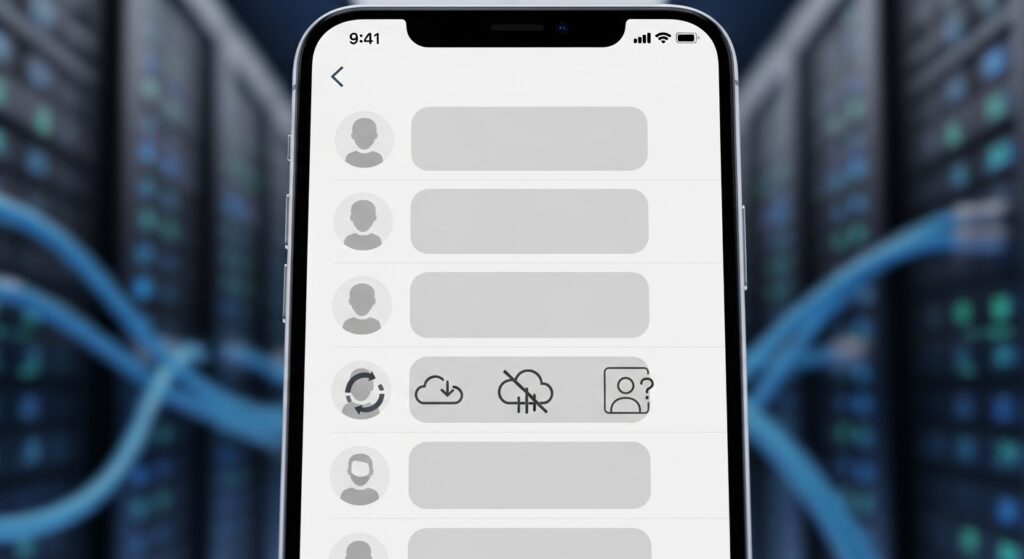
اختفاء جهات الاتصال لا يعني دائمًا أنها حُذفت فعلًا. في كثير من الحالات تكون الأسماء موجودة لكن الهاتف يعرض مصدرًا واحدًا فقط مثل الشريحة أو الجهاز أو حسابًا واحدًا، أو تكون المزامنة توقفت، أو التطبيق يفلتر العرض، أو الأرقام موجودة لكن لا تظهر أسماؤها عند الاتصال. لهذا لا تبدأ من استعادة النسخ الاحتياطي أو من إضافة الأرقام من جديد. البداية الصحيحة هنا هي أن تعرف هل جهات الاتصال اختفت من التطبيق فقط، أم من الحساب كله، أم أن الأرقام ما زالت موجودة لكن الأسماء لا تظهر.
ابدأ من مصدر العرض قبل أن تفترض أن الأسماء حُذفت
- إذا اختفت الأسماء فجأة بعد تغيير حساب أو شريحة أو جهاز: ابدأ من الحسابات ومصادر العرض.
- إذا كانت الأسماء موجودة في واتساب أو بعض التطبيقات لكن لا تظهر في تطبيق جهات الاتصال: ركز على المزامنة والتصفية.
- إذا كانت الأرقام تتصل لكن الاسم لا يظهر عند المكالمات: هذا ليس نفس العطل تمامًا، والمقال الأدق هو حل مشكلة الهاتف لا يظهر أسماء المتصلين رغم حفظ الأرقام.
- إذا كانت المشكلة في واتساب فقط لا في الهاتف كله: لا توسع التشخيص على جهات الاتصال العامة، وانتقل إلى حل مشكلة واتساب لا يعرض الأسماء أو جهات الاتصال.
علامة النجاح هنا: أن تعرف هل الأسماء اختفت من العرض فقط أم من المصدر الذي تُسحب منه أصلًا.
افحص أولًا ما الذي يعرضه تطبيق جهات الاتصال فعليًا
أحيانًا تكون المشكلة ببساطة أن التطبيق مضبوط على إظهار جهات اتصال حساب معين فقط، أو على إظهار جهات الشريحة دون حساب Google أو iCloud، أو العكس.
- افتح تطبيق جهات الاتصال.
- ابحث عن خيار مثل إظهار جهات الاتصال أو تخصيص العرض أو الحسابات الظاهرة بحسب نوع الهاتف.
- تأكد أن الهاتف لا يعرض مصدرًا واحدًا فقط بينما جهاتك محفوظة في مصدر آخر.
- إذا وجدت أكثر من حساب، فعّل عرضها كلها مؤقتًا لتختبر هل تعود الأسماء.
إذا ظهرت الأسماء بعد تغيير مصدر العرض، فالمشكلة لم تكن حذفًا أصلًا، بل كانت في الفلترة أو في الحساب المعروض داخل التطبيق.
إذا كانت جهات الاتصال محفوظة على Google أو iCloud، اختبر المزامنة قبل أي خطوة أخرى
حين تكون الأسماء مرتبطة بحساب، فإن توقف المزامنة أو تعطيل الحساب يجعلها تبدو وكأنها اختفت، بينما هي ما تزال محفوظة خارج التطبيق المحلي.
- على Android: افتح الحسابات أو إدارة الحسابات، ثم افتح حساب Google وتأكد أن مزامنة جهات الاتصال مفعلة.
- على iPhone: افتح الحسابات أو إعدادات iCloud وتأكد أن جهات الاتصال مفعلة للحساب الصحيح.
إذا كانت المشكلة أوسع من مجرد اختفاء الأسماء وتشمل توقف المزامنة نفسها، فالمقال الأقرب لحالتك هو حل مشكلة مزامنة جهات الاتصال مع Google أو iCloud لا تعمل على الهاتف.
إذا عادت الأسماء بعد تفعيل المزامنة أو الحساب: فقد حُسم السبب، ولا تحتاج إلى البحث عن استرجاع يدوي للأرقام من جديد.
لا تخلط بين اختفاء الأسماء وبين اختفاء التطبيق أو تعطله
إذا كان تطبيق جهات الاتصال نفسه بطيئًا أو يفتح ثم ينهار أو لا يعرض شيئًا مستقرًا، فالمشكلة قد تكون من التطبيق لا من البيانات. هنا افصل بين بيانات مفقودة وتطبيق لا يعرضها.
- أغلق تطبيق جهات الاتصال.
- أعد فتحه بعد ثوانٍ.
- أعد تشغيل الهاتف إذا بدأت المشكلة فجأة.
- اختبر هل تظهر الأسماء من تطبيق الهاتف أو الرسائل أو واتساب أم لا.
إذا بدا أن الهاتف كله يتهنج أو أن التطبيقات لا تعرض البيانات بشكل طبيعي، فقد تكون المشكلة أوسع، وعندها يفيدك أيضًا حل مشكلة الهاتف يعلق ولا يستجيب إذا كان التعليق العام جزءًا من الصورة.
إذا اختفت الأسماء بعد تبديل الشريحة أو نقل الهاتف
هذه حالة شائعة جدًا، لأن كثيرًا من الناس يخلطون بين جهات الاتصال المحفوظة على الشريحة، وعلى الجهاز، وعلى حساب Google أو iCloud. عند تبديل الهاتف أو الشريحة، يظهر لك فقط جزء من الأسماء فتظن أن البقية حُذفت.
- راجع هل كانت جهاتك أصلًا محفوظة على الجهاز القديم محليًا أم على الحساب.
- إذا أدخلت شريحة جديدة، لا تفترض أن أسماء الشريحة ستجلب كل الأسماء السابقة.
- افتح حسابك الصحيح الذي كنت تعتمد عليه سابقًا وتأكد أنه مضاف ومفعل على الهاتف الحالي.
إذا اتضح أن المشكلة بدأت بعد تسجيل الخروج من Google أو iCloud أو تبديل الحساب الافتراضي، فالخلل في المصدر والحساب لا في التطبيق وحده.
اختبر هل الأرقام موجودة لكن التطبيق لا يربطها بالأسماء
أحيانًا لا تكون المشكلة أن جهات الاتصال اختفت، بل أن الربط بين الاسم والرقم لم يعد يظهر بشكل صحيح، خصوصًا إذا اختلف تنسيق الأرقام أو تغيّر رمز الدولة أو كان لديك تكرار كبير في الأسماء. ستلاحظ هنا أن الرقم يظهر وحده عند المكالمة أو في السجل رغم أنك متأكد أنك حفظته.
إذا كان هذا يصف حالتك بدقة، فلا تستمر داخل مسار اختفاء جهات الاتصال العام، بل انتقل إلى حل مشكلة الهاتف لا يظهر أسماء المتصلين رغم حفظ الأرقام، لأن أصل المشكلة هنا ليس اختفاء البيانات بل فشل التعرف عليها أو عرضها في السياق الصحيح.
راجع إذن الوصول إلى جهات الاتصال عندما تكون المشكلة في تطبيقات أخرى
قد تكون جهات الاتصال موجودة في الهاتف، لكن تطبيقًا مثل واتساب أو تيليجرام أو تطبيق اتصال خارجي لا يراها، فيبدو لك أنها اختفت. هنا السبب ليس من تطبيق جهات الاتصال نفسه، بل من إذن الوصول.
- افتح إعدادات الهاتف.
- انتقل إلى التطبيقات.
- اختر التطبيق الذي لا يعرض الأسماء.
- افتح الأذونات وتأكد أن جهات الاتصال مسموح بها.
هذه الخطوة لا تعيد الأسماء من عدم، لكنها تمنع التطبيق من التصرف وكأن قائمة جهاتك فارغة.
لا تسرع إلى الدمج أو الحذف قبل أن تتأكد من التكرار والمصدر
إذا ظهر لك عدد قليل من الأسماء أو أسماء مكررة أو حسابات متعددة، فقد تميل سريعًا إلى الدمج أو الحذف. هذا قرار سيئ قبل أن تحسم مصدر كل مجموعة. الدمج مفيد فقط عندما تعرف أن البيانات كلها ظهرت أصلًا. أما إذا كانت بعض القوائم مخفية أو غير متزامنة، فقد تزيد الفوضى بدل حلها.
متى تصبح المشكلة أقرب إلى الحساب نفسه لا إلى الهاتف؟
- الأسماء لا تظهر على الهاتف وعلى الويب أو الجهاز الآخر أيضًا.
- المزامنة متوقفة أو الحساب غير مضاف أصلًا.
- اختفت الأسماء بعد تسجيل الخروج أو تغيير الحساب الرئيسي.
- تظهر مجموعة واحدة فقط مرتبطة بمصدر محلي بينما بقية الأسماء كانت سحابية.
في هذه المرحلة لا يكون الهاتف هو مركز المشكلة وحده، بل الحساب الذي تُخزن عليه جهات الاتصال أو الذي يفترض أن يسحبها إلى الجهاز.
القرار العملي النهائي
إذا اختفت جهات الاتصال، فابدأ من مصدر العرض داخل التطبيق قبل أن تفترض الحذف. ثم افحص الحسابات والمزامنة، لأن الأسماء كثيرًا ما تختفي من العرض لا من التخزين الحقيقي. وإذا كانت الأرقام ما تزال موجودة لكن الأسماء لا تظهر في المكالمات أو في تطبيقات بعينها، فلا تخلط ذلك مع اختفاء جهات الاتصال العام. الفكرة الأساسية هنا أن اختفاء الأسماء قد يكون من فلترة العرض، أو من توقف المزامنة، أو من الحساب الخطأ، أو من إذن تطبيق، لا من حذف فعلي مباشر. لذلك احسم المصدر أولًا، ثم ابنِ عليه الخطوة التالية.

