
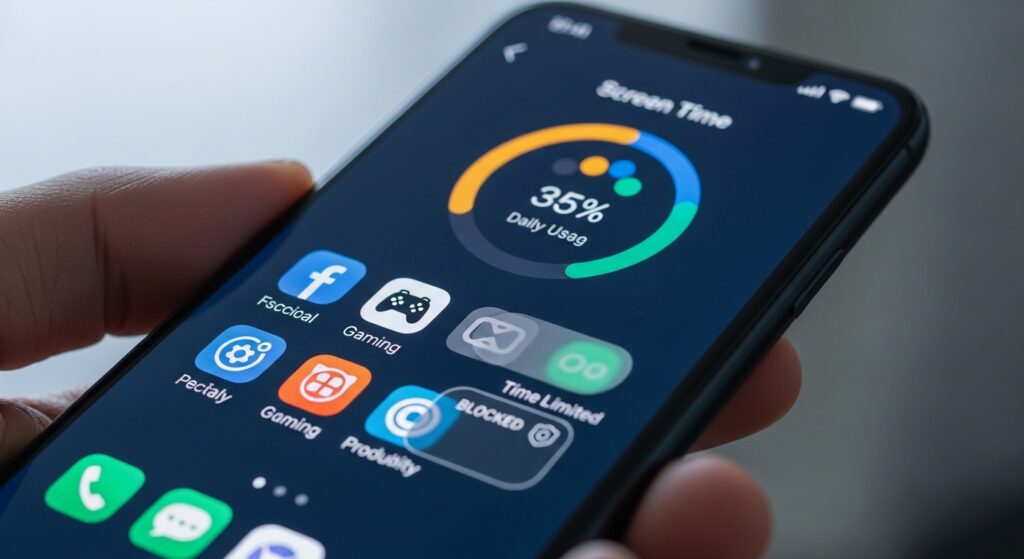
عندما يبدأ وقت الشاشة أو Digital Wellbeing بحجب تطبيقات لا يفترض أن تُحجب، أو يمنع فتحها في وقت غير المفروض، أو يقفل تطبيقًا رغم أنك لم تضع له حدًا واضحًا، فأنت لا تتعامل دائمًا مع “خلل في التطبيق” نفسه. في هذا النوع من المشاكل هناك أكثر من طبقة متداخلة: App timers، وFocus mode، وBedtime أو النوم، وParental controls، وAlways Allowed أو الاستثناءات، وأحيانًا حساب عائلي أو مدرسي يفرض قيودًا لا تبدو واضحة من أول نظرة. لذلك لا تبدأ من حذف التطبيق المحجوب أو إعادة ضبط الهاتف. ابدأ أولًا بحسم السؤال الأهم: هل الحجب يطول تطبيقًا واحدًا فقط؟ أم مجموعة تطبيقات؟ وهل يحصل في وقت ثابت من اليوم؟ أم بعد الوصول إلى مدة استخدام؟ أم بمجرد تشغيل وضع تركيز أو وقت النوم؟
افصل بين نوع الحجب قبل أن تحاول رفعه
- إذا كان التطبيق يُقفل بعد مدة استخدام محددة: ابدأ من App timers أو App Limits.
- إذا كانت مجموعة تطبيقات تختفي أو تصبح رمادية في أوقات معينة: ركّز على Downtime أو Bedtime أو Focus mode.
- إذا كانت المشكلة تخص هاتف طفل أو حسابًا عائليًا: لا تشخّصها كأنها Digital Wellbeing شخصي فقط؛ قد تكون رقابة عائلية.
- إذا كان التطبيق يُحجب رغم أنه يجب أن يكون مستثنى: افحص الاستثناءات وAlways Allowed أو التطبيقات المسموح بها.
- إذا كانت المشكلة في تطبيقات العمل أو المدرسة فقط: ارفع احتمال وجود حساب مُدار أو سياسة خارجية لا App timer عادي.
علامة النجاح: بعد هذه المرحلة يجب أن تعرف هل الحجب قادم من مؤقت استخدام أم من جدول زمني أم من رقابة أو حساب مُدار.
إذا كان التطبيق يُغلق بعد مدة استخدام فابدأ من App Timers لا من التطبيق نفسه
في هواتف أندرويد، أكثر مسار يسبب هذا السلوك هو مؤقت التطبيق داخل Digital Wellbeing. هنا لا تبدأ من مسح ذاكرة التطبيق أو إعادة تثبيته. ادخل إلى Digital Wellbeing وابحث عن التطبيق نفسه داخل المؤقتات. أحيانًا يكون المؤقت موجودًا من تجربة قديمة أو من إعداد نُسي مع الوقت، فيبدو لك أن الحجب “يحصل من نفسه” بينما هو في الحقيقة ينفذ حدًا موضوعًا مسبقًا.
إذا كانت المشكلة عندك أن بعض التطبيقات لا تُغلق فقط بل تُغلق في الخلفية أو تتصرف بشكل غريب عمومًا، فالمقال الأقرب هو حل مشكلة التطبيقات تُغلق في الخلفية من نفسها على الهاتف لأن أصل السلوك قد لا يكون Digital Wellbeing وحده في كل الحالات.
علامة النجاح: إذا وجدت مؤقتًا مفروضًا على التطبيق وألغيتَه أو عدّلتَه، فقد حُسم السبب من أول طبقة صحيحة.
إذا كان الحجب يظهر في ساعات ثابتة فالمتهم الأول هو الجدول لا التطبيق
عندما تلاحظ أن الحظر يبدأ كل يوم في وقت معين أو في أيام محددة، فلا تضيع وقتك في التطبيق المحجوب نفسه. هذا النمط يشير عادة إلى Downtime أو Bedtime أو جدول داخل Focus mode أو وضع مشابه. هنا يجب أن تراجع الجداول الزمنية لا أسماء التطبيقات فقط. كثير من المستخدمين ينسون أن Bedtime أو وقت النوم قد يقيّد التطبيقات أو يفعّل وضعًا معينًا، ثم يظنون أن المشكلة في Digital Wellbeing كله.
إذا كان هاتفك يدخل أوضاع تركيز أو هدوء أو عدم إزعاج تلقائيًا في أوقات معينة ويغير سلوك التطبيقات معها، فقد يفيدك أيضًا الرجوع إلى حل مشكلة عدم الإزعاج يتفعل من نفسه في الهاتف لأن بعض الأوضاع المتداخلة تجعل الحجب يبدو أوسع من مجرد وقت شاشة.
علامة النجاح: إذا اكتشفت أن الحجب يبدأ وينتهي وفق جدول ثابت، فقد عرفت أن المشكلة في التوقيت لا في التطبيق ذاته.
التطبيقات المستثناة أو المسموح بها دائمًا هي أول ما يُفحص عندما يكون الحجب “غير منطقي”
إذا كان التطبيق المفروض أن يبقى متاحًا—مثل الهاتف أو الخرائط أو الرسائل أو تطبيق تحتاجه للعمل—يُحجب رغم ذلك، فهذه ليست لحظة مناسبة لإطفاء وقت الشاشة كله. ابدأ من قائمة التطبيقات المسموح بها دائمًا أو الاستثناءات. على iPhone مثلًا، Always Allowed داخل Screen Time هي الطبقة التي تحدد ما يبقى متاحًا حتى أثناء Downtime. وعلى أندرويد قد تكون الفكرة موزعة بين الاستثناءات أو طريقة ضبط Focus mode أو أدوات الرقابة العائلية.
إذا كانت المشكلة عندك تخص جهات اتصال أو مكالمات أو رسائل تُحجب داخل Screen Time، فالمسار الأدق قد يكون حل مشكلة حدود التواصل في Screen Time تمنع المكالمات أو الرسائل بشكل خاطئ على الآيفون لأن هذا أضيق من “حجب التطبيقات” بشكل عام.
علامة النجاح: إذا عاد التطبيق للعمل بعد إضافته إلى المسموح به دائمًا أو تصحيح استثنائه، فالعطل كان في طبقة الاستثناءات لا في وقت الشاشة كله.
إذا كان الهاتف لطفل أو ضمن Family Link أو Family Sharing فلا تشخّصه كإعداد شخصي فقط
هذه نقطة حاسمة. في هواتف الأطفال أو الأجهزة المرتبطة بعائلة، قد تكون القيود قادمة من حساب الوالد أو من Family Link أو من Screen Time العائلي، لا من إعدادات محلية داخل الهاتف فقط. هنا كثير من المستخدمين يفتشون في الهاتف نفسه ولا يجدون السبب، لأنه مفروض من الخارج. لذلك إذا كان الجهاز تابعًا لطفل أو كان ضمن رقابة أبوية، فابدأ من الحساب المشرف قبل أن تغيّر إعدادات التطبيق أو النظام على الجهاز نفسه.
إذا كانت المشكلة تحديدًا في حدود الاستخدام المفروضة على جهاز طفل في نظام Google، فالمقال الأقرب هو حل مشكلة حدود وقت الشاشة في Family Link لا تتحدث أو تطبق بشكل خاطئ. وإذا كانت ضمن عائلة Apple، فالمسار الأدق قد يكون مقالًا خاصًا بإعدادات Screen Time العائلية لا الجهاز الفردي نفسه.
علامة النجاح: إذا تبيّن أن القيود تأتي من حساب ولي أمر أو مشرف، فقد خرجت من تشخيص محلي خاطئ إلى مصدر الحجب الفعلي.
Focus mode قد يبدو كأنه يحجب التطبيقات “خطأ” بينما هو يفعل ما طلبته منه
في بعض هواتف أندرويد، Focus mode لا يحدد وقتًا فقط، بل يعطّل تطبيقات كاملة مؤقتًا. وإذا نُسي أنه مفعّل أو كان له جدول، سيبدو لك أن Digital Wellbeing يعبث بالتطبيقات من غير سبب. هنا لا تبدأ من مؤقتات الاستخدام. ابدأ من قائمة التطبيقات المحددة داخل Focus mode، وهل شُغّل يدويًا أو تلقائيًا، وهل هناك روتين أو اختصار يفعله من دون أن تنتبه.
هذا مهم خصوصًا إذا كانت التطبيقات المحجوبة ليست الأكثر استخدامًا، بل مجموعة محددة مثل السوشيال أو الألعاب أو المراسلة. هذا النمط أقرب إلى Focus mode من App timers.
علامة النجاح: إذا وجدت أن Focus mode هو الذي يعطل نفس المجموعة من التطبيقات في كل مرة، فقد حددت السبب بدقة بدل اتهام النظام كله.
إذا كان الحجب يظهر بعد تحديث أو بدون أي إعداد واضح فاختبر الحسابات المُدارة والأوضاع المتداخلة
عندما تبدأ المشكلة بعد تحديث نظام، أو على هاتف عمل أو مدرسة، أو مع وجود تطبيقات إدارة جهاز، لا تتجاهل احتمال الحساب المُدار أو السياسة الخارجية. بعض الحسابات المدرسية أو المؤسسية تفرض قيودًا أو تمنع تطبيقات معينة أو تغير سلوك الواجهة، فيظن المستخدم أن Digital Wellbeing “يخربط” بينما مصدر الحجب خارجي. إذا كان الهاتف يتبع شركة أو مدرسة أو عليه ملف عمل واضح، فهذه ليست تفاصيل جانبية.
وفي الحالات الشخصية، قد يظهر التعارض بعد تحديث لأن الأوضاع مثل Bedtime وFocus وParental controls وApp timers لم تعد منسقة كما كانت. هنا لا تبدأ من حذف التطبيق؛ ابدأ من مراجعة كل طبقة بتسلسل واضح بدل محاولة إصلاح كل شيء بضغطة واحدة.
علامة النجاح: إذا اتضح أن الجهاز مُدار أو أن التحديث أعاد تفعيل وضع أو جدول قديم، فقد وصلت إلى أصل المشكلة بدل معالجة أعراضها فقط.
إيقاف وقت الشاشة كله ليس أول خطوة، بل خطوة اختبار أخيرة فقط
إذا لم تصل بعد إلى السبب بعد مراجعة المؤقتات، والجداول، وFocus mode، والاستثناءات، والحساب العائلي، يمكنك عندها تنفيذ اختبار منظم: أوقف App Limits أو App & Website Activity أو Digital Wellbeing مؤقتًا حسب نظامك، ثم اختبر هل يعود التطبيق للعمل طبيعيًا. الفكرة هنا ليست أن تجعل هذا هو الحل الدائم، بل أن تستخدمه لإثبات هل الحجب فعلًا من هذه الطبقة أم من شيء آخر مثل التطبيق نفسه أو النظام.
إذا عاد التطبيق فورًا بعد إيقاف القيود كلها، فارجع بعدها لإعادة بنائها بشكل صحيح بدل ترك الهاتف بلا ضوابط أو الانتقال فورًا إلى إعادة ضبط عامة. أما إذا استمرت المشكلة حتى بعد إيقافها، فقد يكون أصل العطل ليس في وقت الشاشة أصلًا.
علامة النجاح: إذا اختفى الحجب فور تعطيل الطبقة الصحيحة، فقد ثبتت الجهة المسببة ويمكنك إصلاحها بدقة بدل تخمينها.
القرار العملي الأخير حسب النمط الذي عندك
- الحجب يأتي بعد مدة استخدام: ابدأ من App timers أو App Limits.
- الحجب يبدأ في أوقات ثابتة: راجع الجداول مثل Downtime وBedtime وFocus mode.
- تطبيقات مفترض أن تبقى متاحة تُحجب: افحص Always Allowed أو الاستثناءات أولًا.
- الهاتف لطفل أو تحت إشراف عائلي: انتقل إلى الحساب المشرف أو Family Link / Family Sharing قبل الإعدادات المحلية.
- لا يوجد سبب واضح رغم كل شيء: استخدم تعطيل القيود مؤقتًا كاختبار أخير لتحديد هل المشكلة منها فعلًا أم لا.
جوهر هذه المشكلة ليس “Digital Wellbeing يحجب التطبيقات خطأ” فقط، بل: أي طبقة من طبقات التقييد هي التي تعمل الآن؟ هل هو مؤقت استخدام، أم جدول زمني، أم Focus mode، أم رقابة عائلية، أم استثناء مفقود؟ عندما تحسم هذه النقطة، تنتقل من انزعاج عام ومبهم إلى قرار واضح يحدد أين تبدأ بالضبط.

